Загрузка по URL
Peach Commander может загрузить файл прямо с веб-адреса HTTP или HTTPS в активную панель, не открывая браузер. Вставьте ссылку, подтвердите имя, под которым он будет сохранён, и загрузка выполняется самостоятельно — с возобновлением, если соединение прервётся, пакетными загрузками для множества ссылок сразу и необязательной проверкой контрольной суммы, чтобы вы знали, что файл получен неповреждённым.
Загрузка файла
- Откройте папку панели, куда хотите поместить файл.
- Выберите Сеть > Загрузить по URL или нажмите Cmd+Shift+U.
- Вставьте веб-адрес в поле URL. Если вы предварительно скопировали ссылку, она подставляется за вас.
- Проверьте имя в поле Сохранить как — оно предлагается из ссылки, и вы можете свободно его изменить.
- Нажмите Загрузить.
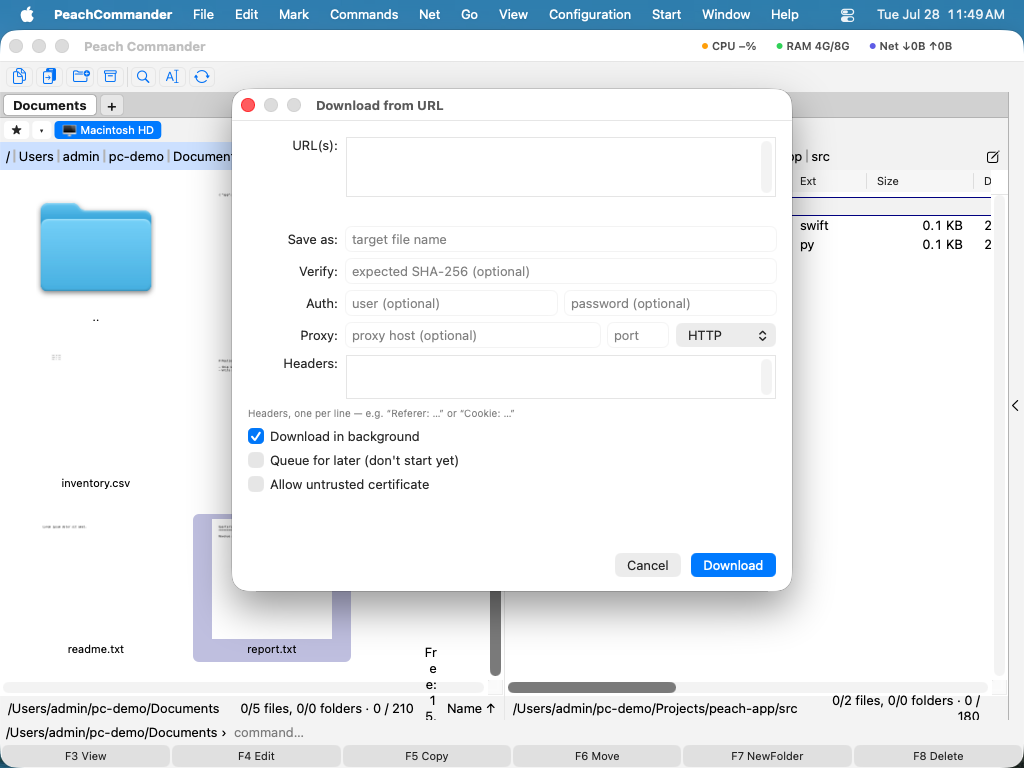 (Рис.: Диалог загрузки — вставьте ссылку, отредактируйте имя и задайте необязательную проверку, учётные данные, заголовки или прокси.)
По умолчанию загрузка выполняется в фоне, поэтому вы можете продолжать работать в панелях, пока она передаётся. Отключите Загружать в фоне, чтобы дождаться её, или включите Поставить в очередь на потом, чтобы настроить её, ещё не запуская.
Загрузка нескольких файлов сразу
Вставьте по одному веб-адресу в строке в поле URL. Когда присутствует более одной ссылки, имя каждого файла выводится автоматически из его ссылки, а поля Сохранить как и Проверить для отдельных файлов отключаются.
Возобновление прерванной загрузки
Если передача прервана, Peach Commander сохраняет уже полученное во временном файле .part. Повторный запуск той же загрузки возобновляет её с места остановки, когда сервер это поддерживает, вместо того чтобы начинать заново. Файл .part переименовывается в окончательное имя только после успешного завершения загрузки.
Сочетания клавиш
| Действие | Сочетание |
|---|---|
| Загрузить по URL | Cmd+Shift+U |
Советы
- Проверьте файл. Для одиночной загрузки вставьте ожидаемую контрольную сумму SHA-256 в поле Проверить. После передачи контрольная сумма файла сравнивается с ней, чтобы вы могли доверять тому, что файл соответствует указанному издателем.
- Требуется вход? Введите имя пользователя и пароль в полях Аутентификация для сайтов, использующих базовую аутентификацию. Для доступа на основе токена добавьте строку
Authorization: Bearer …в поле Заголовки. - Пользовательские заголовки. Добавляйте по одному заголовку в строке в поле Заголовки, например
Referer: …илиCookie: …, для ссылок, работающих только с определёнными заголовками запроса. - Прокси. Направьте загрузку через прокси HTTP или SOCKS5, заполнив узел, порт и тип в поле Прокси.
- Недоверенные сертификаты. Включайте Разрешить недоверенный сертификат только для доверенного вам сайта, использующего самоподписанный сертификат; это отключает обычную проверку безопасности HTTPS для этой загрузки.
- Примечание: сочетание было Cmd+Shift+D, которое использует и «Переход ▸ Рабочий стол», — одно из двух никогда не срабатывало. Загрузка перенесена на Cmd+Shift+U (U как URL), а «Рабочий стол» сохраняет Cmd+Shift+D, как в Finder.