Перемещение и переименование
Перемещение переносит файлы и папки, а не дублирует их, а переименование меняет их имена, не затрагивая содержимое. Поскольку Peach Commander показывает две панели рядом, перемещение сводится к тому, чтобы выбрать нужное в одной панели и отправить это в папку, открытую в другой. Вы также можете переименовать элемент на месте или дать перемещаемым элементам новые имена на лету, используя маску с подстановочными знаками.
Переместить файлы на другую панель
- В панели-источнике откройте папку с элементами, которые хотите переместить, и откройте папку назначения в другой панели.
- Выделите файл или папку для перемещения. Чтобы переместить несколько сразу, сначала выделите их все (см. Выделение файлов).
- Нажмите F6 или выберите Файлы > Переместить.
- Проверьте папку назначения, показанную в диалоге, и нажмите OK (или Ввод), чтобы начать перемещение.
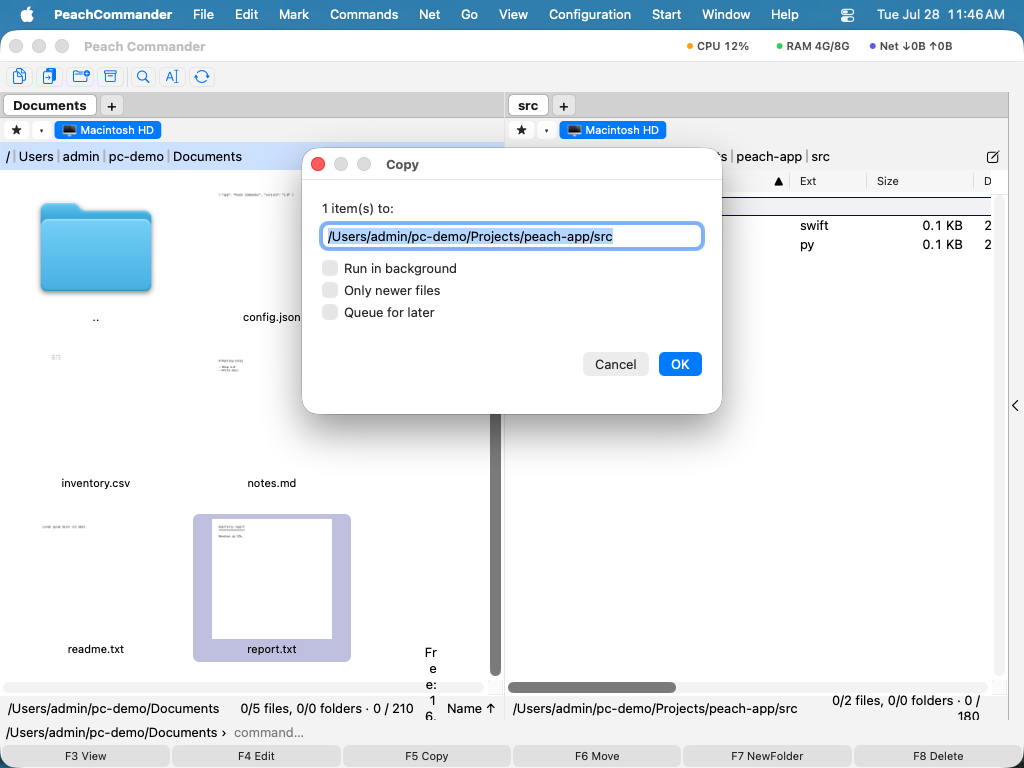 (Рисунок: диалог перемещения использует то же целевое поле, что и копирование — введите путь или добавьте маску с подстановочными знаками, чтобы переименовать при перемещении.)
Перемещения в пределах одного диска происходят почти мгновенно. Когда назначение находится на другом диске, Peach Commander копирует элементы и удаляет оригиналы только после того, как каждый файл благополучно прибыл.
Переименовать на месте
- Выделите один файл или папку.
- Нажмите Shift+F6 или выберите Файлы > Переименовать.
- Отредактируйте имя прямо в панели, затем нажмите Ввод для подтверждения или Esc для отмены.
Переименование при перемещении
Целевое поле в диалоге перемещения принимает маску с подстановочными знаками, поэтому вы можете переименовывать элементы по мере их перемещения:
- Выделите элементы и нажмите F6.
- В целевом поле добавьте маску имени после папки назначения, например
/Users/you/Archive/*_backup.*. *обозначает исходное имя, а.*— исходное расширение. Подтвердите, чтобы переместить и переименовать за один шаг.
Сочетания клавиш
| Действие | Сочетание |
|---|---|
| Переместить на другую панель | F6 |
| Переименовать на месте | Shift+F6 |
Советы
- Диалог перемещения предлагает ту же кнопку параметров и флажок фоновой очереди, что и копирование, поэтому вы можете поставить крупные перемещения в очередь и дать им выполниться в фоне.
- Перемещение в пределах одного диска — быстрая операция на месте, поэтому оно безопасно для очень больших папок. Перемещение между дисками занимает больше времени, потому что данные сначала копируются, а затем источник удаляется.
- Чтобы переименовать много файлов сразу с нумерацией, поиском и заменой или шаблонами, используйте вместо этого инструмент группового переименования (см. Групповое переименование).