Открытие файлов и папок
Peach Commander открывает файлы и папки прямо из любой панели, используя те же приложения и системные возможности, на которые вы уже полагаетесь в Finder. Нажмите клавишу, чтобы открыть элемент под курсором в приложении по умолчанию, или щёлкните правой кнопкой, чтобы получить полное меню действий — открыть другим приложением, показать элемент в Finder, поделиться им или открыть окно Терминала прямо там, где вы находитесь.
Открытие элемента
- Щёлкните по файлу или папке в панели, чтобы поставить на неё курсор (подсвеченная строка).
- Нажмите Ввод (или дважды щёлкните).
- Папка открывается в той же панели.
- Файл открывается в приложении macOS по умолчанию — том же, что использовал бы Finder.
- Архив (например, .zip) открывается как папка, чтобы вы могли просматривать его содержимое.
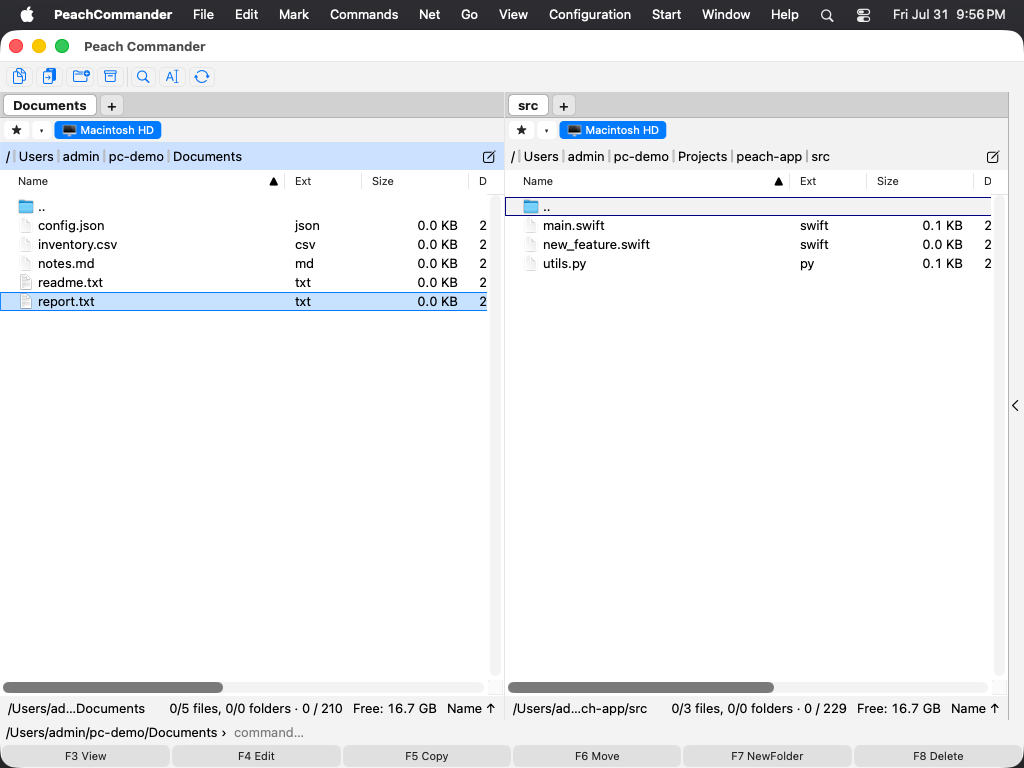 (Рисунок: поставьте курсор на любой элемент и нажмите Ввод, чтобы открыть его.)
Открыть другим приложением, показать или поделиться
Щёлкните правой кнопкой по файлу (или нажмите Shift+F10), чтобы открыть меню элемента, затем выберите:
- Открыть или Открыть в приложении по умолчанию — открыть файл так же, как по клавише Ввод.
- Открыть с помощью — выберите любое установленное приложение, способное открыть этот файл, или выберите Другое…, чтобы найти его.
- Quick Look — предпросмотр файла без открытия приложения.
- Показать в Finder — показать файл выделенным в окне Finder.
- Поделиться… — отправить файл через меню «Поделиться» macOS.
Меню также включает стандартные Службы macOS для выбранного файла и добавляет Теги, чтобы вы могли применить обычные цветные теги Finder.
Открыть Терминал в текущей папке
Выберите Открыть Терминал здесь из меню Файл или Команды (Cmd+Option+T), чтобы открыть окно Терминала, уже направленное на папку активной панели.
Сочетания клавиш
| Действие | Клавиша |
|---|---|
| Открыть элемент под курсором | Ввод |
| Просмотреть файл (просмотрщик) | F3 |
| Редактировать файл | F4 |
| Предпросмотр Quick Look | Cmd+Y |
| Свойства / информация | Option+Ввод |
| Открыть меню элемента | Shift+F10 или правая кнопка |
| Открыть Терминал здесь | Cmd+Option+T |
Примечания
- «Приложение по умолчанию» — это приложение, которое macOS настроено использовать для данного типа файла; измените его в панели «Свойства» файла, точно как в Finder.
- Показать в Finder, Поделиться… и Открыть с помощью ▸ Другое… применимы к элементам на диске вашего Mac. Они недоступны для элементов внутри архива или на удалённом (FTP/SFTP) соединении.
- Щелчок правой кнопкой по запущенному процессу (в представлении процессов) показывает более короткое меню, специфичное для процессов, вместо файловых действий.