Встроенный терминал
Peach Commander умеет запускать настоящую оболочку прямо в своём окне, в полосе у нижнего края, которая называется док. Это ваша оболочка входа — та, на которую указывает $SHELL, или /bin/zsh, если она непригодна, — так что ваш PATH, ваши псевдонимы и ваши функции на месте, точно как в Терминале.
Это не то же самое, что Открыть Терминал здесь, который запускает приложение Терминал от Apple в текущей папке и оставляет вас с двумя окнами. Встроенный остаётся там, где ваши файлы, и знает о них.
Это плагин: если он вам не нужен, отключите или удалите его в Конфигурация ▸ Плагины…, и док уйдёт вместе с ним.
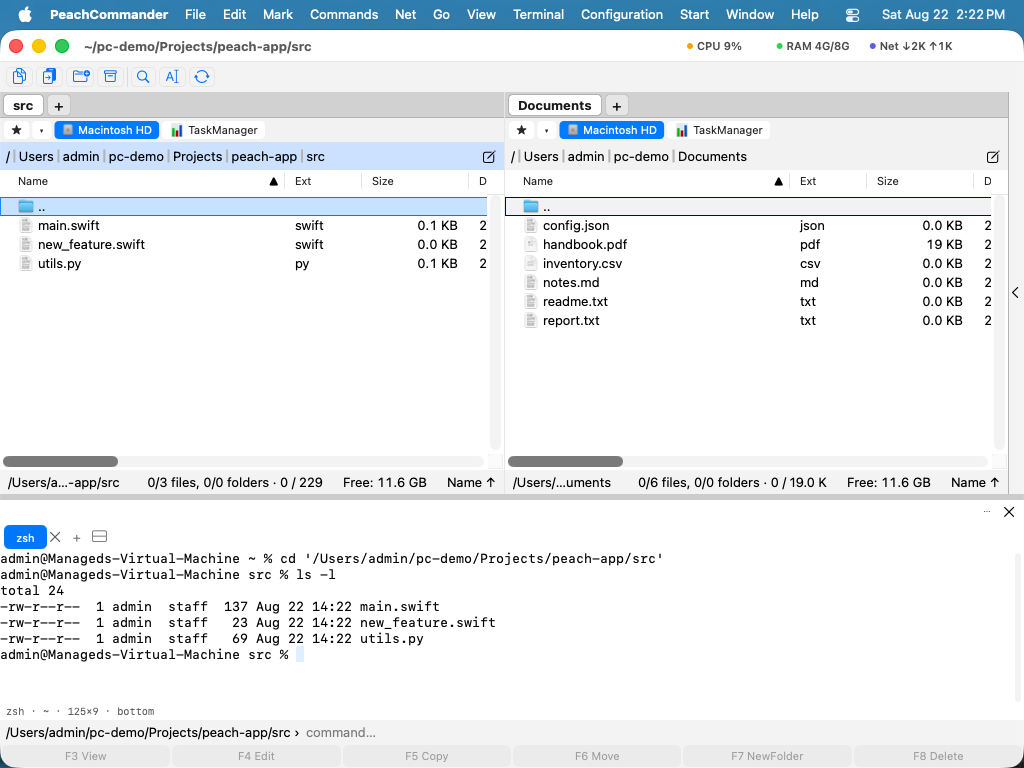 (Рис.: оболочка работает в папке, которую показывает активная панель.)
Открыть и переключиться
Нажмите Ctrl вместе с клавишей слева от «1», чтобы перевести клавиатуру между файловой панелью и терминалом. Это сочетание привязано к позиции клавиши, а не к её символу, поэтому это одна и та же физическая клавиша, как бы её ни называла ваша раскладка: обратный апостроф на американской, ^ на немецкой, @ на французской.
Всё остальное — в меню Терминал:
| Действие | Что делает |
|---|---|
| Показать терминал | Складывает его и раскрывает снова; вкладки и то, что в них работает, остаются как есть |
| Переключиться между панелью и терминалом | Переводит фокус клавиатуры, больше ничего не меняя |
| Новая вкладка терминала | Ещё одна оболочка, в той же папке |
| Закрыть вкладку терминала | Закрывает её — и сперва спрашивает; если в ней что-то выполняется, оно называется |
| Разделить терминал | Две оболочки рядом в одной вкладке |
| Перейти в папку панели | Делает cd в терминале туда, где стоит активная панель |
| Вставить выбранные имена файлов | Печатает выбранные имена в приглашении, в кавычках |
| Выполнять командную строку в терминале | Отправляет оболочке то, что вы набрали в командной строке, вместо незаметного выполнения |
Пока фокус у терминала, функциональные клавиши идут туда, а не в файловую панель: F5 в текстовом редакторе внутри терминала должна дойти до редактора. Строка функциональных клавиш об этом говорит, вместо того чтобы показывать клавиши, которые ничего не вызовут.
Ввод @, ~ и фигурных скобок
На большинстве клавиатур за пределами Соединённых Штатов @, ~, |, \ и фигурные скобки набираются клавишей Option. Эти нажатия доходят до оболочки как символы, напечатанные на клавишах.
- Другой вариант — считать Option клавишей Meta, чего хотят Alt+B, Alt+F и сочетания Emacs: терминал тогда отправляет Esc перед клавишей вместо символа. Включите это в Настройки ▸ Плагины ▸ Терминал пунктом Использовать Option как клавишу Meta.
- Изменение действует сразу, в том числе для уже открытых терминалов, а не только для новых.
Мост обратно к панели
Cmd-щелчок по пути в выводе терминала — и панель переходит туда. Файл из ls, путь в ошибке компилятора, имя из git status: один щелчок, и вы смотрите на него.
Срабатывает только тогда, когда слово под указателем действительно соответствует чему-то существующему. Cmd-щелчок по обычному тексту не делает ничего, вместо того чтобы уводить куда попало, а простой щелчок по-прежнему выделяет текст, как и раньше.
Бросьте файлы на терминал, и их пути окажутся в приглашении, в кавычках, готовые для команды, которую вы набрали наполовину.
Пусть панель следует за оболочкой
По умолчанию выключено: когда вы делаете cd куда-то в терминале, панель остаётся на месте. Включите Пусть активная панель следует за терминалом на странице настроек терминала — и она будет следовать.
Для этого нужна помощь вашей оболочки, потому что оболочка не сообщает, куда она перешла. Страница настроек показывает короткий фрагмент для ~/.zshrc и кнопку для копирования; он заставляет zsh сообщать свой рабочий каталог (управляющая последовательность OSC 7) перед каждым приглашением. Без фрагмента настройка включена, а ничего не следует — потому фрагмент и стоит рядом.
Поиск и прокрутка назад
Cmd+F ищет в том, что вывел терминал.
Терминал по умолчанию хранит 5000 строк прокрутки назад — достаточно, чтобы пролистать сборку. Меняется на странице настроек. Очень большие значения ограничиваются, потому что прокрутка в пятьдесят миллионов строк — это проблема с памятью, причину которой снаружи увидеть невозможно.
Где он находится
Терминал открывается в доке у нижнего края, потому что такая форма ему и нужна: оболочке нужна ширина, а боковая панель при своих 300 точках по умолчанию вмещает около 44 колонок, тогда как низ окна шириной 1200 точек вмещает 176.
Переместить его всё же можно. Перетащите его в боковую панель, если так удобнее, или воспользуйтесь управлением размещением, описанным в Плагины; перемещение перевешивает ту же оболочку, а не запускает новую, так что всё, что в ней выполняется, продолжает выполняться. Команды меню Терминал следуют за ним: они показывают его там, где он есть, вместо того чтобы открывать док.
Вкладки возвращаются при следующем запуске приложения, в тех папках, где были. То, что в них выполнялось, — нет: перезапуск завершает эти процессы, как в любом терминале. Возвращается и то, был ли он открыт при выходе.
При выходе
Закрытие приложения закрывает оболочки. То, что в них ещё выполняется, завершается — так же, как закрытие окна Терминала завершает то, что в нём. Закрытие одной вкладки тоже сперва спрашивает и называет то, что в ней выполняется, — во вкладке к тому же хранится всё, что вывела оболочка, а ✕ расположен вплотную к следующей вкладке.