Карта диска
«Карта диска» — это встроенный плагин, показывающий с первого взгляда, что занимает место в папке или на целом томе. Он сканирует выбранную вами папку и рисует каждый элемент размером пропорционально месту, которое он фактически занимает на диске, поэтому самые большие пожиратели места сразу выделяются. Вы можете углубляться в папки, видеть, как ваше сканирование соотносится со свободным, очищаемым и скрытым пространством тома, и наводить порядок прямо с карты.
Запуск сканирования
- В активной панели перейдите в папку (или на том), которую хотите измерить.
- Выберите Команды ▸ Карта диска: анализировать текущую папку.
- Представление «Карта диска» открывается справа и сканирует в фоне, показывая текущий счёт элементов и байтов. Большие папки завершаются за несколько секунд — сканирование читает метаданные каталогов пакетно и работает на нескольких ядрах процессора.
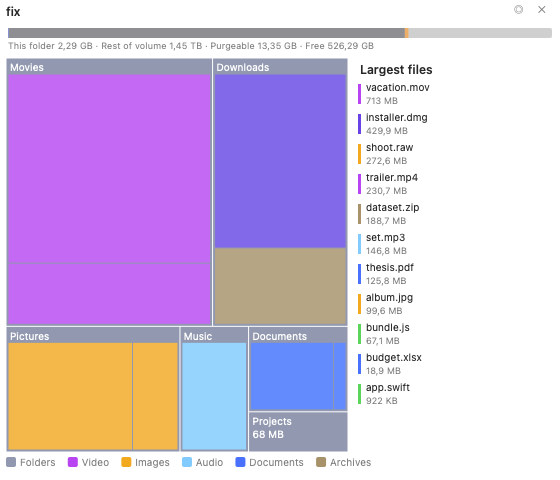 (Рис.: Представление древовидной карты, окрашенное по категории файлов, с полосой тома сверху и списком самых больших файлов справа.)
Чтение карты
- Каждый блок (древовидная карта) или сегмент кольца (солнечная диаграмма) имеет размер по фактическому размеру элемента на диске, поэтому картина соответствует тому, что сообщают Finder и система.
- Блоки окрашены по типу файла — видео, изображения, аудио, документы, код, архивы, приложения, образы дисков — с легендой вдоль нижнего края. В настройках можно переключиться на тепловую карту по размеру.
- Щёлкните папку, чтобы углубиться в неё; «хлебные крошки» вверху показывают, где вы находитесь, а кнопка ◂ возвращает на уровень выше.
- Наведите курсор на любой блок, чтобы увидеть его полный путь, размер и число элементов.
Два представления: древовидная карта и солнечная диаграмма
«Карта диска» предлагает две визуализации, и вы можете переключаться между ними кнопкой ◎ / ▦ в заголовке или на странице настроек:
- Древовидная карта — вложенные прямоугольники, самое плотное представление для обнаружения одного самого большого файла.
- Солнечная диаграмма — концентрические кольца (по одному на глубину папки) вокруг текущей папки, лучше всего подходит для того, чтобы увидеть, как распределено место по глубокому дереву.
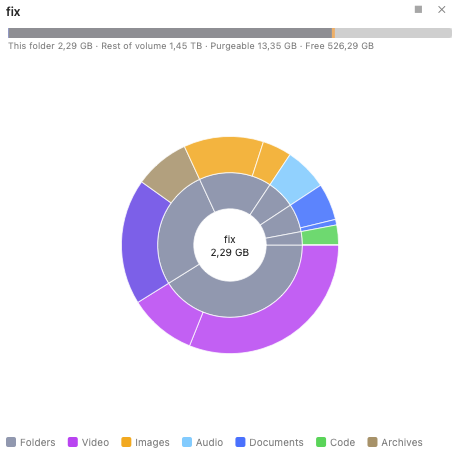 (Рис.: Представление солнечной диаграммы — внутренний диск — это текущая папка, а каждое кольцо на один уровень глубже.)
Полоса тома
Полоса вверху соотносит ваше сканирование с целым томом:
- Отсканировано / Эта папка — сколько занимает проанализированная папка.
- Скрытое (в корне тома) или Остальная часть тома (для подпапки) — всё, что не входит в это сканирование, включая защищённые системой папки, других пользователей и снимки.
- Очищаемое — место, которое macOS может освободить автоматически, в основном локальные снимки Time Machine и кэши.
- Свободное — место, доступное прямо сейчас.
Когда у тома есть локальные снимки, полоса показывает элемент · N снимков (ⓘ); щёлкните его для просмотра списка только для чтения с подсказкой управлять ими в Дисковой утилите или Time Machine. «Карта диска» никогда не удаляет снимки сама.
Самые большие файлы
Включите Показывать список самых больших файлов, чтобы увидеть самые большие файлы в текущей папке, ранжированные по размеру, каждый с цветной меткой своей категории. Щёлкните файл, чтобы выделить его на карте.
Наведение порядка с карты
Щёлкните правой кнопкой мыши любой блок для действий:
- Открыть в левой панели / Открыть в правой панели — показать элемент в файловой панели.
- Показать в Finder.
- Переместить в Корзину — удалить только этот элемент; карта обновляется без полного повторного сканирования.
Чтобы удалить несколько элементов сразу, используйте Сборщик: щёлкните правой кнопкой мыши ▸ Отметить для сборщика на каждом элементе, затем нажмите кнопку 🗑 N в заголовке, чтобы переместить всё отмеченное в Корзину за один подтверждённый шаг.
Настройки
«Карта диска» добавляет собственную страницу в окно настроек (Конфигурация ▸ Настройки ▸ Карта диска):
- Стиль диаграммы — древовидная карта или солнечная диаграмма.
- Цветовое кодирование — по типу файла (категория) или по размеру (тепловая карта).
- Оставаться на исходном томе — не переходить на другие смонтированные диски.
- Показывать полосу тома и Показывать список самых больших файлов.
Изменения применяются к открытой «Карте диска» немедленно.
Примечания
- «Карта диска» измеряет выделенный (занятый на диске) размер и считает файлы с жёсткими ссылками только один раз, поэтому её итоги соответствуют используемому пространству тома, а не завышают его.
- По умолчанию сканирование остаётся на исходном томе, поэтому оно не забредёт на другие смонтированные диски или сетевые ресурсы.