Настройки
Окно «Настройки» — это место, где вы подстраиваете Peach Commander под свой стиль работы: какие панели отображаются, как показываются файлы, как ведут себя операции копирования и удаления, формат архива при упаковке, поведение вкладок, значения FTP по умолчанию, язык интерфейса и многое другое. Настройки сгруппированы в страницы, чтобы вы могли быстро найти параметр, и каждое изменение автоматически сохраняется в вашу личную папку конфигурации.
Открыть настройки
- Выберите Peach Commander > Настройки… или нажмите Cmd+, (запятая).
- То же окно можно открыть из Конфигурация > Параметры….
- Выберите страницу из списка слева; параметры этой страницы появятся справа.
- Настройте элементы управления. Изменения вступают в силу сразу, если примечание на странице не говорит иное.
- Чтобы сразу попасть к нужному параметру, введите текст в поле поиска в верхней части окна. Подходящие настройки со всех страниц перечисляются вместе со страницей, на которой они находятся, а выбор одной открывает эту страницу с выделенной настройкой. ↑/↓ перемещаются по результатам, Return открывает выделенный, а Esc выходит из поиска и возвращает страницу, с которой вы пришли.
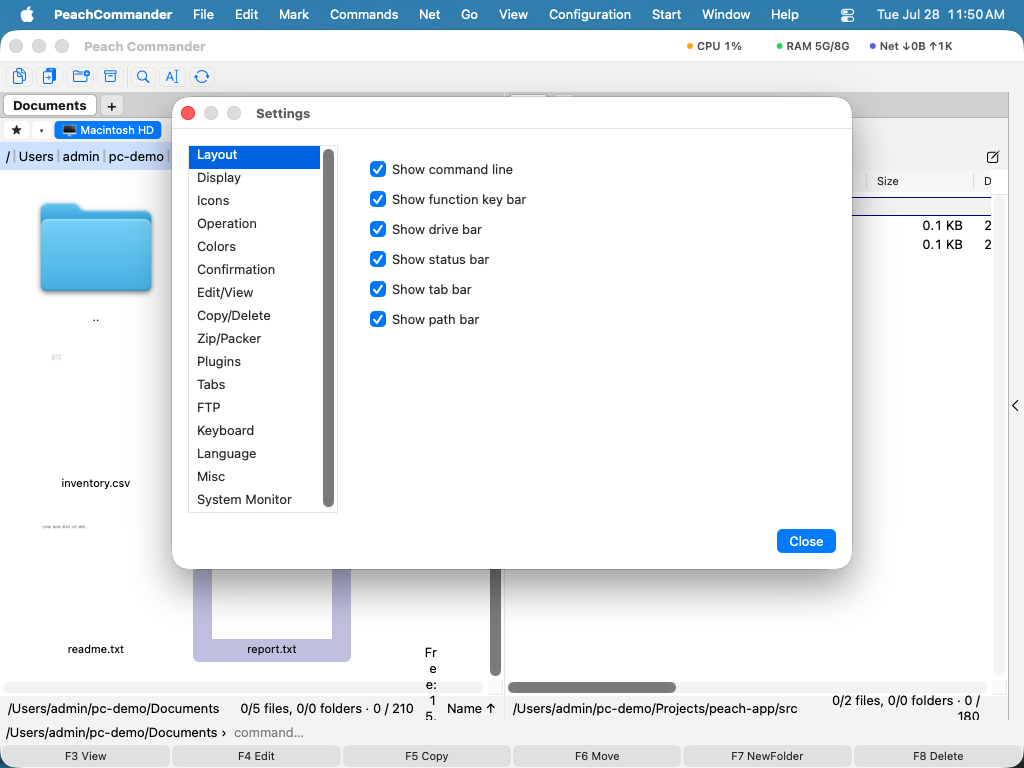 (Рисунок: страница «Раскладка» управляет тем, какие панели показаны вокруг файловых панелей.)
Страницы
В окне есть эти страницы, по порядку:
- Раскладка — показать или скрыть строку дисков, строку вкладок, строку пути и строку состояния, а также выбрать, какие страницы предлагает боковая панель.
- Отображение — как перечисляются файлы и папки, включая формат даты.
- Значки — вид значков в списках файлов.
- Работа — общее поведение, например что происходит, когда вы вводите текст в панели (быстрый поиск или командная строка).
- Цвета — пользовательские цвета панелей или оставить их следующими текущей теме.
- Подтверждение — какие действия сначала просят подтверждения, например удаление.
- Правка/Просмотр — сохраняется ли при записи в редакторе резервная копия
.bak, программы для редактирования и просмотра файлов ассоциации по типам и сколько может стоить просмотр в сетевых расположениях и в архивах. - Копирование/Удаление — сохранять метаданные файлов, использовать быстрое клонирование, копировать только более новые файлы, проверять после копирования, отправлять удаления в корзину и задавать необязательное ограничение скорости.
- Zip/Упаковщик — формат архива по умолчанию и уровень сжатия при упаковке.
- Плагины — включить или отключить установленные плагины.
- Вкладки — как открываются и ведут себя вкладки папок.
- FTP — сетевые значения по умолчанию, такие как интервал keep-alive.
- Клавиатура — просмотреть и изменить сочетания клавиш.
- Язык — выбрать «Системный по умолчанию», English или Deutsch.
- AI — настроить AI-помощника: предпочтительную модель, облачную конечную точку и ключ, автономность и необязательный сервер MCP (см. AI Assistant).
- Разное — открыть папку конфигурации в Finder.
Включённые плагины могут добавлять свои страницы после встроенных — например, Disk Map и System Monitor — поэтому их параметры находятся в том же окне (см. Плагины).
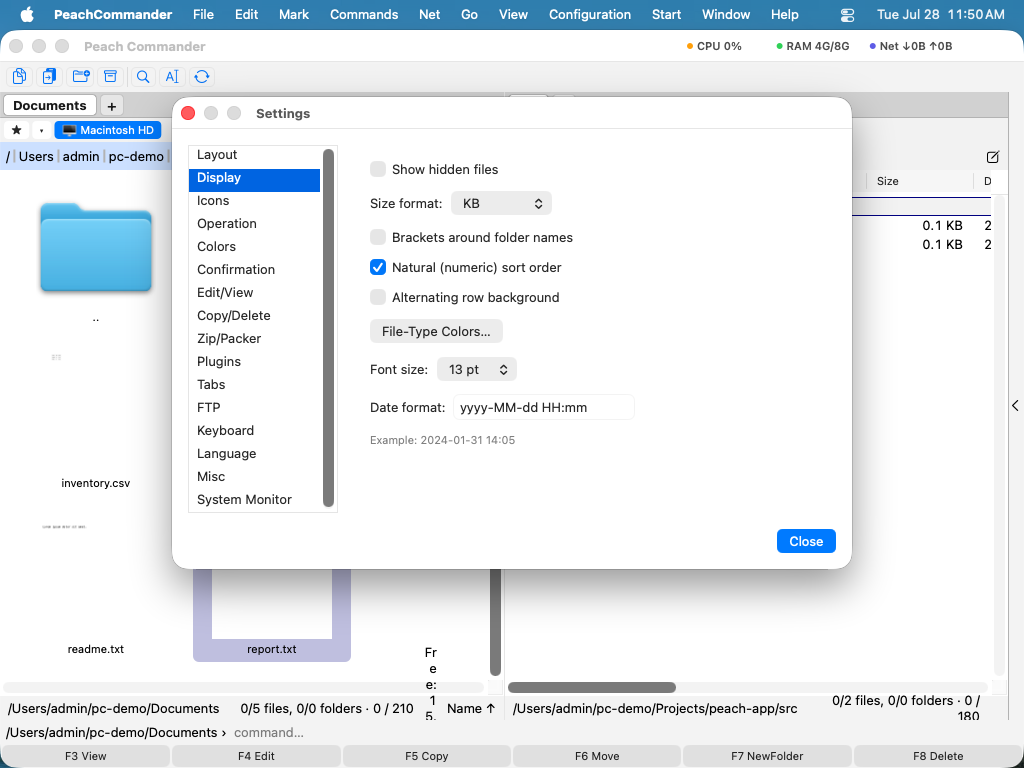 (Рисунок: страница «Отображение» управляет тем, как перечисляются файлы и папки.)
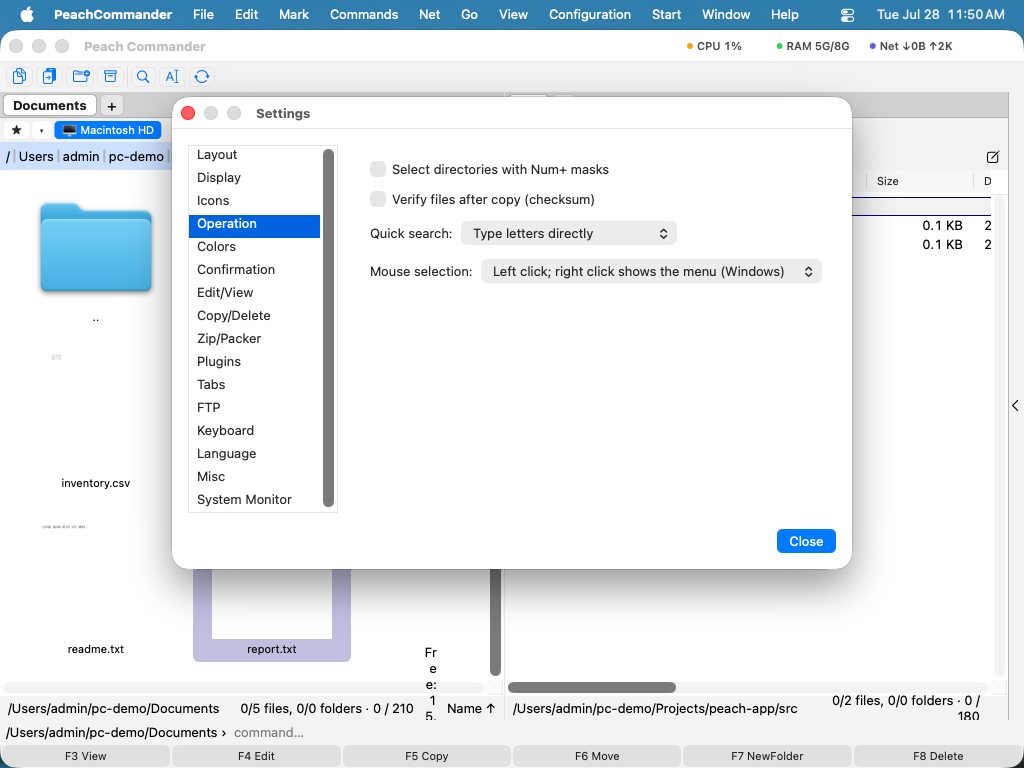 (Рисунок: страница «Работа» управляет поведением быстрого поиска и мыши.)
Где хранятся ваши настройки
Ваша конфигурация хранится в текстовых файлах внутри вашей личной папки Application Support, по адресу ~/Library/Application Support/PeachCommander. Чтобы открыть её, перейдите на страницу Разное и нажмите Открыть папку конфигурации. Сохранённые пароли FTP не хранятся в этих файлах; они надёжно хранятся в связке ключей macOS.
Настройки записываются по мере их изменения. Вы также можете принудительно сохранить в любой момент через Конфигурация > Сохранить настройки и сохранить текущее положение окна и раскладку панелей через Конфигурация > Сохранить положение.
Перенос настроек из Total Commander
Если вы переходите с Total Commander на Windows, вы можете импортировать сохранённые FTP-сайты. Выберите Конфигурация > Импортировать wincmd.ini… и выберите файл конфигурации FTP Total Commander. Ваши соединения добавляются в Peach Commander в том же порядке, в котором они там были.
Сочетания клавиш
| Действие | Сочетание |
|---|---|
| Открыть настройки | Cmd+, |
Примечания
- Страница Язык предлагает «Системный по умолчанию», English и Deutsch. Смена языка вступает в силу только после перезапуска Peach Commander.
- Цвета, заданные на странице Цвета, переопределяют тему; используйте там Сбросить до значений по умолчанию, чтобы вернуться к цветам темы.
- Peach Commander хранит свои настройки только в собственной папке конфигурации, поэтому ваши изменения никогда не влияют на другие приложения и их легко резервировать, копируя эту папку.