Плагины
Плагины расширяют Peach Commander дополнительными инструментами, форматами файлов и местами для просмотра. Десяток плагинов встроен, поэтому вы можете начать пользоваться ими сразу, и вы можете включать или отключать отдельные плагины — или устанавливать новые — из одного окна. Используйте плагины, когда хотите возможностей помимо повседневного копирования и просмотра: визуализировать, что заполняет диск, подключиться к серверу WebDAV, проверить состояние репозитория Git, наблюдать за системной активностью и многое другое.
Плагины бывают нескольких видов: одни добавляют панель или боковую панель (представление), одни добавляют колонки в список файлов, одни добавляют место, куда вы переходите, как диск, а одни обучают приложение новому формату архива. Каждый включается независимо.
Что добавляют встроенные плагины
У нескольких плагинов есть собственный подробный раздел справки — перейдите по ссылке за полной историей:
- Disk Map — визуализирует, что заполняет папку или том, в виде древовидной карты или солнечной диаграммы, с учётом свободного, очищаемого и скрытого места, со сборщиком для наведения порядка.
- AI Assistant — необязательный, удаляемый помощник, который обобщает, переименовывает, переводит, сводит в таблицы и упорядочивает файлы на обычном языке, на устройстве или через облачную модель.
- Git — показывает статус рабочего дерева каждого файла и текущую ветку как колонки панели и добавляет меню Git для статуса, индексирования, коммита, pull и push.
- System Monitor — показания CPU, памяти, диска, сети (и, где доступно, GPU, батареи, датчиков) в реальном времени в строке заголовка окна, с открывающимися по щелчку подробными графиками.
- Task Manager — монтирует ваши запущенные процессы как просматриваемый диск TaskManager; сортируйте их, изучайте их как файлы или завершайте их клавишей Delete.
- Образы файловых систем — открывает образ файловой системы (SquashFS, ext, Btrfs, JFFS2, UBIFS, cramfs, initramfs, FAT, exFAT, NTFS) как архив, включая образы дисков с несколькими разделами. Только чтение, и выключено, пока вы его не включите.
- Uninstaller — удаляет приложение и вспомогательные файлы, кэши и настройки, которые оно оставляет после себя, предварительно показав вам, что именно исчезнет.
- Docker — просматривает контейнеры и тома Docker как диски: проекты Compose, сгруппированные по сервисам, включая остановленные контейнеры, и тома как самостоятельные файловые системы. Выключено, пока вы его не включите.
Остальные встроенные плагины меньше и не нуждаются в отдельной странице:
- Amazon S3 — подключитесь к Amazon S3 или S3-совместимому хранилищу (Сеть ▸ Подключиться к Amazon S3…) и просматривайте бакеты как папки, с чтением, записью, переименованием и удалением. Секретные ключи хранятся в связке ключей macOS.
- WebDAV — подключитесь к серверу WebDAV (Сеть ▸ Подключиться к WebDAV…) и просматривайте, загружайте, скачивайте, переименовывайте и удаляйте на нём, как если бы это была папка. Пароли хранятся в связке ключей macOS.
- iCloud Drive — добавляет в строку дисков элемент iCloud Drive, который сразу переходит в вашу локальную папку iCloud Drive. Он появляется только когда iCloud Drive настроен на вашем Mac.
- Notes — держите заметку рядом с любым файлом или папкой. Небольшой значок ● отмечает элементы, у которых она есть; редактируйте заметки в закреплённой боковой панели Notes или в полноценном редакторе форматированного текста (Команды ▸ Редактировать заметку…) и просматривайте их все через Обзор заметок….
- Log Viewer — откройте файл как цветной, классифицированный по уровням журнал с живым слежением (Файл ▸ Просмотреть как журнал…), с фильтрами по уровням, поиском и поддержкой распространённых форматов журналов, а также ваших собственных regex-форматов. Обрабатывает многогигабайтные журналы мгновенно.
- Markdown and HTML — нажмите F3 на файле
.mdили.htmlи читайте его отформатированным, а не как исходный текст, с отрисованными диаграммами```mermaidи математикой$…$, набранной на вашем Mac. Ничего не загружается, и никакая часть документа никуда не отправляется. - CSV Lister — нажмите F3 на файле
.csvили.tsv, и он откроется настоящей таблицей с сортируемыми столбцами, а не сырым текстом. Разделитель определяется автоматически, поэтому выгрузки с точкой с запятой тоже выстраиваются, а поиск просмотрщика находит значения по ячейкам. - AI Column — добавляет колонку AI Language, которая определяет преобладающий язык каждого текстового файла на устройстве (с помощью фреймворка Apple NaturalLanguage — не облачной модели).
- Форматы архивов — обучают приложение просматривать и распаковывать больше типов архивов (7z, семейство tar, gzip/bzip2/xz/zstd, а также RAR, где установлен вспомогательный инструмент), которые затем открываются как папки.
Включение или отключение плагинов
- Выберите Конфигурация ▸ Плагины…, чтобы открыть окно плагинов.
- Каждый установленный плагин отображается в списке с именем, типом и флажком «Включён».
- Установите или снимите флажок, чтобы включить или отключить плагин. Изменения вступают в силу сразу — включённые плагины добавляют свои меню, колонки и функции; отключённые не мешают.
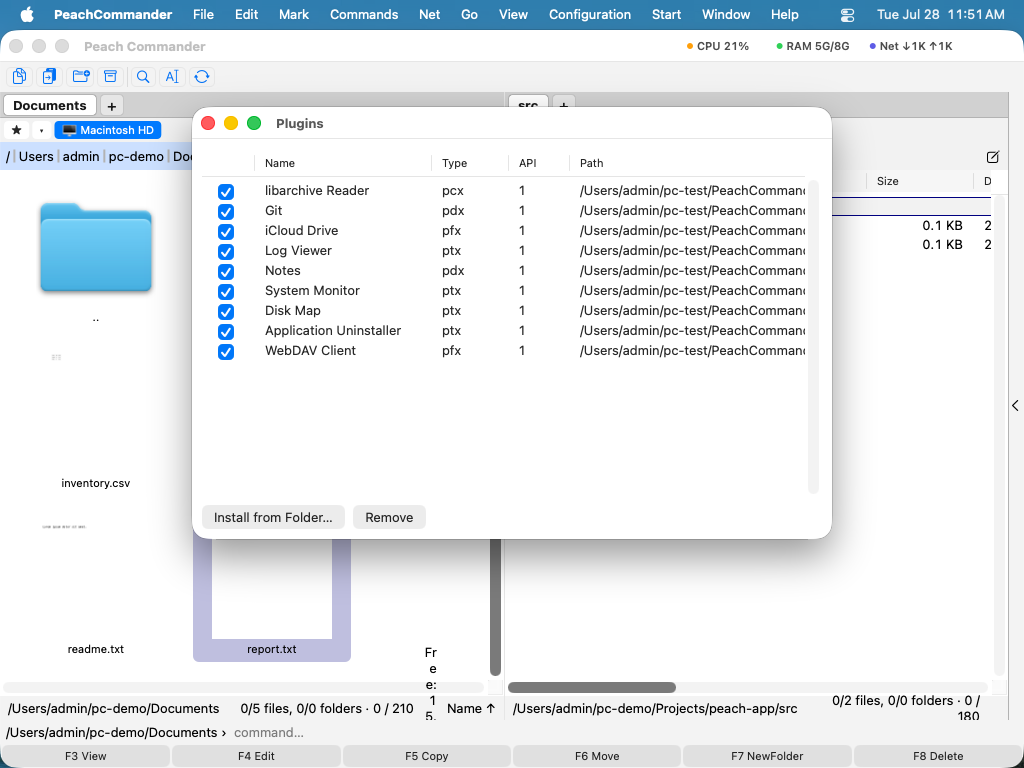 (Рисунок: окно плагинов, где вы включаете, отключаете, устанавливаете или удаляете плагины.)
Установка нового плагина
Загруженный плагин приходит как пакет плагина — файл с расширением .pcplug. Установить его можно четырьмя способами, и все они приводят к одному и тому же подтверждению:
- Дважды щёлкните по нему в Finder. Peach Commander откроется и спросит.
- Нажмите Enter на нём в панели. Peach Commander — файловый менеджер, и файл обычно и так уже там.
- Перетащите его на окно плагинов (Настройки ▸ Плагины…).
- Выберите Настройки ▸ Плагины… ▸ Установить… и укажите пакет,
.zipс плагином внутри или распакованный бандл плагина.
Прежде чем что-либо будет загружено, диалог назовёт имя, версию, идентификатор и тип плагина, а также то, какие типы файлов он возьмёт на себя: плагин, заявляющий .iso, становится для этих файлов средством чтения приложения. Ничего не устанавливается, пока вы не нажмёте Установить.
Если плагин с тем же идентификатором уже установлен, диалог сообщит об этом и покажет обе версии, так что обновление читается как обновление («1.0.0 → 1.1.0»), а шаг назад называется своим именем.
Прежде чем устанавливать
Плагин — это программа, работающая внутри Peach Commander с тем же доступом к вашим файлам, что и сам Peach Commander. Никакой песочницы вокруг него нет. Устанавливайте плагины только из источников, которым доверяете, — как поступили бы с любым другим приложением.
Плагины, загруженные из интернета, macOS помещает в карантин. Установка означает разрешение macOS загружать плагин — поэтому диалог подтверждения об этом говорит и поэтому это ваше решение, а не что-то, происходящее незаметно.
Удаление плагина
- В окне плагинов выберите плагин в списке.
- Нажмите Удалить. Встроенные возможности не затрагиваются; удаляется только выбранный плагин.
Плагин, поставляемый вместе с приложением, удалить нельзя — «Удалить» вместо этого выключает его.
Примечания
- Рядом с именем и расположением список показывает версию, тип и версию интерфейса каждого плагина, так что видно, что именно установлено.
- Если плагину нужна более новая версия Peach Commander, чем у вас, он отклоняется с сообщением об этом, а не отказывает непонятным образом. Верно и обратное: плагин, собранный для более старого интерфейса, продолжает работать, пока этот интерфейс поддерживается.
- Некоторые плагины добавляют свои столбцы, пункты меню или места в панели только пока включены. Если ожидаемая возможность отсутствует, проверьте здесь, включён ли её плагин.
- О том, как написать или опубликовать собственный плагин, рассказывает документация для разработчиков, а не эта страница.