Поиск файлов
Когда нужно отыскать файлы где угодно на вашем Mac — по имени, по содержимому или по размеру и дате — используйте окно «Найти файлы». Оно ищет в одной или нескольких папках (и их подпапках), может заглядывать внутрь текстовых файлов и архивов и позволяет отправить всё найденное прямо в панель, чтобы вы могли работать с результатами как с обычной папкой.
Найти файлы по имени
- В панели, показывающей папку для поиска, выберите Команды > Найти файлы… (или нажмите Cmd+Shift+F).
- На вкладке Общие введите шаблон имени в поле Искать. Можно использовать подстановочные знаки, например
*.pdfилиreport_*.docx. Чтобы искать в нескольких папках сразу, перечислите их в поле начальной папки через точку с запятой (;). - Нажмите Старт. Совпадения появляются в списке результатов ниже по мере нахождения.
- Дважды щёлкните по любому результату, чтобы перейти к этому файлу в активной панели, или выделите результат и нажмите Просмотр (F3), чтобы открыть его во встроенном просмотрщике.
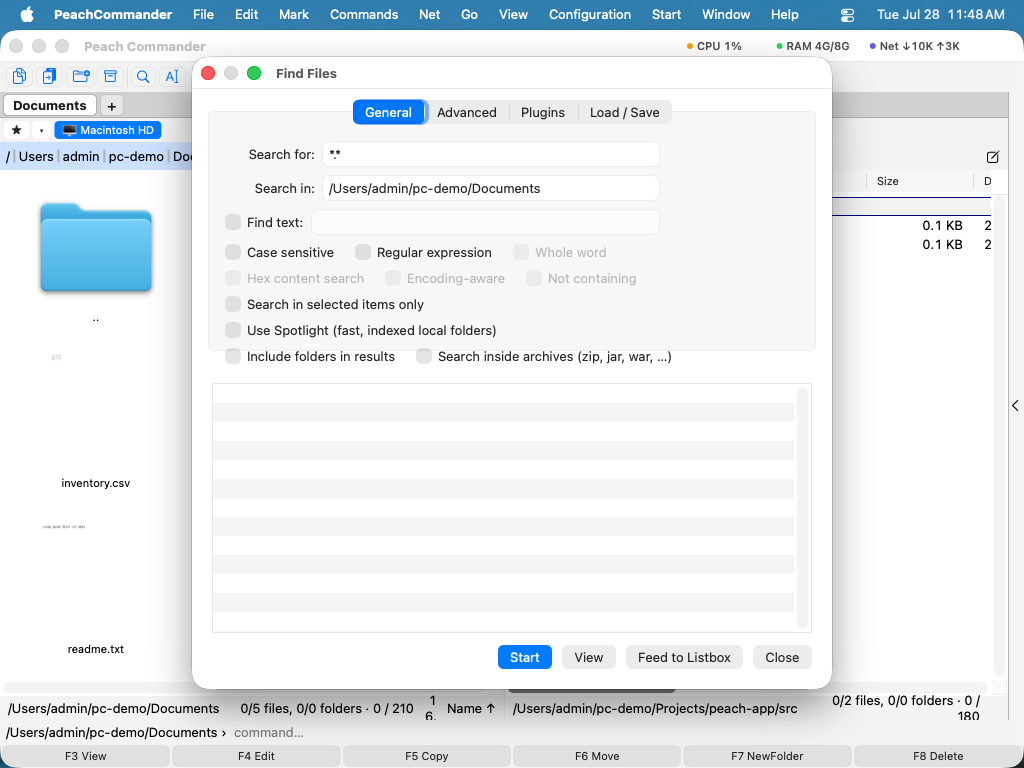 (Рисунок: вкладка «Общие» — поиск по шаблону имени в одной или нескольких папках.)
Поиск по содержимому, размеру и дате
- Чтобы искать внутри файлов, введите текст в поле Найти текст на вкладке Общие — ищется то, что в поле, а пустое поле ищет только по именам. Параметры позволяют сделать его с учётом регистра, совпадать только по слову целиком, трактовать текст как регулярное выражение, выполнить шестнадцатеричный поиск содержимого или найти файлы, не содержащие текст.
- Перейдите на вкладку Дополнительно, чтобы сузить результаты по размеру (например, от
10Kдо5M), по диапазону даты изменения или по файлам, изменённым за последние N дней. - Включите Искать внутри архивов, чтобы заглянуть в найденные архивы — те же форматы, которые открываются клавишей Enter, включая добавленные плагином-упаковщиком. Об архивах, которые открыть не удалось, сообщается по окончании поиска.
- Чтобы ограничить поиск уже выбранным, включите Искать только в выделенных элементах перед началом.
- Включите Искать также в комментариях к файлам, и текст будет искаться в комментарии каждого файла наряду с его содержимым. Так файл находится снова по тому, что вы написали о нём — «оригинал заказчика», «заменено выгрузкой 2026 года», — когда ничего подобного в самом файле нет. Найденная так строка показывает комментарий вместо строки файла и не показывает номера строки, потому что совпадение лежит не в тексте файла. Регистр, целое слово и регулярные выражения действуют для комментария так же, как для содержимого; поиск по байтам — нет, ведь комментарий это набранный текст. Не содержащие остаётся непротиворечивым: файл попадает в список, когда текста нет ни в содержимом, ни в комментарии. Если включён модуль «Заметки», его заметка доступна как поле содержимого, по которому можно поставить условие на вкладке Plugins — см. Работа с модулями.
- Некоторые плагины умеют превращать файл в текст, которого в самом файле нет: плагин-декомпилятор делает из
.classисходник на Java. Включите «Искать в тексте от плагинов», и такие файлы будут искаться по этому тексту, а не по своим байтам — так формулировка из исходника находится в скомпилированном классе. Пункт появляется только при наличии такого плагина и работает медленнее: получение текста может означать запуск декомпилятора для каждого файла.
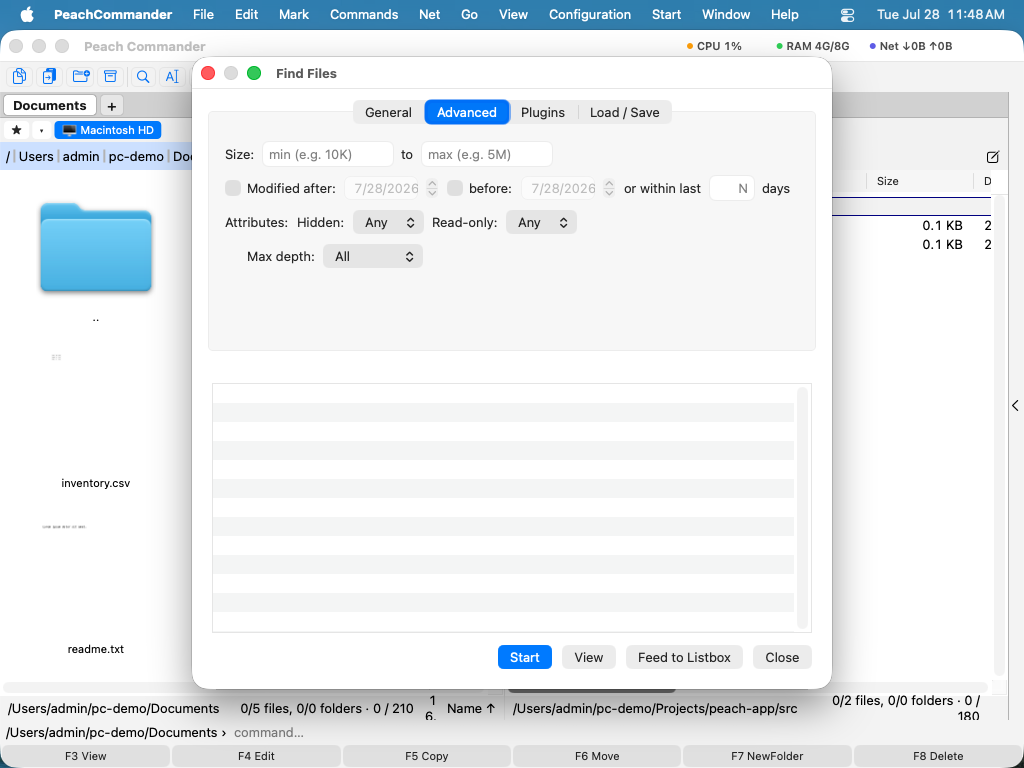 (Рисунок: вкладка «Дополнительно» — фильтр по размеру, дате и другим атрибутам.)
Если у вас есть плагины, добавляющие поля содержимого (например, размеры изображения), вкладка Плагины позволяет требовать соответствия поля условию — например, только изображения шире 1000 пикселей.
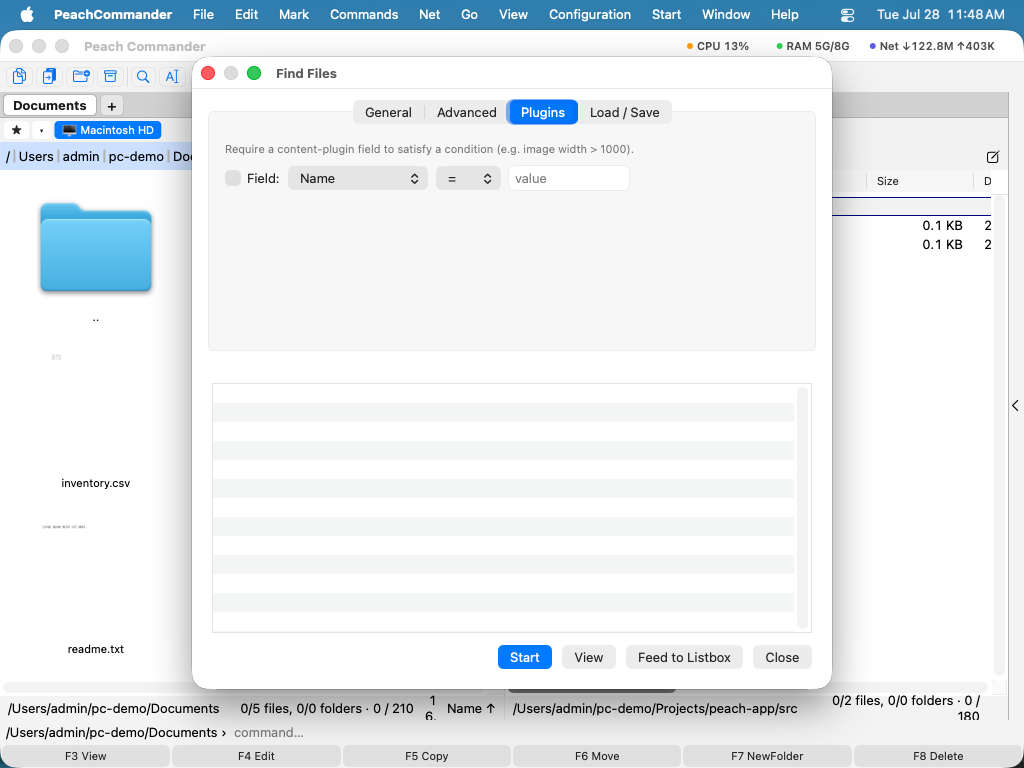 (Рисунок: вкладка «Плагины» — сопоставление по полям содержимого, предоставленным плагинами.)
Быстрый поиск через Spotlight
Для локальных папок, которые macOS уже проиндексировало, включите Использовать Spotlight на вкладке «Общие» для почти мгновенных результатов. Spotlight ищет по индексу, а не сканирует файлы, поэтому он игнорирует регулярные выражения, ограничения глубины подпапок и область «только выделенное».
Повторное использование и передача результатов
- Передать в список помещает каждый результат в активную панель как временный список, чтобы вы могли скопировать, переместить или удалить весь набор сразу.
- На вкладке Загрузить / Сохранить выберите Сохранить как шаблон…, чтобы сохранить текущий поиск (шаблоны и параметры) и снова выбрать его позже из списка шаблонов.
- Искать, Искать в и Найти текст запоминают по 20 последних использованных записей, начиная с самой недавней — нажмите стрелку в конце поля, чтобы выбрать одну из них снова. Дважды использованный запрос возвращается наверх, а не появляется дважды, и списки переживают закрытие окна и выход из программы. Очистить историю… на вкладке Загрузить / Сохранить забывает все три списка; сохранённые шаблоны не затрагиваются.
Сочетания клавиш
| Действие | Сочетание |
|---|---|
| Открыть «Найти файлы» | Cmd+Shift+F или Option+F7 |
| Начать / остановить поиск | Кнопка «Старт» в окне |
| Просмотреть выбранный результат | F3 |
Примечания
- Поиск по содержимому читает файлы целиком для локальных папок и для архивов; в сетевых расположениях очень большие файлы читаются лишь частично (примерно 16 МБ или 64 МБ при использовании регулярного выражения).
- Поиск внутри архивов спускается до четырёх уровней вложенных архивов.
- Включать папки в результаты также перечисляет папки, чьи имена совпадают, а не только файлы.
- Spotlight охватывает только проиндексированные локальные папки; для сетевых мест или сопоставления по шаблону оставьте его выключенным и позвольте «Найти файлы» сканировать.