Добро пожаловать в Peach Commander
Peach Commander — это быстрый файловый менеджер для macOS с управлением с клавиатуры в классической двухпанельной традиции. Вместо одного окна он показывает две папки рядом, поэтому копирование, перемещение и сравнение файлов сводится к тому, чтобы навести одну панель на источник, а другую — на назначение. Он создан для тех, кто хочет держать руки на клавиатуре и быстро перемещаться по файлам. Думайте о нём как об инструменте, который работает рядом с Finder, а не заменяет его: используйте Finder для беглого просмотра и Quick Look, а Peach Commander — когда нужно всерьёз поработать с множеством файлов.
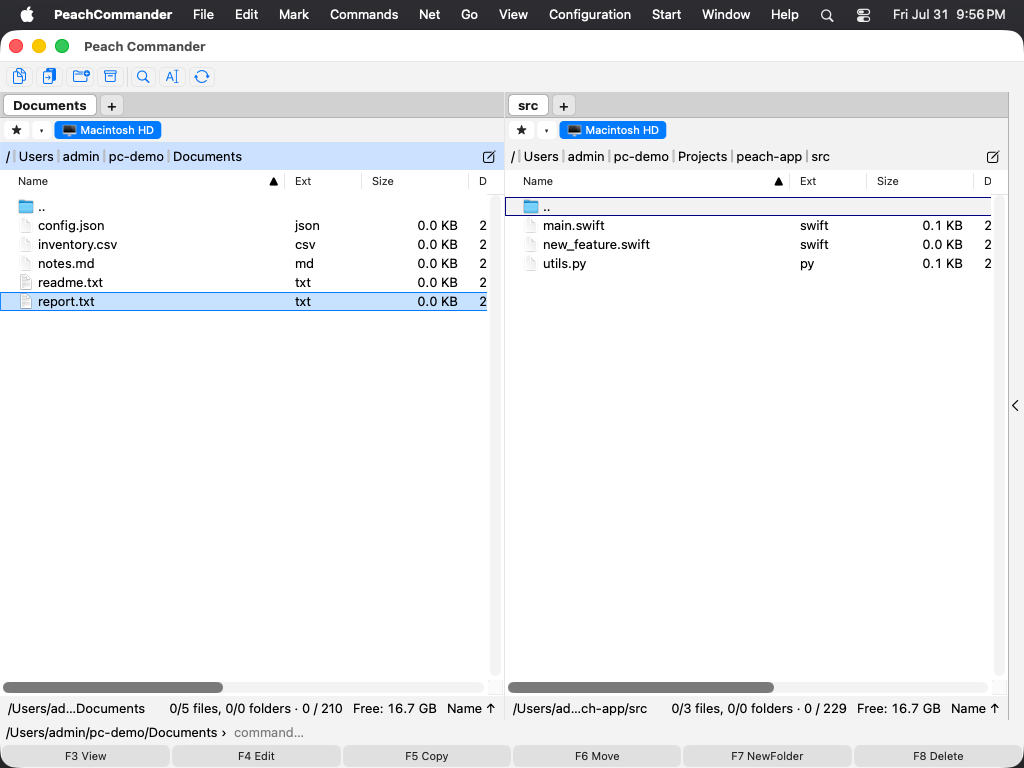 (Рисунок: двухпанельная раскладка — одна папка слева, другая справа, активная панель выделена.)
Начало работы
- Откройте Peach Commander. Окно открывается с двумя панелями, каждая показывает папку.
- Щёлкните по панели или нажмите Tab, чтобы сделать её активной. Курсор отображается только на активной панели.
- Клавишами со стрелками перемещайте курсор и нажмите Ввод, чтобы открыть папку под курсором.
- Наведите вторую панель туда, куда хотите поместить файлы. В большинстве файловых операций активная панель — источник, а другая панель — назначение.
- Выделите один или несколько файлов, затем используйте функциональные клавиши внизу (F5 — копировать, F6 — переместить), чтобы выполнить действие.
Две панели независимы: у каждой своя папка, представление и порядок сортировки, поэтому вы можете выстроить именно те два места, между которыми нужно работать.
Сочетания клавиш
| Действие | Клавиши |
|---|---|
| Переключить активную панель | Tab |
| Поменять панели местами | Ctrl+U |
| Копировать выделенные файлы на другую панель | F5 |
| Переместить выделенные файлы на другую панель | F6 |
Советы
- По умолчанию две панели расположены рядом. Вы также можете расположить их вертикально (одна над другой) через меню Вид.
- Размер каждой панели можно менять, перетаскивая разделитель между ними; обе панели сохраняют удобную минимальную ширину.
- Впервые пользуетесь двухпанельным файловым менеджером? Начните со следующих тем: Обзор интерфейса объясняет каждую часть окна, а Перемещение рассказывает о быстром переходе между папками.
- Эту справку можно открыть в любой момент через Справка ▸ Справка Peach Commander (Cmd+?) и искать в поле вверху окна справки.
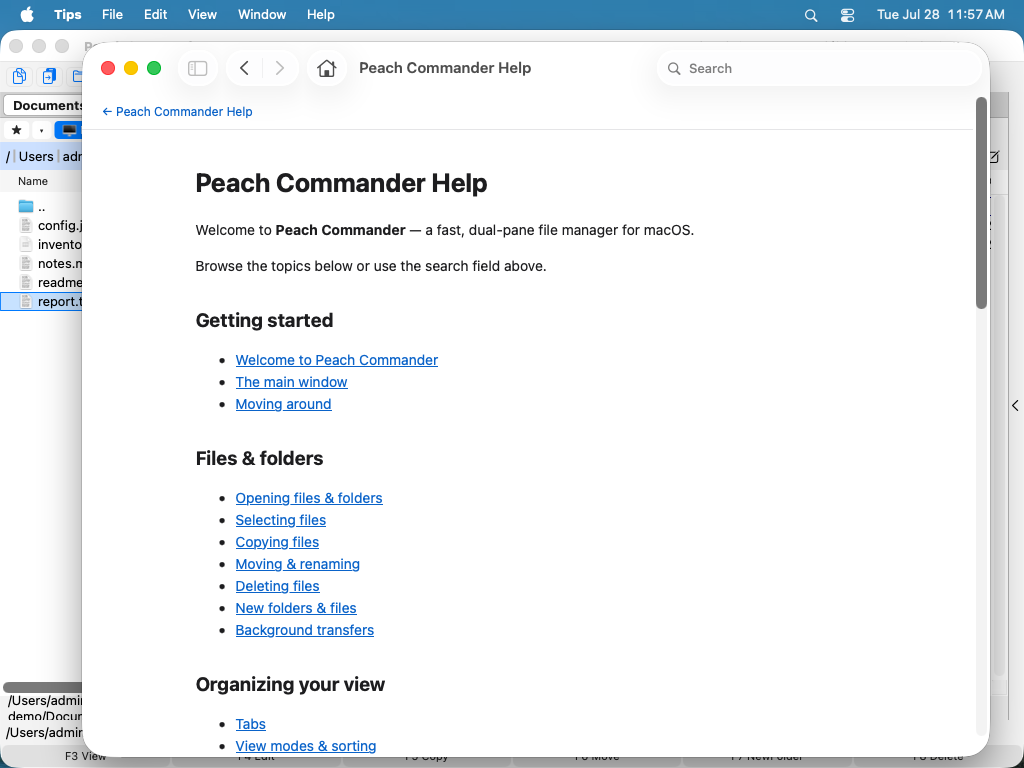 (Рисунок: встроенная справка открывается в macOS Help Viewer, с оглавлением, доступным для поиска.)