System Monitor
Плагин System Monitor выводит показания активности вашего Mac в реальном времени прямо в строку заголовка окна: небольшие плашки для процессора, памяти, диска, сети и — где это поддерживает оборудование — графического процессора, батареи и датчиков. Каждая плашка обновляется раз в секунду; щёлкните её, чтобы открыть всплывающее окно с графиком истории и подробной разбивкой. Поскольку это плагин, вы можете включить, настроить или удалить его в разделе Конфигурация ▸ Плагины….
Плашки в строке заголовка
Когда плагин включён, в строке заголовка располагается ряд компактных плашек. Каждая плашка — это цветная точка, короткая метка и значение в реальном времени (некоторые со встроенным спарклайном):
| Плашка | Показывает |
|---|---|
| CPU | Загрузку процессора, с детализацией по ядрам |
| RAM | Использовано / всего памяти (плюс закреплённая, сжатая, подкачка) |
| HDD | Место на загрузочном томе и скорость чтения/записи |
| Net | Скорости и объёмы загрузки / отдачи |
| GPU · Batt · Sens | Загрузку GPU · заряд и состояние батареи · скорости вентиляторов и температуры |
Щёлкните плашку, чтобы открыть всплывающее окно с большим текущим значением, спарклайном HISTORY, списком ключ/значение DETAILS и — для процессора — списком CORE LOAD с полосами по каждому ядру.
Настройка
Выберите Команды ▸ System Monitor… (или откройте Конфигурация ▸ Настройки ▸ System Monitor), чтобы настроить показания:
- Показывать системный монитор в строке заголовка — главный переключатель плашек.
- Профиль — предустановки Минимальный, Средний или Максимальный, которые выбирают разумный набор модулей.
- Таблица модулей — включайте или отключайте каждый модуль (CPU, GPU, RAM, HDD, Net, Batt, Sens), выбирайте его цвет и перетаскивайте строки, чтобы задать порядок их появления в строке заголовка. Модули, которые ваше оборудование не может сообщить, показываются как (n/a).
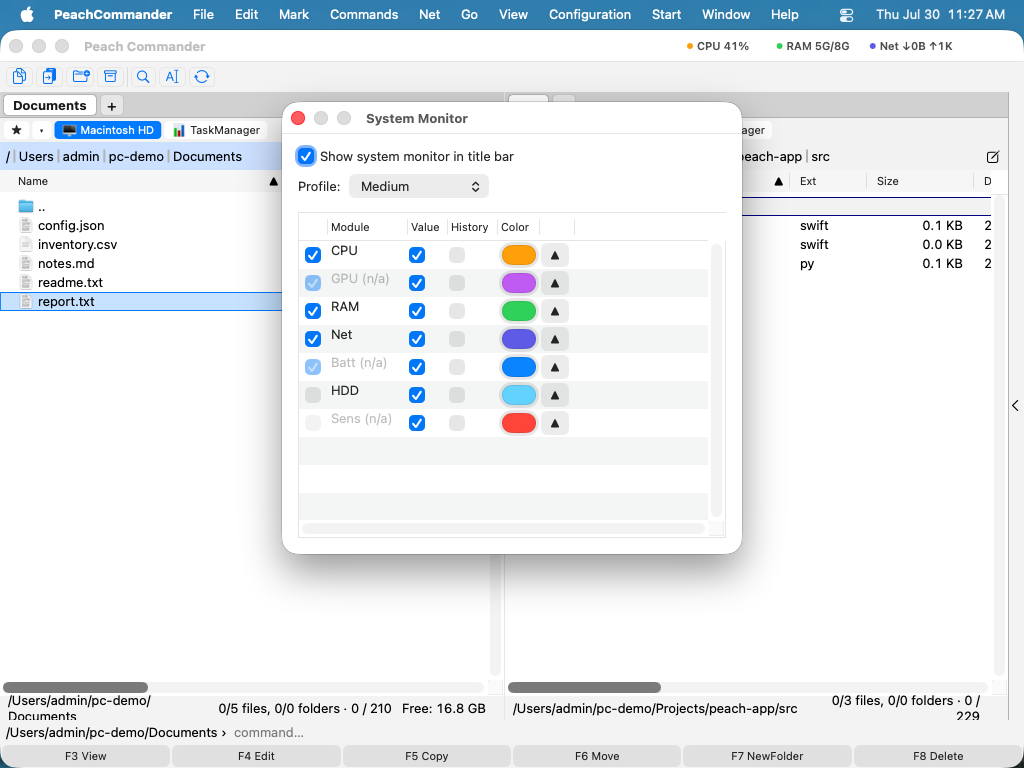 (Рис.: выберите, какие модули появляются, их цвета и их порядок.)
Примечания
- Всё измеряется, никогда не подделывается: модули, данные которых оборудование не предоставляет (часто GPU или датчики на некоторых Mac), остаются недоступными вместо показа выдуманных чисел. На настольных компьютерах батарея недоступна.
- Выборка запускается на фоновом таймере только пока показания видны, и хранит около 30 минут истории для графиков.
- Ваш выбор модулей, цвета и порядок сохраняются вместе с конфигурацией приложения.