Prohlížení souborů
Peach Commander má vestavěný prohlížeč, který umožňuje nahlédnout dovnitř souboru bez otevírání jiné aplikace nebo změny souboru. Stiskněte F3 na položce pod kurzorem a prohlížeč se okamžitě otevře, i pro velmi velké soubory. Automaticky zvolí nejlepší způsob zobrazení obsahu: čitelný text, kód s barevnou syntaxí, surový hexadecimální výpis nebo obrázek v plné velikosti. Můžete také zobrazit náhled souboru přímo v okně pomocí Rychlého náhledu, nebo jej předat funkci Quick Look v macOS.
Zobrazení souboru
- Přesuňte kurzor na soubor v aktivním panelu.
- Stiskněte F3 (nebo zvolte Zobrazit v nabídce Soubor). Prohlížeč se otevře ve vlastním okně.
- Pomocí panelu nástrojů přepínejte, jak se obsah zobrazuje: Text, Kód, Hex, Obrázek nebo Vykreslený. Ponechte automatické nastavení, ať rozhodne Peach Commander.
- Rolujte šipkami, Page Up/Page Down a posuvníkem. U dlouhého textu zapněte tlačítko minimapy, abyste viděli celý soubor a rychle se v něm pohybovali.
- Stiskem N přeskočíte na další vybraný soubor, nebo okno zavřete klávesou Esc.
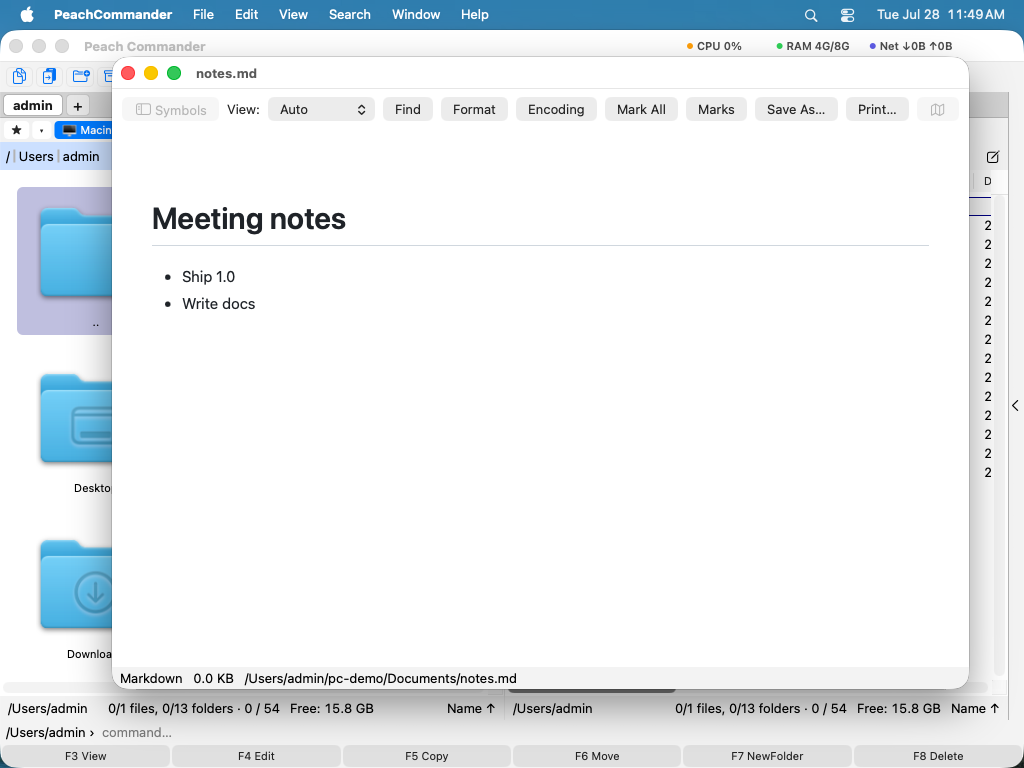 (Obrázek: prohlížení textového souboru, s voličem reprezentace a minimapou na panelu nástrojů.)
Hledání textu a změna kódování
- Stiskem Ctrl+F hledáte uvnitř souboru. Stiskem F3 přeskočíte na další shodu a Shift+F3 na předchozí.
- Zaškrtnutím Regulární výraz v okně hledání budete hledat vzorem místo prostého textu —
ERROR \d+nebo^Warningpro řádky, které tím začínají.^a$znamenají začátek a konec řádku. Vzor, který nelze přeložit, je ohlášen jako takový, místo aby tiše nic nenašel. - Velmi velké soubory se prohledávají v překrývajících se oknech, takže jediný výskyt delší než zhruba 64 KB může uniknout, pokud padne přesně na hranici okna. Prosté hledání textu takové omezení nemá — a nemá je ani vzor, který odpovídá něčemu kratšímu.
- Pokud text vypadá zkomoleně, klepněte na Kódování na panelu nástrojů (nebo stiskněte E) pro procházení kódování textu, dokud se nečte správně; automatické nastavení to obvykle trefí.
- Stiskem W přepnete zalamování slov u dlouhých řádků.
- Stiskněte Ctrl+G pro přechod na řádek, v hex režimu na bajtovou pozici. Počítat lze i mezi číselnými soustavami:
0x1000 + 15 + 1vede na 4112 — šestnáctkově s0x,$nebo koncovýmh, dvojkově s0b, osmičkově s0o, a+ - * /se závorkami. - Otevřete-li nalezený soubor z Najít soubory, kde bylo vyplněno Najít text, začne prohlížeč tímto hledáním: text už je v hledacím poli a první výskyt je vidět, takže přejdete přímo ke shodě, ne na začátek souboru. Když jej tam změníte nebo vymažete, zůstane vaše verze. V Nastavení pod Úpravy/Zobrazení to lze vypnout, pokud má každý soubor otevírat na začátku.
Čtení řetězců v binárním souboru
V šestnáctkovém zobrazení nabízí panel nástrojů Řetězce: seznam každé čitelné posloupnosti textu v souboru, s offsetem, na němž leží, a s tím, jak byla dekódována. Kliknutím na řádek skočí šestnáctkový pohled na tyto bajty a označí je, takže další krok — Kopírovat výběr jako… nebo prostě přečíst, co je kolem — se týká právě toho řetězce.
- Čtyři čtení běží zároveň: ASCII, UTF-8, UTF-16 little-endian a UTF-16 big-endian. Široké řetězce spustitelného souboru Windows i ty prosté se tak objeví v jednom seznamu, místo aby každý vyžadoval vlastní průchod. Latin-1 se nabízí také pod Kódování, ale zpočátku je vypnuté, protože tři čtvrtiny všech hodnot bajtů jsou tisknutelné Latin-1 a zkompilovaný kód tímto čtením prochází ve velkém.
- Tytéž bajty jsou často čitelné ve více než jednom kódování. Pokud si dvě čtení nárokují stejný rozsah, vyhrává to, které se nejvíc čte jako text —
Helloje tedy v seznamu jednou, a ne také jako dvojice znaků, kterou tytéž bajty tvoří po dvou. - Min. délka určuje, jak krátká posloupnost ještě počítá. Čtyři znaky jsou obvyklý výchozí bod; u velkého binárního souboru ji zvyšte, aby se seznam prořídl.
- Pole filtru zužuje zobrazené bez opětovného čtení souboru, takže zůstává okamžité i u velmi velkého. Změna délky nebo kódování soubor znovu přečte, protože mění, co se za řetězec považuje.
- Zobrazit i nepravděpodobné řetězce pod Kódováním přidá vše, co je pouze tisknutelné — včetně textu UTF-16, který není převážně latinkový a který běžný seznam vynechává, protože nic v bajtech ho neodliší od běžného textu čteného po dvou bajtech.
Přiblížení obrázku
V obrazové reprezentaci prohlížeč otevře obrázek přizpůsobený oknu a malý obrázek nechá v jeho vlastní velikosti, místo aby jej nafoukl.
| Akce | Nabídka | Klávesy |
|---|---|---|
| Přiblížit | Zobrazení ▸ Přiblížit | Cmd++ / + |
| Oddálit | Zobrazení ▸ Oddálit | Cmd+- / - |
| Skutečná velikost (100 %) | Zobrazení ▸ Skutečná velikost | Cmd+0 / 0 |
| Přizpůsobit | Zobrazení ▸ Přizpůsobit | Cmd+9 / F |
Můžete také použít gesto na trackpadu nebo držet Cmd a rolovat. Úroveň je ve stavovém řádku a skutečná velikost znamená jeden obrazový bod na bod obrazovky — nejen „vrať mé přibližování“. Přizpůsobení sleduje okno: změňte jeho velikost a obrázek zůstane přizpůsobený.
Poznámky k řádku
Je-li nainstalován modul Poznámky, může se poznámka týkat konkrétního řádku souboru, nikoli souboru jako celku.
- Umístěte kurzor na řádek a zvolte Zobrazit ▸ Poznámka k tomuto řádku… (Cmd+Shift+N). Editor poznámek se otevře s názvem souboru a číslem řádku v titulku.
- Řádky, které již poznámku mají, se objeví jako skupina Poznámky v panelu značek dole v okně, vedle značek z hledání. Panel otevřete klávesou Cmd+Ctrl+M; dvojklikem na položku přejdete na daný řádek.
- Poznámky samy leží mezi všemi ostatními, takže je přehled poznámek i Najít soubory najdou stejně jako kterékoli jiné. Mazání se provádí v editoru poznámek — tlačítko zavření v panelu skupinu jen skryje.
Rychlý náhled a Quick Look
Rychlý náhled zobrazuje živý náhled v panelu, který nepoužíváte, takže můžete pokračovat v prohlížení na jedné straně a zobrazovat náhled na druhé.
- Stiskněte Ctrl+Q. Neaktivní panel se změní na oblast náhledu.
- Přesouvejte kurzor na různé soubory v aktivním panelu, abyste zobrazili náhled každého.
- Stiskem Ctrl+Q znovu, nebo Esc, vrátíte panelu normální seznam souborů.
Obrázek v rychlém náhledu má stejné ovládání přiblížení jako náhled v postranním panelu — v koutě panelu, který převzal.
Pro rychlý celoobrazovkový náhled zpracovaný přímo macOS stiskněte Cmd+Y (Quick Look). Opětovným stiskem Cmd+Y nebo mezerníku jej zavřete.
Stránka s informacemi v bočním panelu
Boční panel (Zobrazení > Panel náhledu nebo Cmd+Shift+P) má stránku Informace, která ukazuje položku pod kurzorem tak, jak to dělá informační postranní panel Finderu.
- Náhled vyplní celou šířku panelu — když panel rozšíříte, náhled roste s ním. Tažením za levý okraj panelu jej rozšíříte nebo zúžíte; šířka se pamatuje.
- Jde o skutečný náhled macOS, ne o malý náhledový obrázek: funguje každý formát, který umí zobrazit Rychlý náhled, a vícestránkovým dokumentem listujete přímo v náhledu stránku po stránce.
- Obrázek má vlastní ovládání přiblížení v koutě náhledu — oddálit, přiblížit, skutečná velikost a přizpůsobit — a vedle nich aktuální úroveň; gesto i Cmd+rolování zde fungují také. Vše ostatní, co náhled zobrazuje, například PDF nebo video, se chová jako dříve.
- Pod ním je název, druh a velikost, dále kdy byla položka vytvořena a změněna a v které složce leží.
Při pohybu kurzoru se název a údaje aktualizují okamžitě; náhled následuje o okamžik později, aby podržená šipka procházející dlouhou složkou nespouštěla náhled pro každý míjený řádek.
Které stránky boční panel nabízí
Boční panel se nejprve ukazuje jen se stránkou Informace. Aktivity (probíhající přenosy) a Protokol (dokončené přenosy) jsou vypnuté, protože většina práce si o ně nikdy neřekne a jinak by nad náhledem celý den ležela lišta se třemi záložkami.
- Zapněte je v Nastavení > Rozvržení v části Stránky bočního panelu, pravým klikem na lištu záložek nebo z Zobrazit > Boční panel: Informace / Aktivity / Protokol.
- Zůstane-li jediná stránka, panel lištu záložek úplně vynechá: panel jen s Informacemi je náhled a údaje, bez čehokoli nad nimi.
- Vypnout lze každou stránku, i Informace — hodí se, když tu místo toho držíte terminál nebo zobrazení pluginu. Panel, v němž nic nezbylo, to řekne, místo aby se otevřel prázdný.
- Stránky, které přidává plugin, to neovlivní: ty přicházejí a odcházejí s pluginem a k jejich vypnutí je tu stránka Pluginy.
- Zobrazit > Obnovit rozvržení vrátí stránky na samotné Informace, spolu se zbytkem vybavení okna.
Položky v nabídce Zobrazit znamenají víc, než vypadají. Když je každá stránka vypnutá, není už žádná lišta záložek, na kterou by šlo kliknout pravým tlačítkem — ony jsou cesta zpět.
Dekompilace souborů .class jazyka Java
Se zapnutým zásuvným modulem Java Decompiler ukáže F3 na souboru .class čitelný kód místo binárních dat — i u tříd uvnitř archivu JAR nebo ZIP, do kterého lze vstoupit a číst jej bez rozbalování.
Modul sám žádný dekompilátor neobsahuje. Řídí engine, který si nainstalujete, a engine lze kdykoli vyměnit:
- CFR (licence MIT) a Vineflower (Apache 2.0) vytvářejí zdrojový kód Javy. Vložte
cfr.jarnebovineflower.jardo složky enginů. - Procyon (Apache 2.0) je třetí dekompilátor do zdrojového kódu.
- javap nevyžaduje žádné stahování — patří ke každému JDK a ukazuje bajtkód místo zdrojového kódu Javy.
Nic se za vás nestahuje: jde o programy třetích stran s vlastními licencemi a Peach Commander je nestahuje ani neaktualizuje. Tlačítko Složka enginů… v prohlížeči otevře složku, kam patří, a zanechá v ní poznámku s názvem každého enginu a odkud jej získat. Všechny kromě javap vyžadují nainstalovanou Javu.
Engine přepnete nabídkou v horní části prohlížeče; zvolený se použije ihned a výsledek se uchová, takže porovnání dvou enginů nad týmž souborem je okamžité.
Zdrojový kód se barevně zvýrazňuje a dvě tlačítka vedou dál: Uložit jako… jej zapíše do souboru a Otevřít v editoru jej předá tomu, co na vašem Macu otevírá .java. Velmi rozsáhlý výsledek se zobrazí bez zvýraznění, aby se objevil hned a ne po prodlevě; stavový řádek to uvede.
Výsledky se ukládají do diskové cache, takže opětovné otevření již zobrazeného souboru je okamžité; klíč obsahuje velikost a datum souboru i argumenty enginu, proto se znovu přeložená třída nebo změněný přepínač dekompiluje znovu. Zvolený engine se pamatuje pro každý druh souboru. Profil může dědit z vestavěného enginu pomocí extends = cfr a přepsat jen přepínače — vhodné, když máte dvě předvolby téhož enginu.
Zapněte Porovnat, chcete-li otevřít druhý panel s vlastní nabídkou enginu. Dva dekompilátory selhávají na jiných místech, vidět je vedle sebe je proto často rychlejší než rozhodovat, kterému věřit; zvolíte-li na jedné straně javap, stojí bajtkód vedle zdrojového kódu. Oba panely mají společnou cache, přepínání mezi již spuštěnými enginy je tedy okamžité.
F3 na celém .jar, .apk nebo .dex dekompiluje vše najednou a vedle zdrojového kódu zobrazí strom balíčků. Vyhledávací pole nad stromem prohledá každou třídu — právě tu otázku, na kterou jedna třída odpovědět nemůže: kde se řetězec, volání nebo konstanta skutečně vyskytuje, když ještě nevíte, ve které třídě. Nálezy strom zúží a první se otevře na svém řádku. Enter otevírá JAR stále jako archiv — obě činnosti zůstávají oddělené.
Existuje druhá, přímější cesta: postavte kurzor na soubor .class nebo na celý archiv a zvolte Dekompilovat do zdrojů (menu Příkazy, kontextové menu nebo ⌘⇧J). Třídy se dekompilují a výsledek se otevře v druhém panelu jako obyčejné soubory .java. Od té chvíle platí celý správce souborů — F3 je zobrazí s vlastním zvýrazňováním Javy Peach Commanderu, Alt+F7 hledá napříč nimi, F5 je zkopíruje jinam a můžete je porovnávat i označovat jako cokoli jiného. Pro většinu práce je to lepší než vlastní okno; proto lze strom zásuvného modulu vypnout v Nastavení ▸ Dekompilátor.
Druhý zásuvný modul dělá totéž pro .NET: F3 na spravované .dll, .exe nebo .winmd zobrazí jeho typy jako C#, Dekompilovat assembly do zdrojů (⌘⇧N) je vloží do panelu a hledání dokáže nahlédnout do assembly stejným způsobem. Řídí ILSpy (MIT, dotnet tool install -g ilspycmd) pro zdrojový kód nebo monodis z Mona pro IL — obdobu javap v .NET. Nativní .dll má stejnou příponu a žádný zdroj k zobrazení, takže modul to před otevřením zkontroluje a přenechá jej vestavěnému prohlížeči.
Stránka nastavení má tlačítko Zkontrolovat enginy a stojí za to je stisknout: „nainstalováno“ jinde znamená jen to, že soubor existuje, a engine pro Javu na Macu bez JDK je přítomen a nemůže běžet. Kontrola se každého enginu zeptá na verzi a řekne, které skutečně fungují.
Pokryt je i Android: F3 na souboru .dex použije jadx (Apache 2.0, brew install jadx), který převádí bajtkód Dalvik zpět na Javu. Stačil jediný popis enginu — stejný mechanismus, jiný formát.
Modul je vypnutý, dokud jej nezapnete, v Nastavení ▸ Zásuvné moduly — většina lidí soubor .class nikdy neotevře a bez enginu stejně nic nezmůže.
Vlastní engine přidáte vytvořením decompilers.ini ve složce enginů:
[myengine]
name   = My Decompiler
kinds  = class
tool   = java
args    = -jar {engine} {input}
engine  = my-decompiler.jar   ; a bare name is looked up in this folder
output  = stdout
timeout = 30                  ; seconds before the engine is stopped
{input}, {engine} a {outdir} se dosadí při spuštění. Vaše záznamy mají přednost před vestavěnými a použití vestavěného názvu (cfr, vineflower, procyon, javap) jej nahradí místo přidání druhého záznamu.
Zkratky
| Akce | Zkratka |
|---|---|
| Zobrazit soubor pod kurzorem | F3 |
| Zobrazit jen soubor pod kurzorem (ignorovat označené soubory) | Shift+F3 |
| Otevřít v externím prohlížeči | Option+F3 |
| Hledat v prohlížeči | Ctrl+F |
| Poznámka k řádku pod kurzorem | Cmd+Shift+N |
| Zobrazit nebo skrýt panel značek | Cmd+Ctrl+M |
| Další / předchozí shoda | F3 / Shift+F3 |
| Rychlý náhled v druhém panelu | Ctrl+Q |
| Quick Look (náhled macOS) | Cmd+Y |
| Zavřít prohlížeč nebo Rychlý náhled | Esc |
Poznámky
- Prohlížeč je jen pro čtení. Chcete-li soubor změnit, použijte místo toho editor (viz Úpravy souborů).
- Velmi velké soubory se otevírají bez prodlevy: text otevře rychlé rolovatelné zobrazení a hexadecimální zobrazení se čte přímo z disku při jakékoli velikosti.
- Stiskem F3 na složce uvidíte souhrn jejího obsahu a celkovou velikost místo bytů souboru.
- Režim Vykreslený zobrazuje formátovaný obsah jako webové stránky; hexadecimální režim ukazuje surové byty vedle jejich znaků, což je praktické pro zkoumání binárních souborů.
- V režimu Vykresleno lze označovat a kopírovat text a Najít prohledává vykreslenou stránku. Tlačítka, která na vykreslenou stránku nelze použít — Formátovat, Kódování, Vybrat vše, Výběry a Přejít na — jsou zašedlá, místo aby zůstala bez účinku.
- Tlačítko Formátovat znovu odsadí strukturované soubory (JSON, XML, HTML, INI, YAML a další, máte-li příslušný nástroj příkazové řádky). Je celé popsáno v Úpravy souborů a funguje zde stejně.