Obrazy souborových systémů
Obraz souborového systému je soubor obsahující celý souborový systém — rootfs z aktualizace routeru, kartu SD zkopírovanou bajt po bajtu, obraz zařízení, které zkoumáte. Zásuvný modul Linux Filesystem Images takový soubor otevře tak, jak Peach Commander otevírá archiv: umístěte na něj kurzor, stiskněte Enter a panel bude uvnitř souborového systému. Odtud prohlížeč, hledání i kopírování fungují přesně jako ve složce.
Do obrazu se nikdy nezapisuje. Zásuvný modul umí pouze číst.
Nejprve jej zapněte
Zásuvný modul se dodává vypnutý. Otevřete Nastavení ▸ Zásuvné moduly, najděte Linux Filesystem Images a zapněte jej.
Ve výchozím stavu je vypnutý kvůli způsobu, jakým obrazy hledá. Firmware málokdy má úhledný název — hledaný soubor se jmenuje firmware.bin, rootfs.img nebo prostě dump přinejmenším stejně často jako .squashfs — takže když přípona nic neříká, podívá se modul na první bajty. To je přesně to pravé, pokud zkoumáte obrazy zařízení, a zbytečná práce, pokud ne. Zapnutím dáváte najevo, který z těch dvou případů je ten váš.
Soubor, který se ukáže nebýt obrazem, zůstane po tom jediném pohledu nedotčen a otevře se tak, jak by se otevřel vždycky.
Co dokáže otevřít
| Formát | Kde se s ním setkáte |
|---|---|
| SquashFS | Rootfs téměř každého firmwaru routerů, kamer a set-top boxů |
| ext2, ext3, ext4 | Hlavní oddíl většiny vestavěných zařízení s Linuxem |
| Btrfs | Svazky NAS a novější systémy Linux, včetně snímků |
| JFFS2, UBIFS | Surová paměť flash ve starším i současném vestavěném hardwaru |
| cramfs, initramfs | Zaváděcí souborové systémy a dlouhověká starší zařízení |
| FAT12, FAT16, FAT32 | Karty SD, USB klíčenky a oddíl EFI každého moderního počítače |
| exFAT | Karty SD a disky nad 32 GB |
| NTFS | Svazky Windows, včetně komprimovaných souborů |
Obrazy disků s několika oddíly
Obraz zkopírovaný z celého zařízení má obvykle tabulku oddílů namísto jediného souborového systému. Takový obraz se otevře jako jedna složka na oddíl — 1-rootfs, 2-esp — a vstoupíte do té, kterou chcete. Čtou se tabulky MBR i GPT, a kde tabulka obsahuje názvy oddílů, použijí se tyto názvy.
Oddíl, který modul neumí přečíst, se přesto zobrazí jako prázdná složka pojmenovaná podle svého typu. Má-li zařízení tři oddíly, měli byste vidět, že má tři.
Firmware bez tabulky oddílů
Soubor firmwaru vytažený ze směrovače nebo kamery obvykle nemá žádnou tabulku oddílů. Je to hlavička výrobce, zavaděč, jádro a rootfs zapsané za sebou na posunech, které nejsou nikde zaznamenány. Takový soubor se otevře s jednou položkou na každou část, pojmenovanou podle posunu, kde začíná: 0x00230044-squashfs je souborový systém, do kterého lze vstoupit, 0x00030040-kernel.uimage soubor ke zkopírování ven.
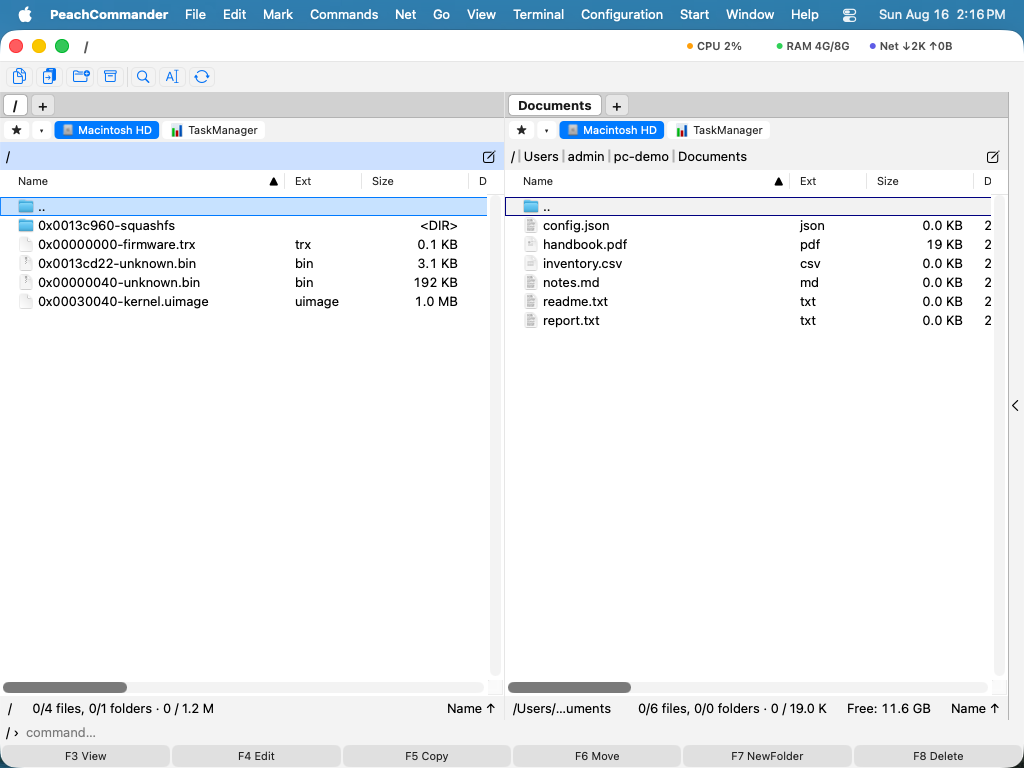
Části se najdou tak, že se v souboru hledají samotné souborové systémy a každý nález se otevře, aby se ověřilo, zda tam opravdu je. Bajtový vzor, který se shoduje náhodou, stojí okamžik a je zahozen, místo aby se stal vymyšlenou položkou; a soubor, v němž se žádný souborový systém nenajde, je nadále odmítnut a otevře se tak, jak by se otevřel vždy.
Totéž platí pro vše, co leží mimo oddíly rozděleného obrazu. Raspberry Pi drží svůj zavaděč v megabajtech před oddílem 1 a U-Boot sedí na většině desek ARM na pevném posunu v témže nepřiděleném prostoru. Tyto úseky se vypisují vedle oddílů, abyste je viděli a mohli je zkopírovat ven.
Zapsat si rozvržení
Příkazy ▸ Analyzovat rozvržení obrazu uloží výsledek jako textový soubor vedle obrazu a nastaví na něj kurzor: každá oblast se svým posunem, velikostí a tím, čím se ukázala být, plus tabulka oddílů, pokud ji obraz má. Právě tuto tabulku obvykle potřebuje rozbor nebo tiket a sestavovat ji znovu procházením panelu a opisováním čísel je únavná práce.
Zpráva ukazuje také to, co panel vynechává — například malé zarovnávací mezery mezi oddíly — a pojmenuje desku, pro kterou bylo jádro U-Boot sestaveno, pokud to obraz zaznamenává.
Práce uvnitř obrazu
Platí vše, co už znáte. F3 zobrazí soubor, F5 zkopíruje soubory do skutečné složky a Najít soubory prohledá obsah obrazu. Ven se dostanete stejně jako z archivu.
Symbolické odkazy se zobrazují se svým názvem a zkopírování takového ven vám dá malý textový soubor s cílem odkazu namísto skutečného odkazu — obrazu nelze dovolit umístit odkaz mířící kamkoli na váš vlastní disk.
Když se obraz neotevře
Modul řekne proč, místo aby hlásil poškozený soubor, protože obojí vás zavede jinam:
- Svazek Btrfs s RAID0, RAID10, RAID5 nebo RAID6, případně rozložený na několik zařízení. Data jsou rozprostřena po discích a většina z nich není v souboru, který máte.
- Surový výpis NAND, který stále obsahuje svou rezervní oblast. S obrazem není nic v nepořádku; byl zkopírován i s bajty pro opravu chyb. Zkopírujte jej znovu příkazem
nanddump --omitoob. - Šifrovaný svazek ext4 nebo NTFS, který bez klíčů nelze přečíst.
- Souborový systém ext odpojený nečistě se přesto otevře, ale s označenou položkou nahoře v kořeni, která varuje, že obsah může být zastaralý. Souborový systém byl zkopírován za provozu a nejnovější změny jsou v žurnálu, který tento modul nepřehrává. Spusťte
e2fscknad kopií, pokud na detailech záleží.
Poznámky
- Obraz se přečte jednou a zapamatuje, takže návrat do něj je okamžitý.
- Velmi velké obrazy se čtou podle potřeby, místo aby se načítaly celé; výpis je omezen na dva miliony položek.
- Obraz se prohledává na vnořené souborové systémy jen tehdy, když nemá ani tabulku oddílů, ani souborový systém na začátku, takže běžný obraz se otevře přesně tak rychle jako dosud.
- Zásuvný modul přidává jeden příkaz nabídky a žádná vlastní nastavení kromě přepínače, který jej zapíná.