Výběr souborů
Než něco zkopírujete, přesunete, smažete nebo zabalíte, nejprve řeknete Peach Commanderu, na které položky má působit. Položka, na níž kurzor stojí, je vždy aktuální položkou, ale můžete také označit jeden nebo více souborů a složek, aby se příkaz provedl na všech najednou. Označené položky se v panelu odlišují výraznou barvou názvu.
Označení souborů a složek
- Klepnutím na řádek na něj přesunete kurzor. Jedno klepnutí vybere pouze tuto jednu položku.
- Chcete-li označit několik položek najednou, podržte Cmd a klepněte na každou, nebo podržte Shift a klepnutím označte rozsah.
- Chcete-li označit položku pod kurzorem a zároveň sestoupit dolů, stiskněte Insert. Opakovaným stiskem rychle označíte řadu po sobě jdoucích položek. Mezerník rovněž přepíná označení aktuální položky (a zobrazuje velikost složky).
- Chcete-li označit vše v panelu, zvolte Výběr > Vybrat vše (Ctrl+Num+), nebo stiskněte Cmd+A. Zvolte Výběr > Zrušit výběr všeho (Ctrl+Num-) pro zrušení všech označení.
Výběr nebo zrušení podle vzoru
- Zvolte Výběr > Vybrat skupinu… (Num+) pro přidání položek, jejichž názvy odpovídají vzoru, nebo Výběr > Zrušit výběr skupiny… (Num-) pro odebrání odpovídajících položek z aktuálních označení.
- Zadejte masku se zástupnými znaky. Použijte
*pro libovolné znaky a?pro jeden znak. Více masek oddělte středníkem a výjimky uveďte za svislou čárou — například*.jpg;*.pngoznačí všechny obrázky a*.*|*.bakoznačí vše kromě záložních souborů.
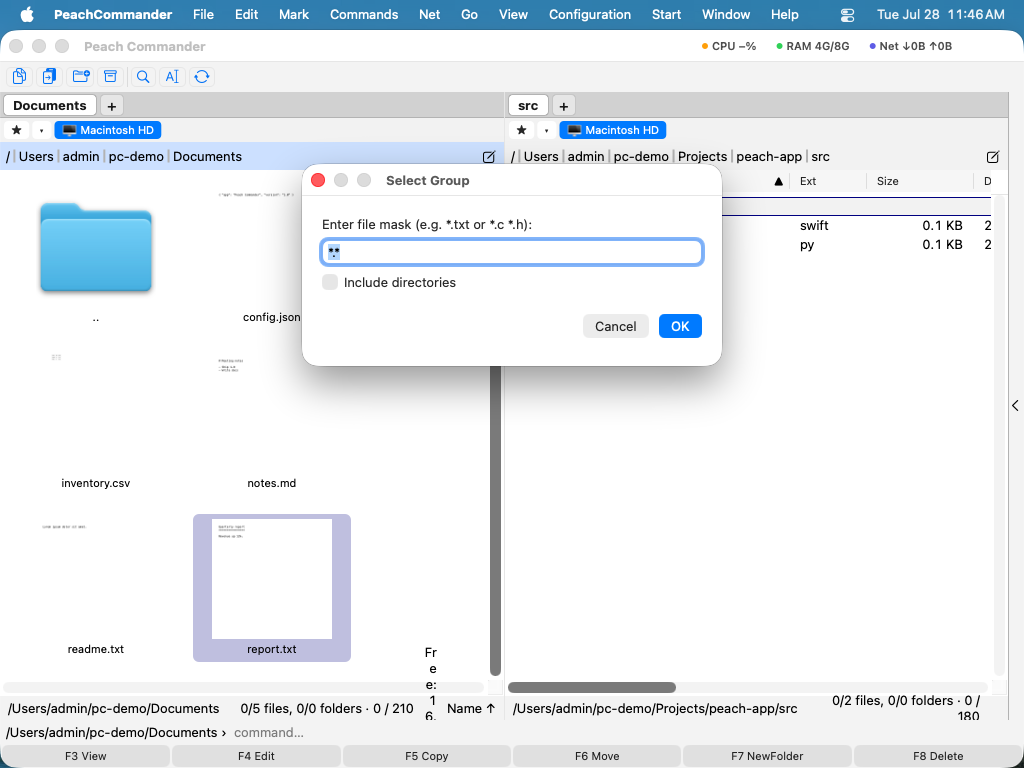 (Obrázek: označování souborů maskou se zástupnými znaky.)
Invertovat, stejná přípona a obnovit
- Invertovat výběr (Num*, nabídka Výběr) obrátí každé označení: označené položky se stanou neoznačenými a naopak — praktické pro „vše kromě těchto“.
- Vybrat vše se stejnou příponou (Alt+Num+, nabídka Výběr) označí každý soubor, který sdílí příponu položky pod kurzorem, takže jeden stisk zachytí například všechny soubory
.pdf. - Obnovit výběr (Num/, nabídka Výběr) vrátí zpět vaši předchozí sadu označení — užitečné, pokud je příkaz zrušil nebo jste označili špatnou skupinu.
Zkratky
| Akce | Klávesa |
|---|---|
| Přepnout označení, sestoupit dolů | Insert |
| Přepnout označení (aktuální položka) | Mezerník |
| Vybrat vše / Zrušit výběr všeho | Ctrl+Num+ / Ctrl+Num- |
| Vybrat vše (alternativa) | Cmd+A |
| Vybrat skupinu podle masky | Num+ |
| Zrušit výběr skupiny podle masky | Num- |
| Invertovat výběr | Num* |
| Vybrat vše se stejnou příponou | Alt+Num+ |
| Obnovit předchozí výběr | Num/ |
Poznámky
- Označení a kurzor jsou nezávislé: pohyb kurzoru šipkami nemění, co je označeno.
- Položku nadřazené složky (
..) nelze nikdy označit. - Vybrat skupinu, Zrušit výběr skupiny a Invertovat výběr se shodují podle názvu souboru, takže můžete zahrnout nebo vynechat složky podle možností dialogu.
- Po dokončení kopírování, přesunu nebo mazání se úspěšně zpracované položky automaticky odznačí, zatímco ty, které selhaly, zůstanou označené, abyste je mohli zopakovat.