Atributy a oprávnění
Peach Commander vám umožňuje prohlížet a měnit nízkoúrovňová metadata souborů a složek, která Finder z větší části skrývá: oprávnění POSIX pro čtení/zápis/spuštění, vlastníka a skupinu, data úpravy a vytvoření, příznaky macOS jako skrytý a uzamčený a rozšířené atributy. Můžete také upravit seznam řízení přístupu (ACL) souboru pro jemně odstupňovaná pravidla podle jednotlivých uživatelů nebo skupin, vytvářet odkazy a aliasy směřující na jiné položky a připojovat vlastní komentáře. Tyto nástroje jsou určeny pokročilým uživatelům, kteří potřebují přesnou kontrolu nad tím, jak se položky chovají a kdo se jich může dotknout.
Změna atributů
- V aktivním panelu vyberte jednu nebo více položek.
- Zvolte Soubor > Změnit atributy….
- Nastavte, co potřebujete: přepněte políčka čtení/zápis/spuštění pro vlastníka, skupinu a všechny (nebo přímo zadejte osmičkovou hodnotu), změňte vlastníka nebo skupinu, přepněte příznaky skrytý nebo uzamčený a nastavte datum úpravy nebo vytvoření. Použijte Použít aktuální pro aktuální čas nebo zkopírujte datum z jiného souboru.
- K použití stejné změny napříč obsahem složky zapněte rekurzivní možnost a zvolte, zda ovlivní soubory, složky nebo obojí.
- Kliknutím na OK změnu spustíte. Rekurzivní změny běží jako úloha na pozadí s ukazatelem průběhu.
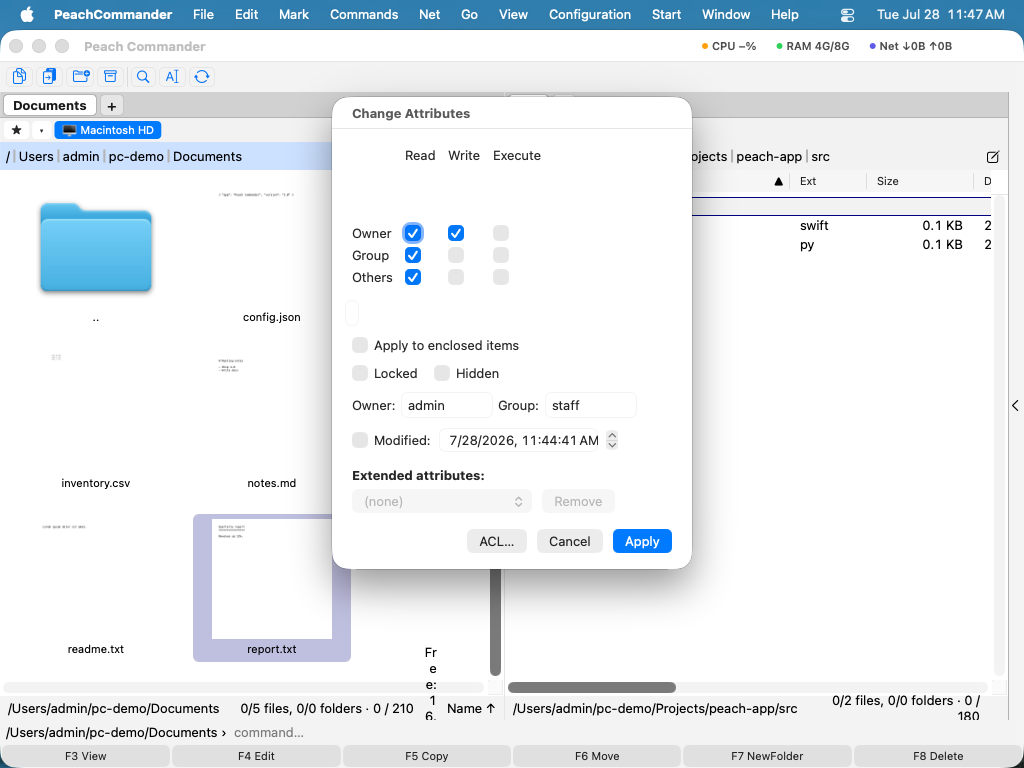 (Obrázek: Dialog Změnit atributy. Smíšené hodnoty napříč výběrem více souborů se zobrazují jako pomlčka, dokud je nenastavíte.)
Úprava ACL
Pro pravidla přesahující základní model vlastník/skupina/všichni upravte seznam řízení přístupu položky.
- Otevřete Soubor > Změnit atributy… a odtud otevřete editor ACL.
- Každý řádek je jedno pravidlo: uživatel nebo skupina, které se týká, zda povoluje nebo zakazuje, a jaká oprávnění (čtení, zápis, mazání a tak dále) uděluje.
- Přidejte, odeberte nebo upravte řádky a poté uložením zapište seznam zpět k položce.
Vytváření odkazů, aliasů a komentářů
- Soubor > Vytvořit symbolický odkaz… vytvoří symbolický odkaz (symlink), který ukazuje na položku pod kurzorem pomocí cesty.
- Soubor > Vytvořit pevný odkaz… vytvoří pevný odkaz na stejná data souboru. Pevné odkazy fungují pouze pro soubory na stejném svazku.
- Soubor > Vytvořit alias… vytvoří alias macOS, který dokáže sledovat i Finder.
- Soubor > Upravit komentář… (Ctrl+Z) otevře textový editor pro komentář k souboru. Komentáře lze zobrazit ve vlastním sloupci a ve stavových popiscích.
Klávesové zkratky
| Akce | Zkratka |
|---|---|
| Upravit komentář | Ctrl+Z |
Poznámky
- Změna vlastníka nebo skupiny obvykle vyžaduje oprávnění, která jako běžný uživatel nemáte; když k tomu dojde, změna se nahlásí jako neúspěšná namísto provedení a zbytek vašich změn stále projde.
- Komentáře se ukládají do souboru
descript.ionvedle vašich položek a v závislosti na nastavení je lze uchovávat i jako komentáře Finderu. Při zobrazení komentáře se čtou oba. Formát je týž, jaký používá Total Commander a několik dalších správců souborů, takže komentář napsaný zde je tam čitelný. - Komentáře s zlomy řádků a komentáře v UTF-16 se čtou a zapisují tak, jak to dělá Total Commander: zlom řádku je uložen jako
\nnásledované dvěma značkovacími bajty, které si TC pro tento účel nechal zaregistrovat, a soubor, který byl v UTF-16, v UTF-16 zůstane, když v něm změníte jeden komentář. Bez této značky jsou\nv cizím komentáři dva napsané znaky a zůstanou nedotčené. - Komentář jde s souborem. Kopírování, přesun i přejmenování jej vezmou s sebou — při přesunu a kopírování do
descript.ioncílové složky, při přejmenování na nový název, i když přejmenování vrátíte. Výjimkou je připojení souboru na konec jiného: soubor, který zůstává, si ponechá svůj vlastní komentář, protože je stále týmž souborem. - Je-li zapnutý modul Poznámky, jeho postranní panel zobrazuje a upravuje týž komentář nad textem poznámky, aby nebyla dvě místa pro totéž.
- Symbolický odkaz i alias oba ukazují na cíl, ale symbolický odkaz ukládá prostou cestu, zatímco alias ukládá odkaz macOS, který funguje dál i po přesunu nebo přejmenování cíle. Pevný odkaz je druhý název pro stejná data souboru, nikoli ukazatel.