Hledání souborů
Když potřebujete vystopovat soubory kdekoli na svém Macu — podle názvu, podle toho, co obsahují, nebo podle velikosti a data — použijte okno Najít soubory. Prohledává jednu nebo více složek (a jejich podsložky), umí nahlédnout dovnitř textových souborů a archivů a umožňuje odeslat vše, co najde, rovnou do panelu, takže s výsledky můžete pracovat jako s obyčejnou složkou.
Hledání souborů podle názvu
- V panelu zobrazujícím složku, kterou chcete prohledat, zvolte Příkazy > Najít soubory… (nebo stiskněte Cmd+Shift+F).
- Na kartě Obecné zadejte vzor názvu do pole Hledat. Můžete použít zástupné znaky jako
*.pdfnebozprava_*.docx. Chcete-li prohledat více složek najednou, uveďte je v poli počáteční složky oddělené středníkem (;). - Klepněte na Start. Shody se objevují v seznamu výsledků níže, jak jsou nalezeny.
- Poklepáním na kterýkoli výsledek přeskočíte na ten soubor v aktivním panelu, nebo vyberte výsledek a klepněte na Zobrazit (F3), abyste jej otevřeli ve vestavěném prohlížeči.
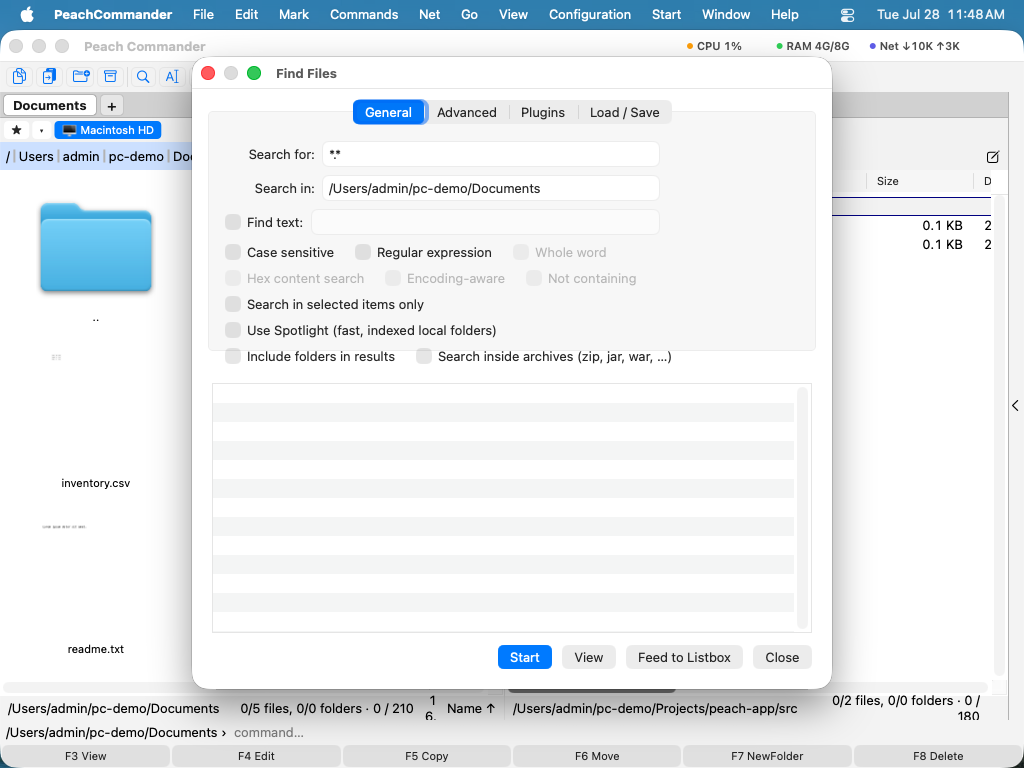 (Obrázek: karta Obecné — hledání podle vzoru názvu napříč jednou nebo více složkami.)
Hledání podle obsahu, velikosti a data
- Chcete-li hledat uvnitř souborů, zadejte text do pole Najít text na kartě Obecné — hledá se to, co je v poli, prázdné pole hledá jen podle názvů. Možnosti umožňují učinit jej rozlišujícím velikost, shodovat se jen s celým slovem, zacházet s textem jako s regulárním výrazem, provést hexadecimální hledání obsahu nebo najít soubory, které text neobsahují.
- Přepněte na kartu Pokročilé pro zúžení výsledků podle velikosti (například
10Kaž5M), podle rozsahu data změny nebo na soubory změněné za posledních N dní. - Zapněte Hledat uvnitř archivů, abyste nahlédli do nalezených archivů — stejné formáty, jaké lze otevřít klávesou Enter, včetně těch, které přidá balicí zásuvný modul. Archivy, které nešlo otevřít, se ohlásí po dokončení hledání.
- Chcete-li omezit hledání jen na to, co jste už vybrali, zapněte před spuštěním Hledat jen ve vybraných položkách.
- Zapněte Hledat i v komentářích souborů a text se bude hledat vedle obsahu také v komentáři každého souboru. Tak najdete soubor znovu podle toho, co jste o něm napsali — „originál zákazníka“, „nahrazeno exportem 2026“ —, když v samotném souboru nic takového není. Takto nalezený výsledek zobrazí komentář místo řádku souboru a žádné číslo řádku, protože nález neleží v textu souboru. Velikost písmen, celé slovo i regulární výrazy platí pro komentář stejně jako pro obsah; hexadecimální hledání ne, neboť komentář je napsaný text. Neobsahující zůstává bezesporné: soubor se vypíše, když text není ani v obsahu, ani v komentáři. Je-li zapnutý modul Poznámky, je jeho poznámka dostupná jako obsahové pole, na které lze v části Plugins nasadit podmínku — viz Práce s moduly.
- Některé zásuvné moduly umí ze souboru udělat text, který sám soubor neobsahuje — modul dekompilátoru udělá z
.classzdrojový kód Javy. Zapněte Hledat v textu od zásuvných modulů a takové soubory se prohledávají jako ten text, ne jako vlastní bajty, takže obrat ze zdrojového kódu se najde ve zkompilované třídě. Volba se objeví jen tehdy, je-li takový modul nainstalován, a je pomalejší: vytvoření textu může znamenat jeden dekompilátor na soubor.
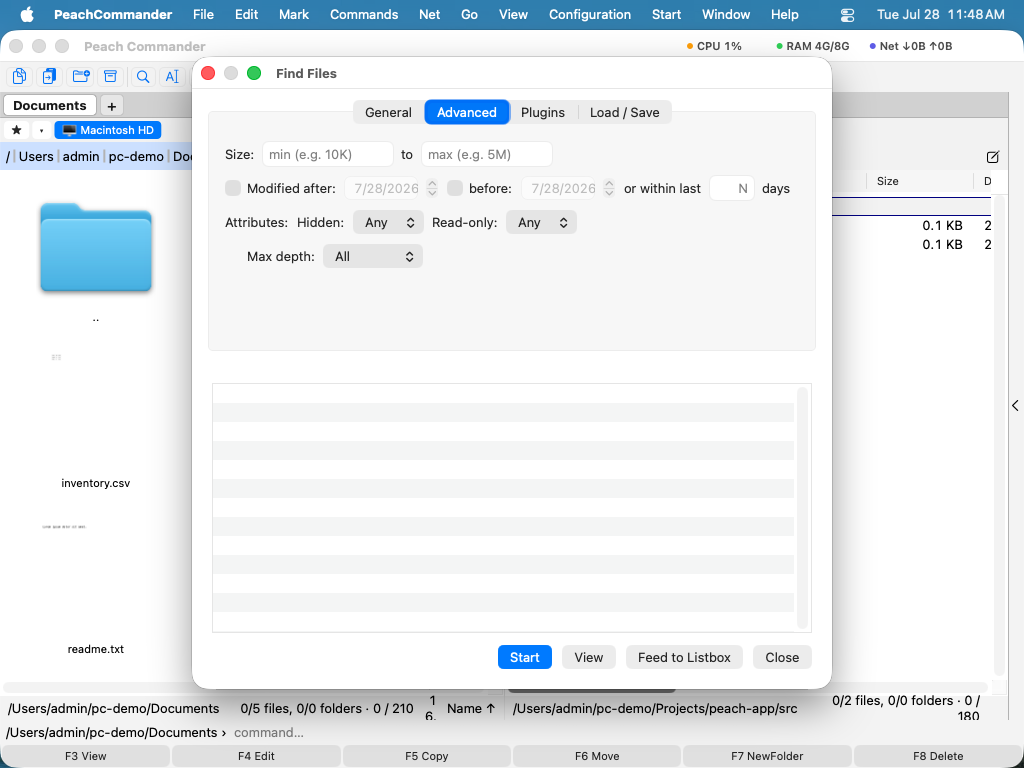 (Obrázek: karta Pokročilé — filtrujte podle velikosti, data a dalších atributů.)
Pokud máte zásuvné moduly, které přidávají pole obsahu (jako rozměry obrázků), karta Zásuvné moduly umožňuje vyžadovat, aby pole odpovídalo podmínce — například jen obrázky širší než 1000 pixelů.
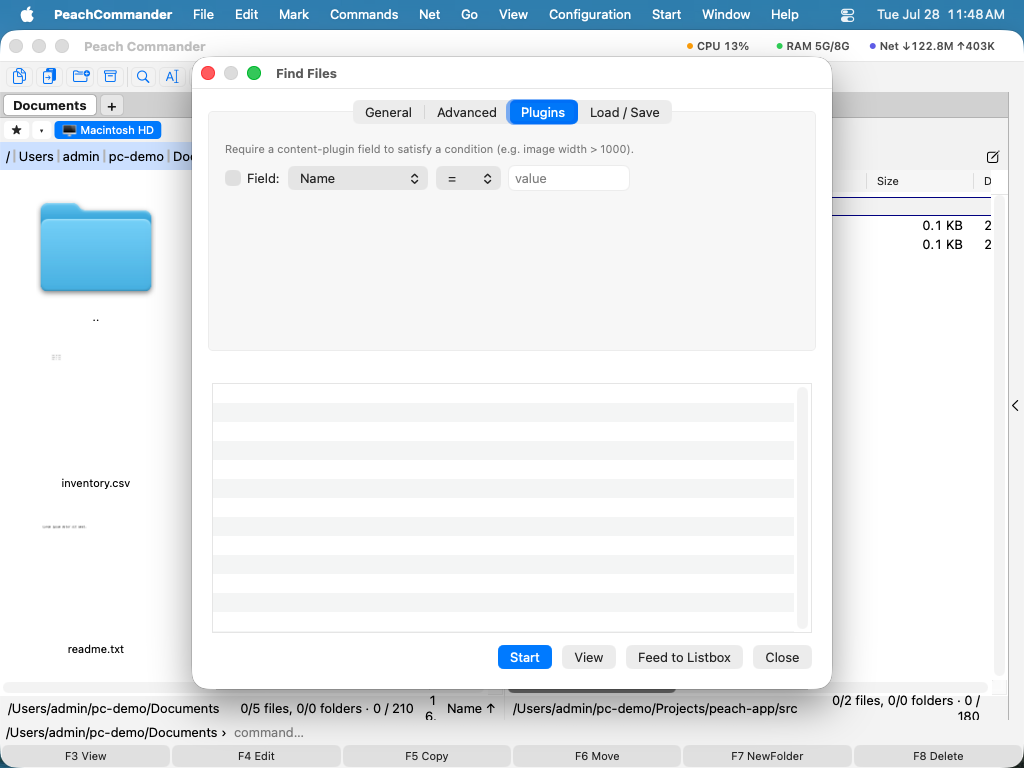 (Obrázek: karta Zásuvné moduly — shoda podle polí obsahu poskytnutých zásuvnými moduly.)
Rychlá hledání se Spotlightem
U místních složek, které macOS už zaindexoval, zapněte Použít Spotlight na kartě Obecné pro téměř okamžité výsledky. Spotlight prohledává index místo skenování souborů, takže ignoruje regulární výrazy, limity hloubky podsložek a rozsah jen-vybrané.
Opětovné použití a předání výsledků
- Poslat do seznamu umístí každý výsledek do aktivního panelu jako dočasný seznam, takže můžete zkopírovat, přesunout nebo smazat celou sadu najednou.
- Na kartě Načíst / Uložit zvolte Uložit jako šablonu… pro uložení aktuálního hledání (vzory a možnosti) a jeho pozdější opětovný výběr ze seznamu šablon.
- Hledat, Hledat v a Najít text si pamatují posledních 20 použitých výrazů, naposledy použité první — klepnutím na šipku na konci pole některý z nich vyberete znovu. Dvakrát použitý výraz se vrátí nahoru, místo aby se objevil dvakrát, a seznamy přežijí zavření okna i ukončení aplikace. Vymazat historii… na kartě Načíst / Uložit zapomene všechny tři; uložených šablon se to netýká.
Zkratky
| Akce | Zkratka |
|---|---|
| Otevřít Najít soubory | Cmd+Shift+F nebo Option+F7 |
| Spustit / zastavit hledání | Tlačítko Start v okně |
| Zobrazit vybraný výsledek | F3 |
Poznámky
- Hledání v obsahu čte celé soubory u místních složek i v archivech; v síťových umístěních se velmi velké soubory čtou jen zčásti (přibližně 16 MB, nebo 64 MB při použití regulárního výrazu).
- Hledání uvnitř archivů sestupuje až do čtyř úrovní vnořených archivů.
- Zahrnout složky do výsledků rovněž uvádí složky, jejichž názvy odpovídají, nejen soubory.
- Spotlight pokrývá jen zaindexované místní složky; pro síťová umístění nebo shodu podle vzoru jej nechte vypnutý a nechte Najít soubory skenovat.