Nastavení
Okno Nastavení je místo, kde přizpůsobíte Peach Commander způsobu, jakým pracujete: které lišty se objeví, jak se zobrazují soubory, jak se chovají operace kopírování a mazání, formát archivu použitý při balení, chování karet, výchozí hodnoty FTP, jazyk zobrazení a další. Nastavení jsou seskupena do stránek, takže rychle najdete možnost, a každá změna se automaticky uloží do vaší osobní konfigurační složky.
Otevření Nastavení
- Zvolte Peach Commander > Nastavení…, nebo stiskněte Cmd+, (čárka).
- Totéž okno můžete otevřít i z Konfigurace > Možnosti….
- Vyberte stránku ze seznamu vlevo; možnosti té stránky se objeví vpravo.
- Upravte ovládací prvky. Změny se projeví ihned, pokud poznámka na stránce neříká jinak.
- Chcete-li přejít přímo k volbě, zadejte text do hledacího pole v horní části okna. Odpovídající nastavení ze všech stránek se vypíší se stránkou, na které leží, a výběrem se tato stránka otevře se zvýrazněným nastavením. ↑/↓ se pohybují mezi výsledky, Return otevře zvýrazněný a Esc hledání opustí a vrátí stránku, ze které jste přišli.
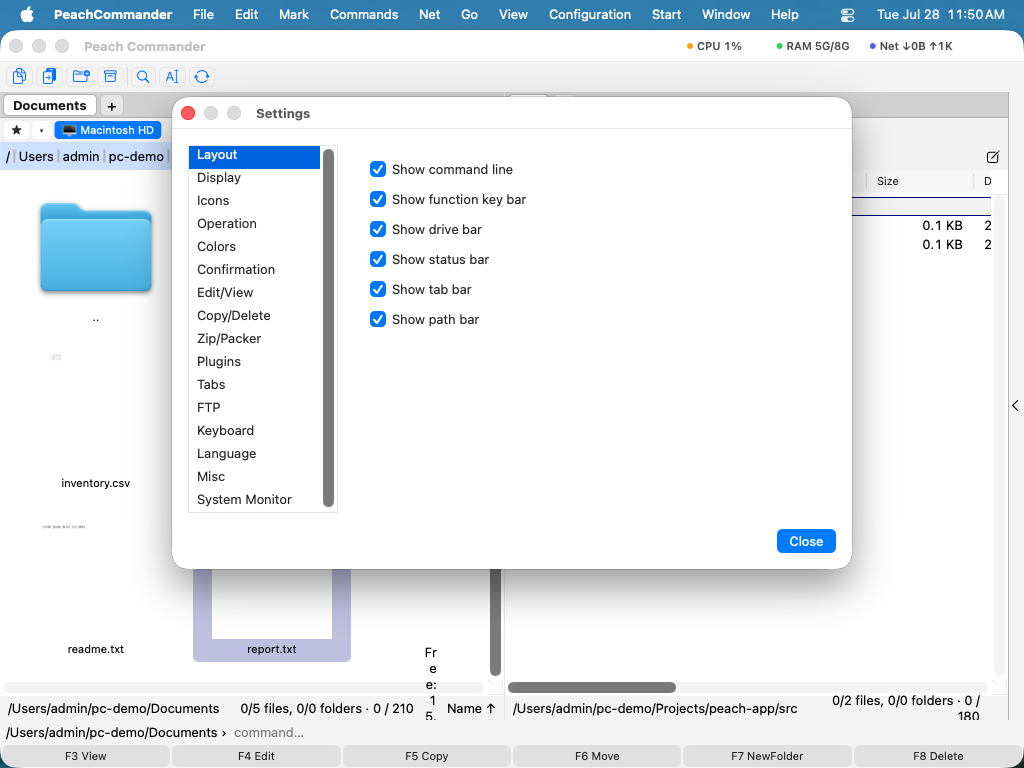 (Obrázek: stránka Rozvržení ovládá, které lišty se zobrazují kolem panelů.)
Stránky
Okno má tyto stránky, v pořadí:
- Rozvržení — zobrazit nebo skrýt lištu disků, lištu karet, lištu cesty a stavovou lištu a vybrat, které stránky boční panel nabízí.
- Zobrazení — jak se vypisují soubory a složky, včetně formátu data.
- Ikony — vzhled ikon v seznamech souborů.
- Ovládání — obecné chování, jako co se stane, když píšete v panelu (rychlé hledání versus příkazový řádek).
- Barvy — vlastní barvy panelů, nebo je nechte sledovat aktuální motiv.
- Potvrzení — které akce nejprve žádají potvrzení, jako mazání.
- Úpravy/Zobrazení — zda se při ukládání v editoru uchová záložní kopie
.bak, programy použité k úpravě a zobrazení souborů asociace podle typu a kolik smí stát náhled v síťových umístěních a v archivech. - Kopírování/Mazání — zachovat metadata souborů, použít rychlé klonování, kopírovat jen novější soubory, ověřit po kopírování, posílat mazání do Koše a nastavit volitelný limit rychlosti.
- Zip/Balič — výchozí formát archivu a úroveň komprese použité při balení.
- Zásuvné moduly — zapnout nebo vypnout nainstalované zásuvné moduly.
- Karty — jak se karty složek otevírají a chovají.
- FTP — síťové výchozí hodnoty jako interval keep-alive.
- Klávesnice — prohlédnout a změnit klávesové zkratky.
- Jazyk — zvolit Výchozí systémový, English nebo Deutsch.
- AI — nakonfigurovat asistenta AI: preferovaný model, cloudový koncový bod a klíč, autonomii a volitelný server MCP (viz Asistent AI).
- Různé — otevřít konfigurační složku ve Finderu.
Povolené zásuvné moduly mohou přidat vlastní stránky za vestavěné — například Disk Map a System Monitor — takže jejich možnosti žijí v témže okně (viz Zásuvné moduly).
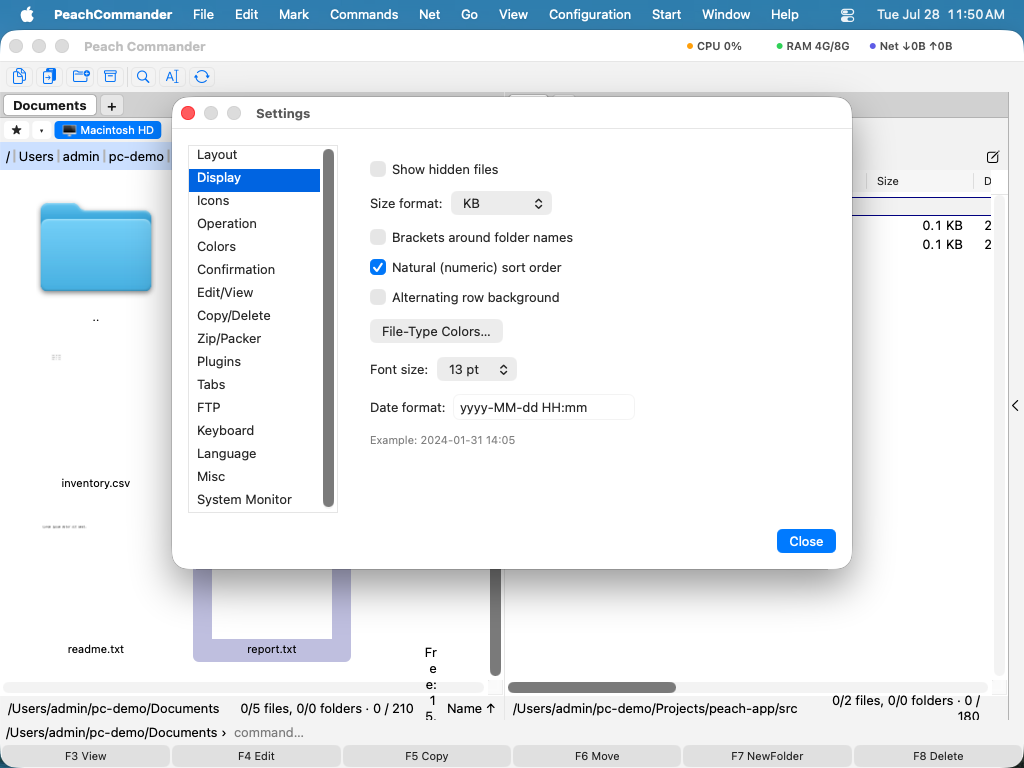 (Obrázek: stránka Zobrazení ovládá, jak se vypisují soubory a složky.)
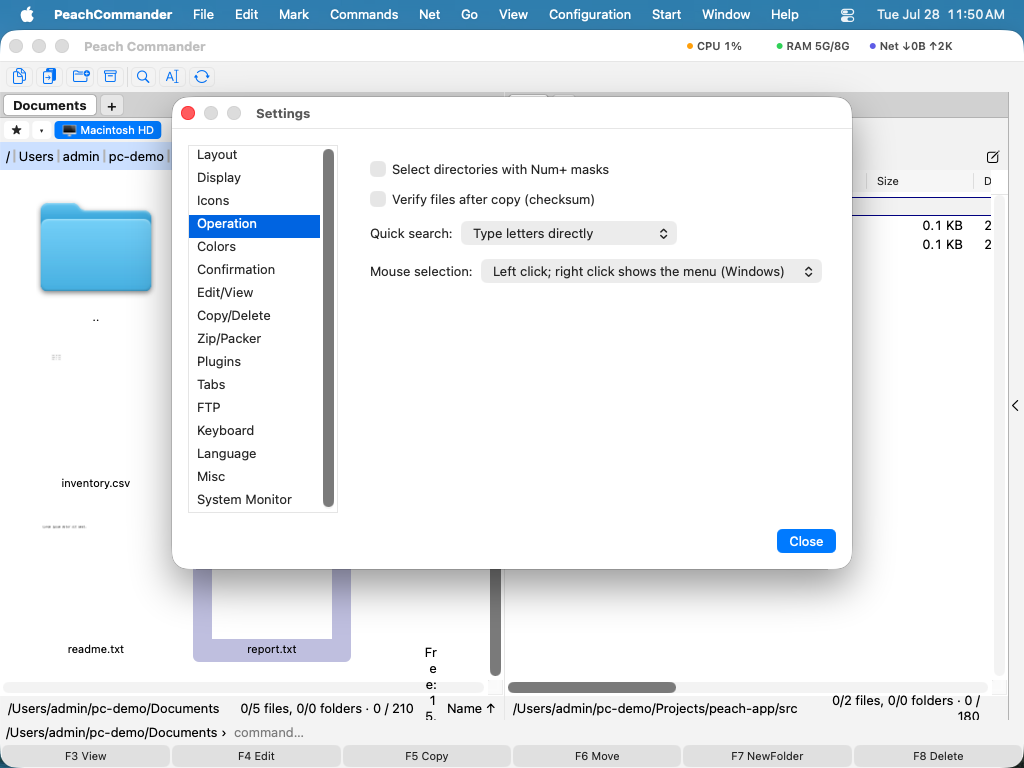 (Obrázek: stránka Ovládání řídí rychlé hledání a chování myši.)
Kde jsou uložena vaše nastavení
Vaše konfigurace je uchována v souborech prostého textu uvnitř vaší osobní složky Application Support, na ~/Library/Application Support/PeachCommander. Chcete-li ji otevřít, přejděte na stránku Různé a klepněte na Otevřít konfigurační složku. Uložená hesla FTP nejsou uložena v těchto souborech; jsou bezpečně uchována v klíčence macOS.
Nastavení se zapisují, jak je měníte. Můžete také vynutit uložení kdykoli pomocí Konfigurace > Uložit nastavení a uložit aktuální umístění okna a rozvržení panelů pomocí Konfigurace > Uložit pozici.
Přenesení nastavení z Total Commanderu
Pokud přecházíte z Total Commanderu na Windows, můžete importovat své uložené FTP servery. Zvolte Konfigurace > Importovat wincmd.ini… a vyberte svůj konfigurační soubor FTP z Total Commanderu. Vaše připojení se přidají do Peach Commanderu ve stejném pořadí, v jakém tam byla.
Zkratky
| Akce | Zkratka |
|---|---|
| Otevřít Nastavení | Cmd+, |
Poznámky
- Stránka Jazyk nabízí Výchozí systémový, English a Deutsch. Změna jazyka se projeví teprve po restartu Peach Commanderu.
- Barvy nastavené na stránce Barvy přepisují motiv; použijte tam Obnovit výchozí pro návrat k barvám motivu.
- Peach Commander ukládá svá nastavení jen do vlastní konfigurační složky, takže vaše změny nikdy neovlivní jiné aplikace a lze je snadno zálohovat zkopírováním té složky.