Stahování z URL
Peach Commander umí stáhnout soubor přímo z webové adresy HTTP nebo HTTPS do aktivního panelu, aniž byste otevírali prohlížeč. Vložte odkaz, potvrďte název, pod kterým bude uložen, a stahování běží samo — s obnovením při výpadku spojení, dávkovým stahováním mnoha odkazů naráz a volitelným ověřením kontrolního součtu, abyste věděli, že soubor dorazil neporušený.
Stažení souboru
- Otevřete složku panelu, kam chcete soubor umístit.
- Zvolte Síť > Stáhnout z URL nebo stiskněte Cmd+Shift+U.
- Vložte webovou adresu do pole URL. Pokud jste odkaz předtím zkopírovali, vyplní se za vás.
- Zkontrolujte název Uložit jako — je navržen z odkazu a můžete jej volně upravit.
- Klikněte na Stáhnout.
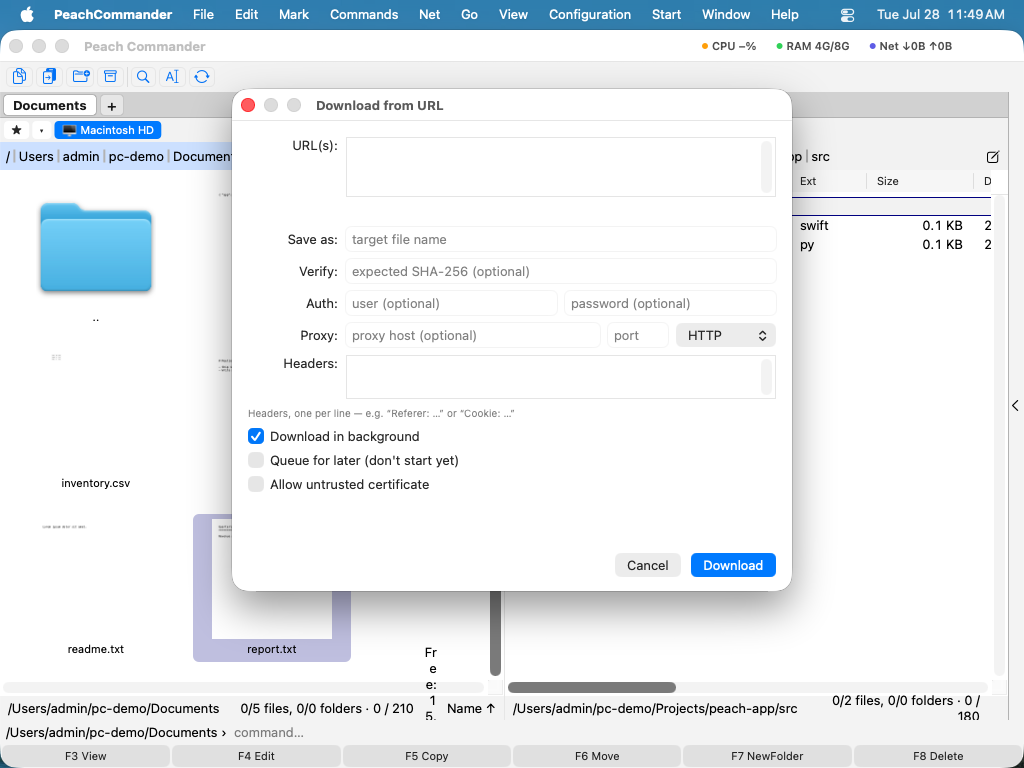 (Obrázek: Dialog stahování — vložte odkaz, upravte název a nastavte volitelné ověření, přihlašovací údaje, hlavičky nebo proxy.)
Ve výchozím nastavení běží stahování na pozadí, takže můžete během přenosu dále pracovat v panelech. Vypnutím Stahovat na pozadí na něj počkáte, nebo zapnutím Zařadit na později jej nastavíte, aniž byste jej zatím spustili.
Stažení několika souborů naráz
Vložte do pole URL jednu webovou adresu na řádek. Když je přítomno více odkazů, název každého souboru se odvodí automaticky z jeho odkazu a pole Uložit jako a Ověřit pro jednotlivé soubory se vypnou.
Obnovení přerušeného stahování
Pokud je přenos přerušen, Peach Commander ponechá to, co již přijal, v dočasném souboru .part. Opětovné spuštění téhož stahování naváže tam, kde přestalo, kdykoli to server podporuje, místo aby začínalo znovu. Soubor .part se přejmenuje na konečný název až po úspěšném dokončení stahování.
Klávesové zkratky
| Akce | Zkratka |
|---|---|
| Stáhnout z URL | Cmd+Shift+U |
Tipy
- Ověřte soubor. U jednotlivého stahování vložte do pole Ověřit očekávaný kontrolní součet SHA-256. Po přenosu se kontrolní součet souboru porovná s ním, takže můžete věřit, že soubor odpovídá tomu, co vydavatel uvedl.
- Vyžadováno přihlášení? Zadejte uživatelské jméno a heslo do polí Ověření u webů, které používají základní autentizaci. Pro přístup založený na tokenu přidejte do pole Hlavičky řádek
Authorization: Bearer …. - Vlastní hlavičky. Přidejte jednu hlavičku na řádek do pole Hlavičky, například
Referer: …neboCookie: …, pro odkazy, které fungují jen s konkrétními hlavičkami požadavku. - Proxy. Nasměrujte stahování přes proxy HTTP nebo SOCKS5 vyplněním hostitele, portu a typu Proxy.
- Nedůvěryhodné certifikáty. Volbu Povolit nedůvěryhodný certifikát zapněte pouze pro web, kterému důvěřujete a který používá vlastnoručně podepsaný certifikát; u daného stahování vypne běžnou bezpečnostní kontrolu HTTPS.
- Poznámka: zkratka byla Cmd+Shift+D, kterou používá i Přejít ▸ Plocha — jedna z nich tedy nikdy nezabrala. Stahování je nyní na Cmd+Shift+U (U jako URL) a Plocha si Cmd+Shift+D ponechává, stejně jako ve Finderu.