Mapa disku
Mapa disku je vestavěný zásuvný modul, který na první pohled ukazuje, co zabírá místo ve složce nebo na celém svazku. Prohledá vámi zvolenou složku a vykreslí každou položku s velikostí úměrnou místu, které skutečně zabírá na disku, takže největší žrouti místa okamžitě vyniknou. Můžete se zavrtat do složek, vidět, jak se váš scan srovnává s volným, uvolnitelným a skrytým místem svazku, a uklidit rovnou z mapy.
Zahájení scanu
- V aktivním panelu přejděte do složky (nebo svazku), kterou chcete změřit.
- Zvolte Příkazy ▸ Mapa disku: Analyzovat aktuální složku.
- Zobrazení Mapa disku se otevře vpravo a prohledává na pozadí, přičemž ukazuje běžící počet položek a bajtů. Velké složky se dokončí za pár sekund — scan čte metadata adresářů hromadně a pracuje na několika jádrech CPU.
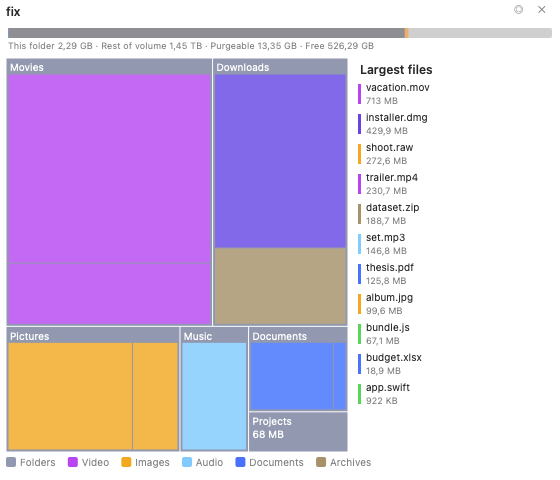 (Obrázek: Zobrazení treemap obarvené podle kategorie souborů, s pruhem svazku nahoře a seznamem největších souborů vpravo.)
Čtení mapy
- Každý blok (treemap) nebo segment prstence (sunburst) má velikost podle skutečné velikosti položky na disku, takže obraz odpovídá tomu, co hlásí Finder a systém.
- Bloky jsou obarveny podle typu souboru — video, obrázky, zvuk, dokumenty, kód, archivy, aplikace, obrazy disků — s legendou podél spodního okraje. V nastavení lze přepnout na velikostní teplotní mapu.
- Kliknutím na složku se do ní zavrtáte; drobečková navigace nahoře ukazuje, kde jste, a tlačítko ◂ vás vrátí zpět nahoru.
- Najetím na kterýkoli blok zobrazíte jeho úplnou cestu, velikost a počet položek.
Dvě zobrazení: treemap a sunburst
Mapa disku nabízí dvě vizualizace a můžete mezi nimi přepínat tlačítkem ◎ / ▦ v záhlaví nebo na stránce nastavení:
- Treemap — vnořené obdélníky, nejhustší pro odhalení jednotlivého největšího souboru.
- Sunburst — soustředné prstence (jeden pro každou hloubku složky) kolem aktuální složky, nejlepší pro sledování, jak je místo rozloženo napříč hlubokým stromem.
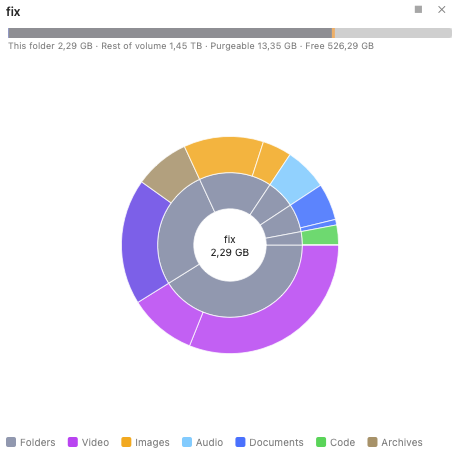 (Obrázek: Zobrazení sunburst — vnitřní kotouč je aktuální složka a každý prstenec je o úroveň hlouběji.)
Pruh svazku
Pruh přes horní okraj srovnává váš scan s celým svazkem:
- Prohledáno / Tato složka — kolik zabírá analyzovaná složka.
- Skryté (v kořeni svazku) nebo Zbytek svazku (u podsložky) — vše, co není v tomto scanu, včetně systémem chráněných složek, dalších uživatelů a snímků.
- Uvolnitelné — místo, které macOS umí automaticky získat zpět, převážně místní snímky Time Machine a mezipaměti.
- Volné — místo dostupné právě teď.
Když má svazek místní snímky, pruh zobrazuje prvek · N snímků (ⓘ); kliknutím na něj zobrazíte seznam jen pro čtení s nápovědou, jak je spravovat v Diskové utilitě nebo Time Machine. Mapa disku snímky sama nikdy nemaže.
Největší soubory
Zapnutím Zobrazit seznam největších souborů uvidíte největší soubory v aktuální složce seřazené podle velikosti, každý s barevným čipem pro svou kategorii. Kliknutím na jeden jej zvýrazníte na mapě.
Úklid z mapy
Klikněte pravým tlačítkem na kterýkoli blok pro akce:
- Otevřít v levém panelu / Otevřít v pravém panelu — zobrazí položku v panelu souborů.
- Zobrazit ve Finderu.
- Přesunout do Koše — smaže jen tuto položku; mapa se aktualizuje bez úplného opětovného scanu.
K odstranění několika položek naráz použijte Sběrač: u každé položky klikněte pravým tlačítkem ▸ Označit pro sběrač a poté kliknutím na tlačítko 🗑 N v záhlaví přesuňte vše, co jste označili, do Koše v jednom potvrzeném kroku.
Nastavení
Mapa disku přidává vlastní stránku do okna Nastavení (Konfigurace ▸ Nastavení ▸ Mapa disku):
- Styl grafu — treemap nebo sunburst.
- Barevné kódování — podle typu souboru (kategorie) nebo podle velikosti (teplotní mapa).
- Zůstat na výchozím svazku — nepřecházet na jiné připojené disky.
- Zobrazit pruh svazku a Zobrazit seznam největších souborů.
Změny se u otevřené Mapy disku projeví okamžitě.
Poznámky
- Mapa disku měří alokovanou velikost (na disku) a soubory spojené pevným odkazem počítá jen jednou, takže její součty odpovídají využitému místu svazku, místo aby je nadhodnocovaly.
- Ve výchozím nastavení scan zůstává na výchozím svazku, takže se nezatoulá na jiné připojené disky ani síťová sdílení.