Režimy zobrazení a řazení
Každý panel může zobrazit svou složku v rozvržení, které se hodí k úloze: podrobný seznam se sloupci, kompaktní víceslupcový seznam názvů, mřížka ikon, galerie s velkými náhledy nebo strom složek. Můžete také řadit seznam podle názvu, typu souboru, velikosti nebo data, zvolit přesně, které sloupce se zobrazí, a zapnout přirozené (číselné) řazení, aby se názvy s čísly seřadily tak, jak očekáváte. Režim zobrazení, pořadí řazení a sloupce se nastavují pro každý panel, takže obě strany mohou vypadat zcela odlišně.
Změna režimu zobrazení
- Klepnutím na panel, který chcete změnit, jej učiníte aktivním.
- Otevřete nabídku Zobrazení a zvolte režim: Úplný (Podrobnosti) pro seznam se sloupci, Stručný (Sloupce) pro hustý víceslupcový seznam názvů, Ikony pro mřížku ikon, Náhledy (Galerie) pro velké náhledy nebo Strom pro strom složek.
- Chcete-li rychle procházet režimy bez otevírání nabídky, stiskněte Cmd+Shift+M. Každý stisk přejde na další režim.
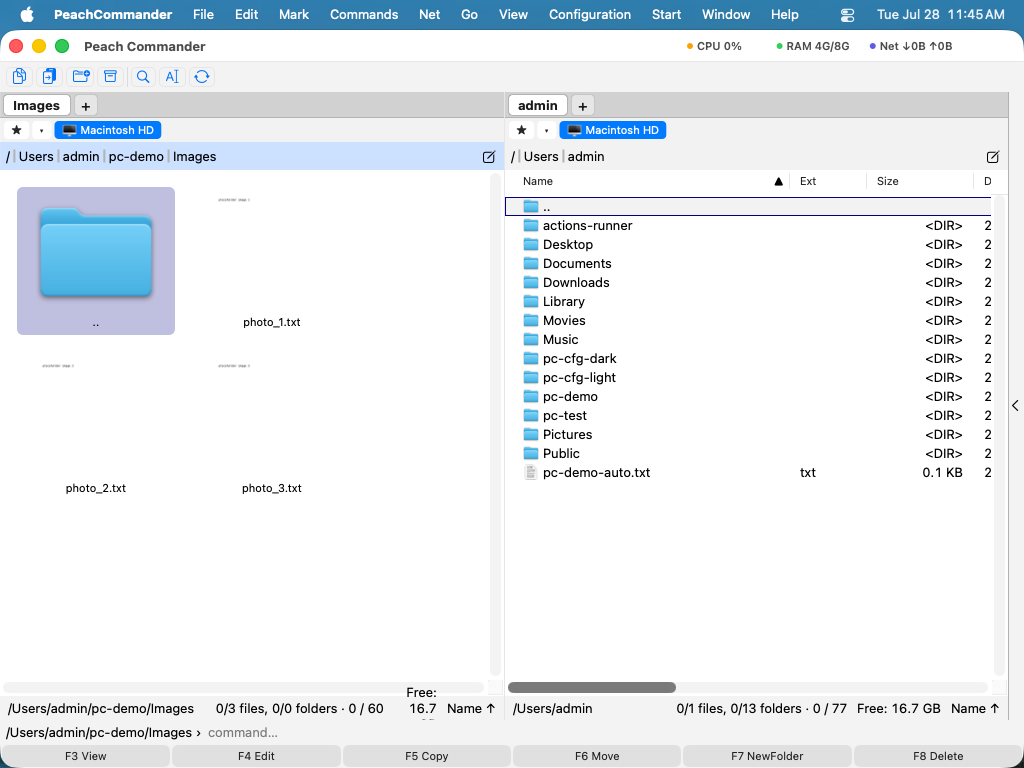 (Obrázek: tatáž složka zobrazená jako podrobný seznam, stručný seznam sloupců, mřížka ikon a galerie náhledů.)
Řazení seznamu souborů
- V zobrazení Podrobnosti klepnutím na záhlaví sloupce (Název, Typ, Velikost nebo Datum) řadíte podle něj. Malá šipka v záhlaví ukazuje aktuální sloupec a směr řazení.
- Opětovným klepnutím na totéž záhlaví obrátíte pořadí.
- Můžete také zvolit Zobrazení > Řadit podle a vybrat Název, Typ souboru, Velikost, Datum nebo Neseřazeno.
Složky se vždy řadí společně nahoře, před soubory, a položka .., která vás vezme o úroveň výš, se připne jako první. Řazení podle názvu nebo typu souboru je ve výchozím nastavení vzestupné (A až Ž); řazení podle velikosti nebo data je ve výchozím nastavení nejnovější nebo největší jako první.
Volba zobrazených sloupců
- Zvolte Konfigurace > Sloupce….
- Zapněte nebo vypněte sloupce a nastavte jejich pořadí. Dostupné sloupce zahrnují Název, Typ, Velikost, Datum, Atr (atributy), Štítky a Komentář.
- Použijte změny. Sloupce ovlivňují zobrazení Podrobnosti aktivního panelu.
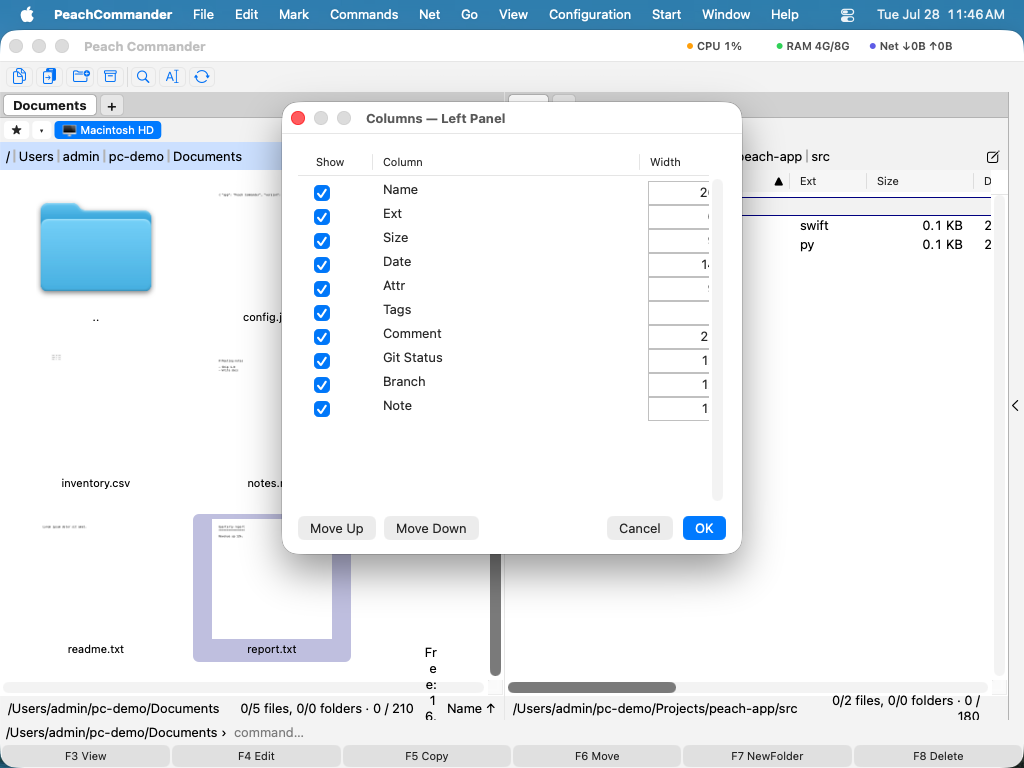 (Obrázek: zvolte, které sloupce se zobrazí v zobrazení Podrobnosti, a nastavte jejich pořadí.)
Zkratky
| Akce | Zkratka |
|---|---|
| Procházet režimy zobrazení | Cmd+Shift+M |
| Stručné (sloupce) zobrazení | Ctrl+F1 |
| Úplné (podrobnosti) zobrazení | Ctrl+F2 |
| Zobrazení náhledů (galerie) | Ctrl+Shift+F1 |
| Stromové zobrazení | Ctrl+F8 |
| Řadit podle názvu | Ctrl+F3 |
| Řadit podle typu souboru | Ctrl+F4 |
| Řadit podle velikosti | Ctrl+F5 |
| Řadit podle data | Ctrl+F6 |
Tipy
- Přirozené (číselné) řazení je ve výchozím nastavení zapnuté, takže
file2je předfile10místo za ním. Můžete jej vypnout v Konfigurace > Možnosti v nastavení zobrazení. - Sloupec můžete v zobrazení Podrobnosti rozšířit nebo zúžit přetažením dělicí čáry mezi záhlavími sloupců.
- Používáte-li klávesovou navigaci macOS (Nastavení systému ▸ Klávesnice), patří řada Ctrl+F1 až Ctrl+F8 systému — řádek nabídek, Dock, panel nástrojů — a k Peach Commanderu se nikdy nedostane. Přepněte v nastavení schéma kláves na macOS: režimy zobrazení jsou pak na Cmd+1, Cmd+2 a Cmd+3 a řazení na Alt+Cmd+1 až Alt+Cmd+4.
- Režim zobrazení, pořadí řazení a volba sloupců se pamatují pro každý panel, takže můžete mít jednu stranu jako podrobný seznam a druhou jako fotogalerii.
- Klávesnice funguje ve všech režimech stejně: psaním skočíte na soubor, Ctrl+S filtruje, mezerník nebo Insert označuje — a označený soubor se zobrazuje označovací barvou i v mřížkách. Liší se jen šipky, protože tam se pohybují po buňkách: v režimu Stručný v rámci sloupce, v Ikonách a Galerii po mřížce.