Vzhled
Peach Commander se může přizpůsobit vzhledu zbytku vašeho Macu nebo získat vlastní styl. Můžete sledovat systémové světlé či tmavé nastavení (nebo některé vynutit), přebarvit panely souborů, zvýraznit soubory podle typu a upravit velikost písma seznamu a formát data, aby se panely četly přesně tak, jak si přejete.
Volba barevného motivu
Motiv nahradí celou paletu panelů jedním krokem.
- Otevřete okno nastavení volbou Konfigurace > Možnosti… nebo stiskem Cmd+,.
- Vyberte stránku Barvy.
- V nabídce Motiv zvolte:
- Systém (výchozí) — žádný motiv. Panely se řídí nastavením Vzhled níže, přesně jako dosud. Toto je výchozí volba.
- Světlý / Tmavý — pevně nastaví vestavěnou světlou nebo tmavou paletu bez ohledu na to, co dělá macOS.
- Půlnoc — tmavý motiv, který není jen šedý: hluboce indigové panely s jemně modrošedým textem, bílým řádkem kurzoru a jantarovou pro označené soubory.
- Norton Commander — klasický modro-azurový vzhled původního DOSového správce souborů v pravých barvách CGA: modré panely, azurový text, světle azurový řádek kurzoru a žlutá pro označené soubory.
Motiv přináší vlastní světlý/tmavý základ, aby k němu ladily archy, posuvníky i standardní ovládací prvky — proto je nabídka Vzhled zašedlá, dokud je motiv zvolen. Vlastní barvy panelů (níže) mají před motivem stále přednost.
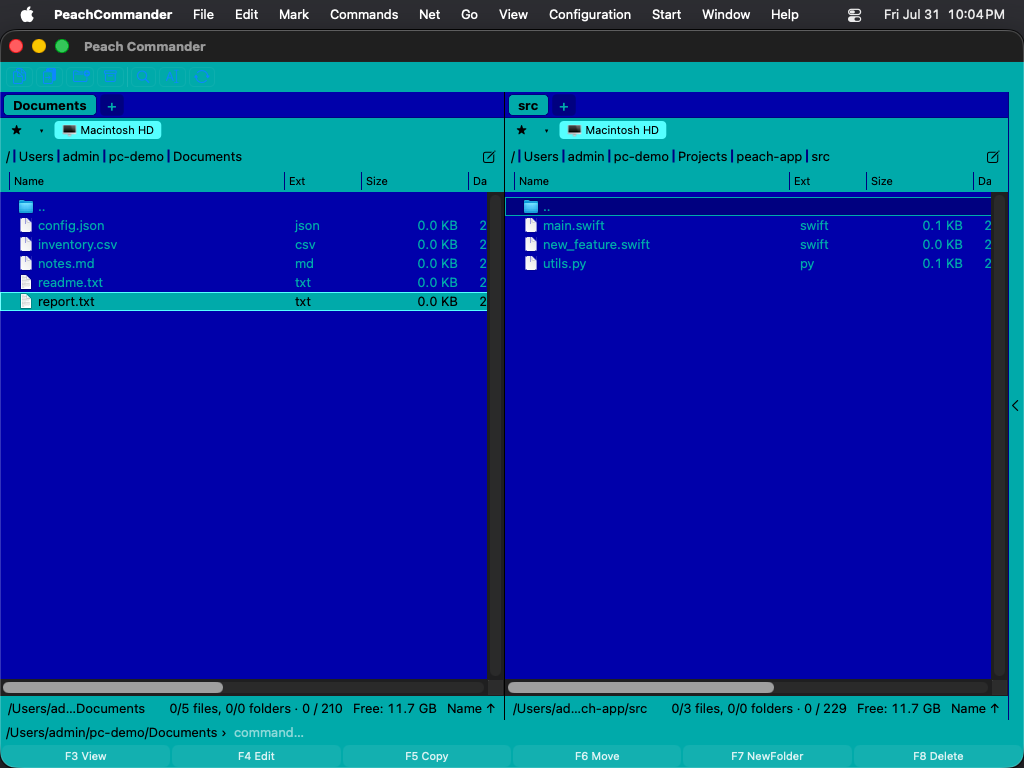 (Obrázek: paleta Norton Commander — původní modrá, azurová a žlutá CGA.)
Motiv Norton Commander používá pravé hodnoty CGA z originálu z roku 1986: #0000AA modrá, #00AAAA azurová, #55FFFF pro řádek kurzoru, #FFFF55 pro označené soubory. Pruh kurzoru se převrací na tmavý text na azurové, jak jej kreslil originál, zatímco označené soubory si ponechávají žlutou.
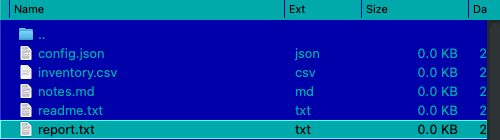 (Obrázek: pruh kurzoru se převrací; označené soubory zůstávají žluté.)
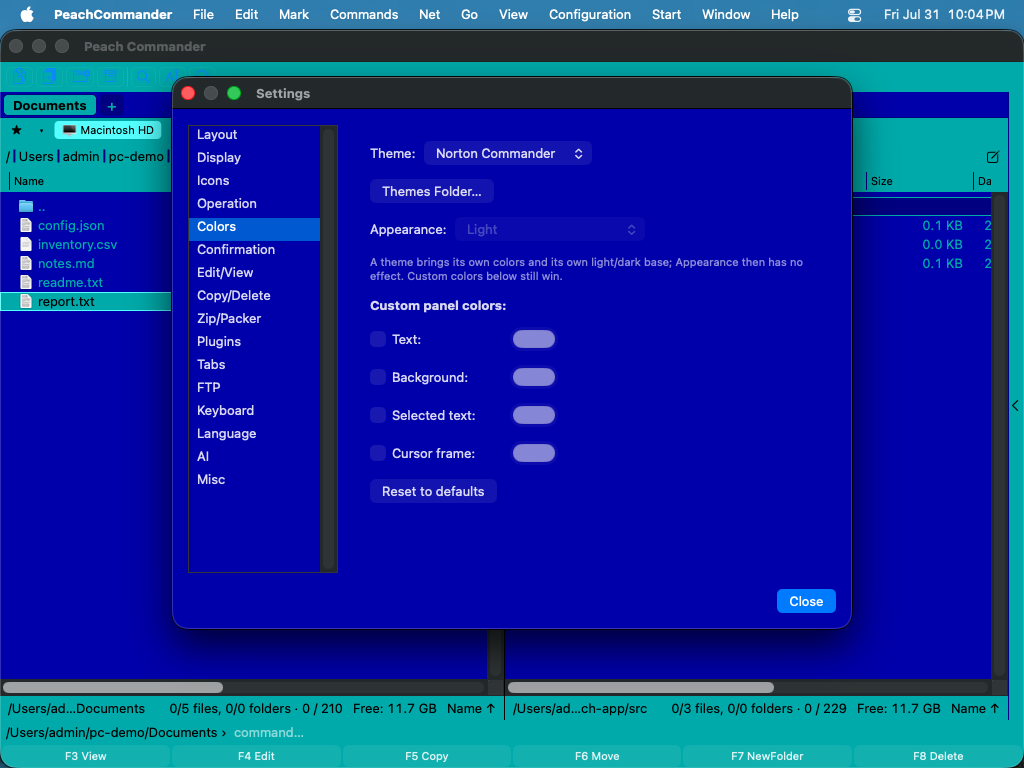 (Obrázek: vlastní okna aplikace se motivem řídí také.)
Motivy jsou pouze barvy. Uspořádání panelů, rámečky a písma zůstávají beze změny — Norton Commander nevrací dvojité rámečky ani rastrové písmo DOS.
Napište si vlastní motiv
Motivy jsou obyčejné textové soubory, jeden na motiv, ve složce themes uvnitř vaší složky s konfigurací.
- Na stránce Barvy klepněte na Složka motivů…. Složka se vytvoří, pokud neexistuje, a když je poprvé prázdná, Peach Commander do ní vloží okomentovaný soubor
example-norton.inise seznamem všech barev, které lze nastavit. - Soubor zkopírujte, pojmenujte jej nově a upravte. Název souboru (bez
.ini) je identifikátor motivu; řádekNameje to, co ukazuje nabídka Motiv. - Uložte. Otevřete nabídku Motiv znovu — váš motiv je v seznamu. Restart není potřeba.
Minimální motiv má tři řádky:
[Theme]
Name = My Midnight
Base = dark

[Colors]
ListBackground = #101020
ListText       = #C0C0D0
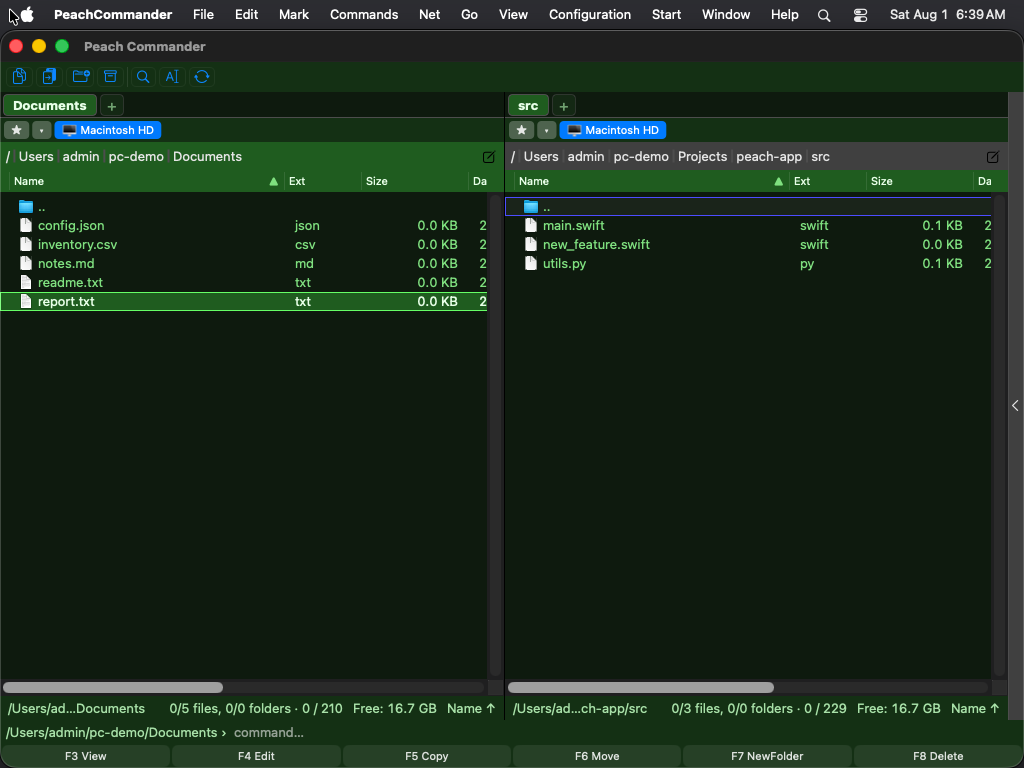 (Obrázek: motiv načtený ze souboru ve složce motivů.)
Base volí vestavěnou paletu (light nebo dark), která dodá všechny barvy, jež neuvedete, takže píšete jen to, co chcete změnit. Barvy se zadávají jako #RRGGBB. Řádky začínající ; nebo # jsou komentáře.
Je-li v souboru něco špatně, Peach Commander přeskočí právě onen řádek a zbytek motivu ponechá — soubor neodmítne. Důvod se zapíše do systémového protokolu, viditelného v Konzoli po filtrování na [theme].
Názvy light, dark, norton a system patří vestavěným motivům; soubor s takovým názvem se přeskočí, aby nemohl zastínit dodávaný motiv. Smažete-li soubor zvoleného motivu, Peach Commander se vrátí na Systém (výchozí).
Nastavení světlého, tmavého nebo systémového vzhledu
- Otevřete okno nastavení volbou Konfigurace > Možnosti… nebo stiskem Cmd+,.
- Vyberte stránku Barvy.
- Z nabídky Vzhled zvolte jednu z možností:
- Systém (dle macOS) — automaticky sleduje aktuální světlé/tmavé nastavení vašeho Macu.
- Světlý — vždy použije světlou paletu.
- Tmavý — vždy použije tmavou paletu.
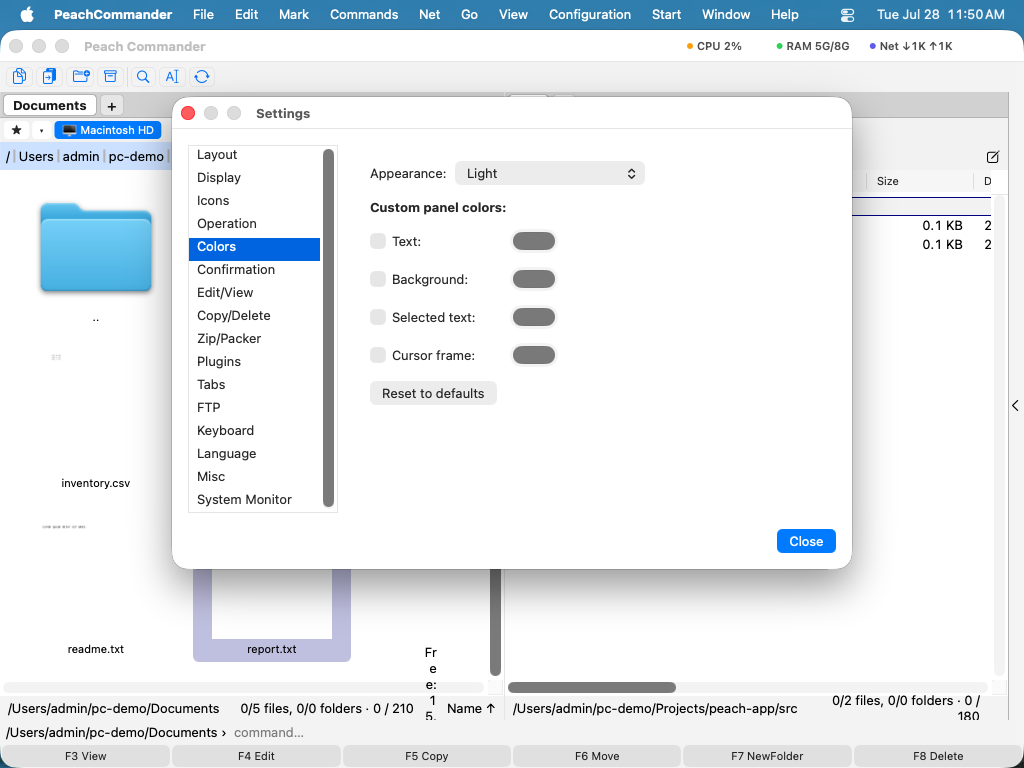 (Obrázek: Stránka Barvy: zvolte vzhled a přepište jednotlivé barvy panelů.)
Přizpůsobení barev panelů
Na téže stránce Barvy v sekci Vlastní barvy panelů zapněte zaškrtávací pole u kteréhokoli prvku a vyberte barvu z pole vedle něj:
- Text — názvy souborů a složek.
- Pozadí — pozadí panelu.
- Vybraný text — barva použitá pro označené soubory.
- Rámeček kurzoru — obrys kolem aktuální položky.
Ponechání zaškrtávacího pole vypnutého zachová pro daný prvek vestavěnou barvu. Kliknutím na Obnovit výchozí vymažete všechna přepsání naráz.
Obarvení souborů podle typu
- Otevřete Konfigurace > Možnosti… a vyberte stránku Zobrazení.
- Klikněte na Barvy typů souborů….
- Přidejte pravidlo s maskou názvu, například
*.zipnebo*.txt, a poté zvolte barvu pro odpovídající soubory. - Pomocí Přidat pravidlo přidejte další masky; kliknutím na Hotovo uložte nebo Zrušit zahoďte.
Odpovídající soubory se pak v obou panelech zobrazí ve vámi zvolené barvě.
Úprava velikosti písma a formátu data
Na stránce Zobrazení můžete také:
- Zvolit velikost písma seznamu panelu v bodech.
- Zadat vzor formátu data k řízení způsobu zobrazení dat úpravy; ponecháte-li jej prázdný, použije se regionální formát vašeho Macu. Živý náhled se během psaní zobrazuje pod polem.
- Zapnout Střídavé pozadí řádků pro zebrové pruhování, které usnadňuje procházení dlouhých seznamů.
Klávesové zkratky
| Akce | Zkratka |
|---|---|
| Otevřít nastavení | Cmd+, |
Poznámky
- Nabídka Vzhled působí jen tehdy, je-li motiv Systém (výchozí); motiv si určuje vlastní základ.
- Motiv obarví i vlastní okna aplikace. Systémová okna — Otevřít, Uložit, výběr barvy a písma a upozornění — si ponechávají standardní vzhled, stejně jako okna, která si otevírají zásuvné moduly.
- Nastavení Vzhled stylizuje panely souborů. Systémové dialogy, upozornění a standardní ovládací prvky vždy sledují macOS.
- Vestavěný prohlížeč souborů používá odpovídající světlé a tmavé palety zvýraznění syntaxe, takže zvýrazněný kód zůstává čitelný v obou vzhledech.
- Vlastní barvy a pravidla pro typy souborů se ukládají s vaším nastavením a znovu se použijí při každém otevření aplikace.