Úpravy souborů
Když potřebujete soubor změnit, a ne jen si jej prohlédnout, Peach Commander jej otevře ve vestavěném editoru. Textové a kódové soubory se otevírají v plnohodnotném editoru se zvýrazněním syntaxe, hledáním a nahrazováním, přehledem symbolů ve vašem kódu a minimapou pro rychlou navigaci. Binární soubory lze otevřít v samostatném hexadecimálním editoru, kde můžete zkoumat a měnit jednotlivé byty. K rychlé úpravě nikdy nemusíte opustit aplikaci.
Úprava textového nebo kódového souboru
- V kterémkoli panelu přesuňte kurzor na soubor, který chcete změnit.
- Stiskněte F4, nebo zvolte Soubor ▸ Upravit. Soubor se otevře v okně editoru.
- Proveďte změny. Pokud je soubor rozpoznaným programovacím nebo datovým formátem, klíčová slova, řetězce a komentáře se automaticky obarví.
- Stiskem Cmd+S (nebo klepnutím na Uložit) zapíšete své změny. Uložení soubor přepíše; pokud chcete předchozí obsah zachovat vedle něj, zapněte zálohy v Nastavení ▸ Úpravy/Zobrazení.
Chcete-li vytvořit zcela nový textový soubor v aktuálním umístění, stiskněte Shift+F4.
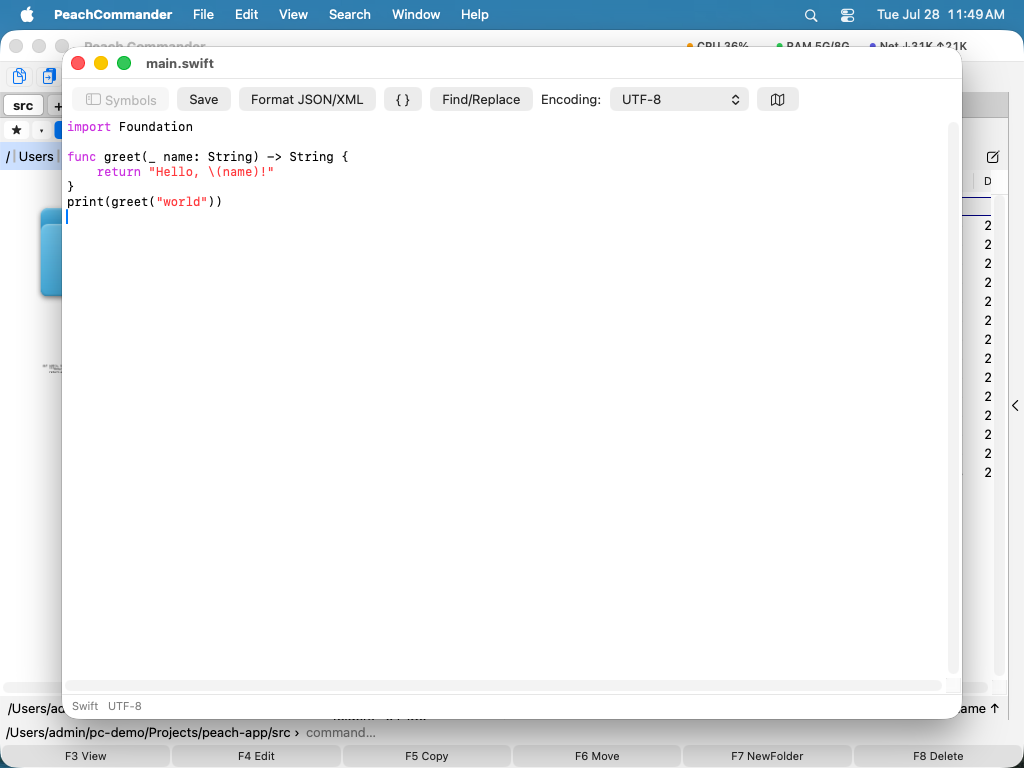 (Obrázek: editor se zvýrazněním syntaxe, přehledem symbolů vlevo a minimapou vpravo.)
Patří-li soubor root — záznam v /etc, launchd plist, konfigurace webového serveru —, uložení nabídne udělat to jako správce: macOS požádá o autorizaci jako obvykle, obsah se předá přes privátní dočasný soubor místo příkazové řádky a soubor si ponechá vlastního vlastníka i práva, místo aby se tiše stal vaším.
Pokud do souboru nelze zapisovat, dozvíte se to při otevření, a ne až při ukládání: titulek nese zámek a stavový řádek pojmenuje překážku — patří jinému uživateli, oprávnění zápis zakazují, uzamčený soubor, svazek jen pro čtení nebo ochrana systémem. Jen první z nich lze vyřešit autorizací uložení a jen tam je nabídnuta; u ostatních by vás stála heslo a přesto by selhala.
Okraj zobrazuje čísla řádků, řádek s kurzorem světlejší než ostatní; tlačítko vedle nabídky kódování jej skryje. Zalomený řádek je číslován jednou, takže číslo vždy znamená týž řádek, který má na mysli chyba kompilátoru nebo poznámka z revize.
Hledání, nahrazování a navigace
- Stiskem Cmd+F otevřete lištu hledání. Chcete-li nahradit text, otevřete lištu hledání a přepněte ji na zobrazení nahrazování, nebo klepněte na Hledat/Nahradit na panelu nástrojů.
- Pro regulární výraz použijte Hledat ▸ Najít regulárním výrazem… (Ctrl+Cmd+F) nebo Nahradit regulárním výrazem… (Ctrl+Opt+Cmd+F).
^a$odpovídají začátku a konci řádku a v náhradě$1zastupuje první skupinu —(\w+) (\d+)nahrazeno$2=$1udělá zalpha 11tedy11=alpha. Jen ve výběru udrží změnu ve vybraném textu; Nahradit vše přepíše všechny výskyty jedním krokem, který Cmd+Z vrátí zpět. - Najít další (Cmd+G) navazuje na naposledy použité hledání, ať prosté, nebo vzorem. Vzor, který nelze přeložit, se ohlásí v dialogu, místo aby tiše nic nenašel.
- Klepnutím na Formátovat JSON/XML znovu odsadíte dokument JSON nebo XML do čistého, čitelného rozvržení.
- Klepnutím na Symboly (nebo stiskem Cmd+Shift+O) zobrazíte postranní panel, který uvádí třídy, funkce a metody ve vašem kódu — nebo, u souboru JSON, YAML či XML, jeho klíče a prvky. Klepnutím na položku na ni přeskočíte přímo. K čemu ještě ta struktura je, viz Práce s JSON, YAML a XML.
- Stiskem Cmd+L přeskočíte na konkrétní řádek.
- Stiskem Cmd+\ přeskakujete mezi závorkou a jejím odpovídajícím protějškem.
- Klepnutím na tlačítko mapy zobrazíte nebo skryjete minimapu, zmenšený přehled celého souboru, na který můžete klepnout pro rolování.
- Použijte nabídku Kódování na panelu nástrojů, pokud byl soubor uložen v jiném než výchozím kódování textu.
Práce s JSON, YAML a XML
Tyto tři formáty mají vlastní zacházení, protože konfiguračním souborem se prochází podle struktury, a ne podle čísel řádků.
Postranní panel Symboly uvádí klíče souboru JSON nebo YAML a prvky souboru XML, vnořené stejně jako dokument sám. Prvek se pojmenuje podle svého atributu id, name nebo key, pokud jej má, takže dvacet položek <server> lze rozlišit. Seznam zobrazuje své položky jako [0], [1], a kde položka začíná klíčem, je uveden i ten — [0] name. Filtrační pole nad seznamem najde klíč podle názvu v souboru jakékoli velikosti a stavový řádek vždy ukazuje cestu k tomu, v čem stojí kurzor.
I poškozený soubor dostane přehled až do místa, kde se rozbije — a právě tam je potřeba nejvíc.
Nabídka Struktura — v pruhu nabídek, dokud je editor vpředu — vás touto strukturou přesouvá:
- Přejít na obklopující uzel (Ctrl+Cmd+Nahoru) vyjde k bloku, který obsahuje kurzor: od
image:ke službě, k níž patří. - Přejít na prvního potomka (Ctrl+Cmd+Dolů) vejde dovnitř.
- Přejít na předchozího / dalšího sourozence (Ctrl+Cmd+Vlevo / Vpravo) se pohybuje mezi položkami téže úrovně a přeskočí celý blok mezi nimi — z jednoho serveru na další, aniž byste projížděli čtyřicet řádků nastavení.
- Vybrat obklopující uzel (Ctrl+Cmd+A) vybere blok, v němž stojí kurzor. Stiskněte znovu a výběr se rozšíří na blok okolo, takže vyberete přesně jednu službu nebo přesně jeden prvek bez tahání myší.
- Kopírovat strukturní cestu (Ctrl+Cmd+C) zkopíruje pozici jako výraz, který přijímají nástroje daného formátu:
.services.web.ports[0]pro JSON a YAML, jak to očekávajíjqayq, a//server[@id='web-1']/portpro XML, tedy XPath. Klíče, které nejsou obyčejná slova, se za vás uzavřou do uvozovek —."content-type"a nikoli.content-type, což vjqznamená něco úplně jiného. - Zkontrolovat dokument (Ctrl+Cmd+V) zkontroluje soubor a postaví kurzor na problém, s důvodem v titulku okna. Ohlásí i to, co žádný jiný nástroj v řetězci neohlásí: duplicitní klíč, který každý parser JSON tiše přijme a jednu z obou hodnot zahodí, a čárku na konci, kterou parser od Applu přijme, ale Python, Go a
jqodmítnou.
Dlouhé soubory se čtou tak, že se sbalí to, na čem se právě nepracuje. Sbalit uzel (Alt+Cmd+Vlevo) sbalí blok, v němž stojí kurzor — nejbližší, který má tělo, takže stisk na jediném řádku sbalí mapování okolo něj —, Rozbalit uzel (Alt+Cmd+Vpravo) jej opět otevře, Sbalit nejvyšší úroveň (Alt+Cmd+Nahoru) sbalí kvůli přehledu vše na nejvyšší úrovni a Rozbalit vše (Alt+Cmd+Dolů) to obnoví. Řádek s klíčem nebo značkou zůstává vidět a je označen, takže sbalený blok je viditelně sbalený; čísla řádků přeskočí to, co je skryté. Z dokumentu se nic neodebírá — text se pouze nekreslí, takže uložení, vrácení a hledání zůstávají beze změny a hledání najde text i ve sbaleném bloku. Umístění kurzoru do sbaleného místa jej otevře a jakákoli úprava otevře vše: sbalení je dvojice pozic a vložený text je posune.
Tatáž nabídka nese převody, které přepíšou celý dokument — nebo, je-li vybraný text, jen ten — v jediném krocích, který lze vrátit: Zmenšit (jeden řádek) pro tělo JSON, které se musí vejít do příkazu curl, Rekurzivně setřídit klíče, aby dva výstupy týchž nastavení nevykazovaly žádný rozdíl, Zakódovat jako řetězec JSON a Dekódovat řetězec JSON pro každodenní práci vložit certifikát, skript nebo celý dokument JSON do pole JSON, a Převést JSON na YAML. Zmenšení zachovává pořadí klíčů a přesný zápis každého čísla, protože 1.0 a 1 nejsou tatáž verze; třídění to záměrně nedělá, neboť třídit znamená přeskládat. Kódování platí pro jakýkoli soubor, nejen pro JSON. Z YAML do JSON nic není a je to rozhodnutí: vyžadovalo by parser YAML, který v systému není, a chybný odhad o kotvě nebo o true v uvozovkách udělá z konfiguračního souboru jiný.
U JSON a XML soubor kontroluje skutečný parser. Pro YAML žádný v systému není, takže kontrola pokrývá chyby, které lze najít i bez něj — tabulátor použitý k odsazení, což YAML výslovně zakazuje, odsazení, které neodpovídá ničemu, duplicitní klíč, neuzavřenou uvozovku — a říká to, místo aby soubor prohlásila za platný.
Filtrování příkazem shellu
Klepněte na Filtrovat… (nebo stiskněte Shift+Cmd+), abyste vybraný text poslali přes příkaz a nahradili jej tím, co příkaz vypíše. Není-li nic vybráno, projde celý dokument. Z nástrojů, které už znáte, se tak stanou příkazy editoru: sort -u odstraní duplicitní řádky, jq . zpřehlední odpověď ve formátu JSON, column -t zarovná tabulku, base64 -d dekóduje blok, openssl x509 -noout -text vypíše certifikát v čitelné podobě.
Příkaz běží ve vašem přihlašovacím shellu: PATH, aliasy i funkce fungují přesně jako v Terminálu a roury i uvozovky znamenají to, co očekáváte. Pracovním adresářem je složka upravovaného souboru, takže relativní cesty se vyhodnotí tam, kde to čekáte. Použité příkazy se pamatují a příště se nabídnou v rozbalovacím seznamu.
Pokud příkaz selže, váš text zůstane nedotčen a chybová zpráva příkazu se objeví ve stavovém řádku — syntaktická chyba nástroje jq nikdy neskončí vložená do vašeho souboru. Příkaz, který nic nevypíše, vyprázdní výběr; přesně k tomu se filtrování nástrojem grep používá a Cmd+Z jej vrátí. Příkaz, který se nedokončí, se po dvaceti sekundách ukončí.
Řádky setřídit, odduplikovat a uklidit
Menu Řádky — na nástrojové liště a, dokud je editor vpředu, také v hlavní nabídce — provádí úpravy, které přicházejí znovu a znovu, bez psaného příkazu a bez nainstalovaného nástroje:
- Setřídit A→Z nebo Z→A, přičemž čísla se porovnávají podle hodnoty, takže
file9je předfile10. - Obrátit pořadí řádků.
- Odstranit duplicitní řádky, z každého ponechat první a ostatní nechat v jejich pořadí.
- Odstranit prázdné řádky, včetně těch, které jen vypadají prázdné, protože obsahují mezery.
- Odstranit mezery na konci řádků — nevidnitelný rozdíl, kvůli kterému je diff nepřehledný.
- Ponechat jen řádky obsahující text, který zadáte, nebo je naopak odstranit.
Je-li text vybrán, pracuje každá z operací na vybraných řádcích; výběr se nejprve rozšíří na celé řádky, protože setřídit půl řádku nemá smysl. Bez výběru platí pro celý dokument. Každá je jediným krokem zpět, takže Cmd+Z vezme zpět celou operaci.
Konce řádků jsou vedle nabídky Kódování: LF pro Unix a macOS, CRLF pro Windows, CR pro klasický Mac OS a (mixed), když jeden soubor obsahuje více druhů — často důvod chyby, která nedává smysl. Výběrem jiného převedete celý soubor jedním krokem, který lze vzít zpět. Operace s řádky konec řádku nikdy nemění samy od sebe: setříděný soubor s CRLF zůstane CRLF.
Formátování souboru
Klikněte v editoru na Formátovat (stejný příkaz je i v prohlížeči) a soubor se znovu odsadí. Peach Commander vybere formátovač podle přípony a ve stavovém řádku ukáže, který to byl, například formatted (jq) — takže vždy víte, co výsledek utvářelo.
Bez instalace čehokoli: JSON, XML, SVG, plisty, HTML, konfigurace ve stylu INI a YAML. YAML je zvláštní případ: uklidí se, místo aby se znovu odsazoval, protože v YAML je odsazení strukturou a přepsat je bez skutečného parseru YAML by mohlo změnit význam souboru. Mezery na konci řádku zmizí, zbloudilé tabulátory v odsazení se stanou mezerami, řady prázdných řádků se zkrátí — a vše ve blokovém skaláru (| nebo >) zůstane přesně tak, jak je, protože tam je bílý znak obsahem.
Lepší formátovače převezmou vládu automaticky. Máte-li některý z nich, Peach Commander použije jej, protože specializovaný nástroj obvykle odpovídá tomu, co očekává okolní ekosystém — a u konfiguračních formátů zachová vaše komentáře:
| Nainstalujte | a získáte |
|---|---|
yq nebo prettier |
plné formátování YAML, komentáře zachovány |
taplo |
TOML |
sqlformat nebo sql-formatter |
SQL |
prettier |
Markdown |
jq |
JSON v obvyklém stylu |
xmllint |
XML a SVG |
Nemá-li typ souboru formátovač, je tlačítko zešedlé a položka nabídky vypnutá. Pokus vám přesto řekne proč — „taplo není nainstalován“ se čte jinak než „Neplatný JSON“.
Použití vlastního formátovače
Chcete-li formátovat typ, který Peach Commander nezná, nebo použít jiný nástroj, vytvořte v konfigurační složce formatters.ini — jedna sekce na příponu:
[swift]
tool = swiftformat
args = --quiet stdin

[sql]
tool = /opt/homebrew/bin/sqlfluff
args = format -
tool je jméno spustitelného programu (hledá se jako ve vašem shellu) nebo absolutní cesta; args se předají bez úprav. Text souboru jde dovnitř standardním vstupem a formátovaný text se čte ze standardního výstupu, takže funguje každý dobře vychovaný formátovač z příkazové řádky. Vaše záznamy vítězí nad všemi ostatními. Při prvním spuštění se vytvoří okomentovaná šablona — otevřete soubor a doplňte ji.
Formátovače mohou dodávat i zásuvné moduly — viz Plugins.
Úprava souboru byte po bytu
- Vyberte soubor v panelu.
- Zvolte Soubor ▸ Upravit jako hex (nebo klepněte na soubor pravým tlačítkem a zvolte Upravit jako hex).
- Psaním hexadecimálních číslic přepisujete byty, nebo se šipkami pohybujte souborem. Backspace a Delete odstraňují byty.
- Stiskem Cmd+S uložíte. Stejně jako v textovém editoru se předchozí obsah zachová jen tehdy, když jste zálohy zapnuli.
Řetězce v souboru, který upravujete
Šestnáctkový editor má stejný panel Řetězce jako prohlížeč: každou čitelnou posloupnost textu v souboru, ve čtyřech kódováních naráz, a kliknutí na ni umístí kurzor i výběr.
- Čte bajty tak, jak jste je upravili, ne jak leží na disku, takže offsety ukazují na správné místo i poté, co vložení posunulo vše pod ním.
- Seznam sleduje vaše úpravy: změňte bajt a chvíli po dopsání se přestaví.
- Celý je popsán v Prohlížení souborů a chová se tu stejně.
Zkratky
| Akce | Klávesa |
|---|---|
| Upravit soubor | F4 |
| Vytvořit a upravit nový textový soubor | Shift+F4 |
| Uložit | Cmd+S |
| Hledat | Cmd+F |
| Zobrazit/skrýt přehled symbolů | Cmd+Shift+O |
| Přejít na řádek | Cmd+L |
| Přeskočit na odpovídající závorku | Cmd+\ |
| Přejít na obklopující uzel (JSON/YAML/XML) | Ctrl+Cmd+Nahoru |
| Přejít na prvního potomka | Ctrl+Cmd+Dolů |
| Přejít na předchozího / dalšího sourozence | Ctrl+Cmd+Vlevo / Vpravo |
| Vybrat obklopující uzel | Ctrl+Cmd+A |
| Kopírovat strukturní cestu | Ctrl+Cmd+C |
| Zkontrolovat dokument | Ctrl+Cmd+V |
| Sbalit / rozbalit uzel | Alt+Cmd+Vlevo / Vpravo |
| Sbalit nejvyšší úroveň / rozbalit vše | Alt+Cmd+Nahoru / Dolů |
| Zpět / Znovu (hex editor) | Cmd+Z / Cmd+Shift+Z |
| Filtrovat výběr příkazem | Shift+Cmd+\ |
Poznámky
- Zvýraznění syntaxe pokrývá JSON, C, C#, Java, JavaScript, TypeScript, Python a Rust. Ostatní typy souborů se stále otevírají a upravují normálně se základním obarvením, ale podrobné zvýraznění je dostupné jen pro podporované jazyky.
- Přehled pokrývá podporované programovací jazyky a navíc JSON, YAML a XML — včetně formátů založených na XML, jako jsou
.plist,.svg,.csproja.storyboard. Příkazy pro strukturní navigaci, cestu a kontrolu platí pro JSON, YAML a XML. - Přehled symbolů a Přejít na řádek platí pro textový editor. Hexadecimální editor je určen pro binární kontrolu a úpravy na úrovni bytů, ne pro text.
- Ani jeden editor neuchovává zálohu, dokud si o ni neřeknete. V Nastavení ▸ Úpravy/Zobrazení zapněte „Při ukládání zachovat záložní kopii (.bak) předchozího obsahu“ a první uložení zapíše originál vedle souboru jako
name.bak, takže náhodnou změnu lze snadno vrátit.