Otevírání souborů a složek
Peach Commander otevírá soubory a složky přímo z obou panelů pomocí stejných aplikací a systémových funkcí, na které se už spoléháte ve Finderu. Stiskem klávesy otevřete položku pod kurzorem ve výchozí aplikaci, nebo klepnutím pravým tlačítkem získáte úplnou nabídku akcí — otevřít jinou aplikací, zobrazit položku ve Finderu, sdílet ji nebo otevřít okno Terminálu přímo tam, kde stojíte.
Otevření položky
- Klepnutím na soubor nebo složku v panelu na ni umístíte kurzor (zvýrazněný řádek).
- Stiskněte Enter (nebo poklepejte).
- Složka se otevře ve stejném panelu.
- Soubor se otevře ve své výchozí aplikaci macOS — té samé, kterou by použil Finder.
- Archiv (například .zip) se otevře jako složka, takže si můžete prohlédnout jeho obsah.
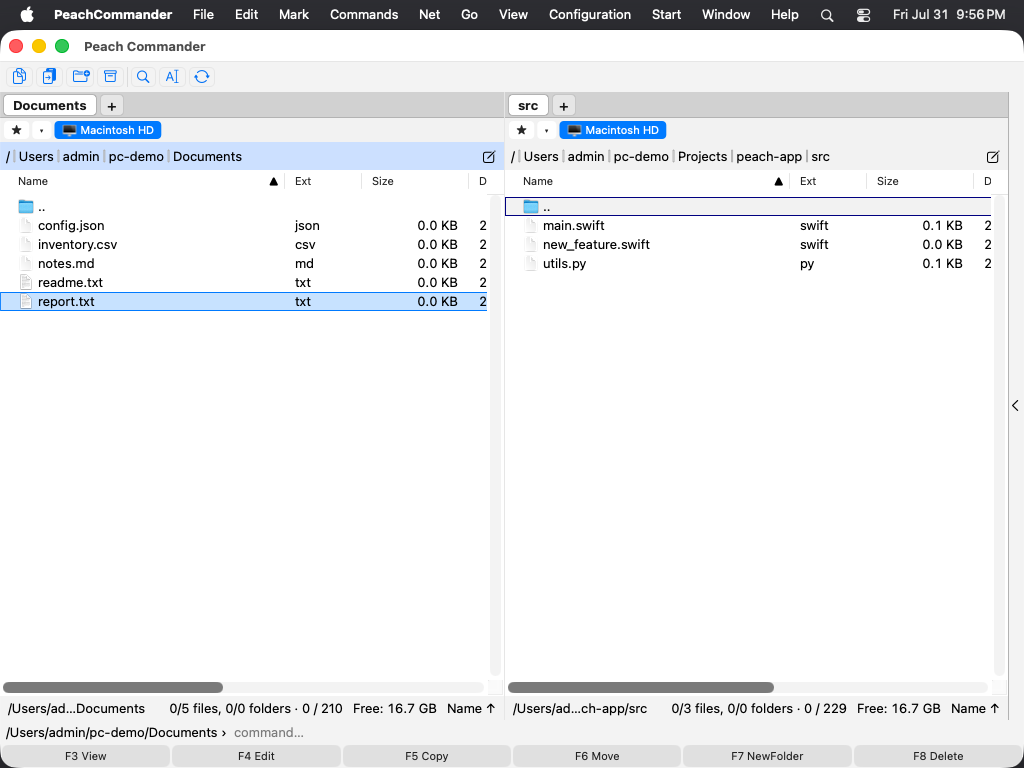 (Obrázek: umístěte kurzor na libovolnou položku a stiskem Enter ji otevřete.)
Otevřít jinou aplikací, zobrazit nebo sdílet
Klepnutím pravým tlačítkem na soubor (nebo stiskem Shift+F10) otevřete nabídku položky a poté zvolte:
- Otevřít nebo Otevřít ve výchozí aplikaci — otevřít soubor jako klávesou Enter.
- Otevřít v aplikaci — vyberte libovolnou nainstalovanou aplikaci, která umí tento soubor otevřít, nebo zvolte Jiná… k jejímu vyhledání.
- Quick Look — náhled souboru bez otevření aplikace.
- Zobrazit ve Finderu — zobrazit soubor vybraný v okně Finderu.
- Sdílet… — odeslat soubor přes sdílecí panel macOS.
Nabídka také začleňuje standardní Služby macOS pro vybraný soubor a přidává Štítky, takže můžete použít obvyklé barevné štítky Finderu.
Otevření terminálu v aktuální složce
Zvolte Otevřít Terminál zde z nabídky Soubor nebo Příkazy (Cmd+Option+T), abyste otevřeli okno Terminálu již namířené na složku aktivního panelu.
Zkratky
| Akce | Klávesa |
|---|---|
| Otevřít položku pod kurzorem | Enter |
| Zobrazit soubor (prohlížeč) | F3 |
| Upravit soubor | F4 |
| Náhled Quick Look | Cmd+Y |
| Informace / vlastnosti | Option+Enter |
| Otevřít nabídku položky | Shift+F10 nebo pravé tlačítko |
| Otevřít Terminál zde | Cmd+Option+T |
Poznámky
- „Výchozí aplikace“ je aplikace, kterou má macOS nastavenou pro daný typ souboru; změníte ji v panelu Informace souboru, přesně jako ve Finderu.
- Zobrazit ve Finderu, Sdílet… a Otevřít v aplikaci ▸ Jiná… platí pro položky na disku vašeho Macu. Nejsou dostupné pro položky uvnitř archivu nebo na vzdáleném (FTP/SFTP) připojení.
- Klepnutí pravým tlačítkem na běžící proces (v zobrazení procesů) ukáže kratší nabídku specifickou pro procesy místo souborových akcí.