Vítejte v Peach Commanderu
Peach Commander je rychlý správce souborů pro macOS ovládaný z klávesnice v klasické tradici dvou panelů. Namísto jediného okna zobrazuje dvě složky vedle sebe, takže kopírování, přesouvání a porovnávání souborů je otázkou nasměrování jednoho panelu na zdroj a druhého na cíl. Je určen pro lidi, kteří chtějí mít ruce na klávesnici a rychle se pohybovat mezi soubory. Představte si jej jako výkonný nástroj, který pracuje po boku Finderu, nikoli jej nahrazuje: Finder používejte pro běžné prohlížení a Quick Look a po Peach Commanderu sáhněte, když máte se spoustou souborů skutečnou práci.
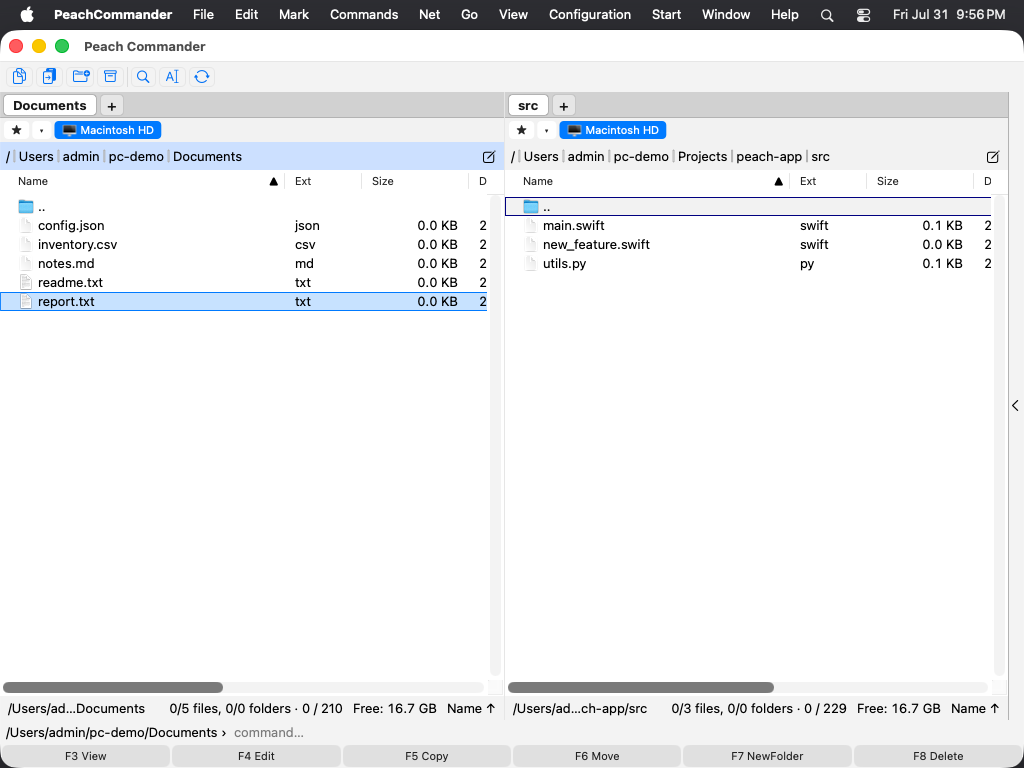 (Obrázek: Rozvržení se dvěma panely — jedna složka vlevo, druhá vpravo, se zvýrazněným aktivním panelem.)
Začínáme
- Otevřete Peach Commander. Okno se otevře se dvěma panely, z nichž každý zobrazuje jednu složku.
- Kliknutím na panel nebo stiskem Tab jej učiníte aktivním panelem. Kurzor zobrazuje pouze aktivní panel.
- Pomocí šipek přesouvejte kurzor a stiskem Enter otevřete složku pod kurzorem.
- Druhý panel nasměrujte tam, kam chcete soubory umístit. U většiny operací se soubory je aktivní panel zdrojem a druhý panel cílem.
- Vyberte jeden nebo více souborů a poté na ně použijte funkční klávesy podél spodního okraje (F5 pro kopírování, F6 pro přesun).
Oba panely jsou nezávislé: každý má vlastní složku, zobrazení a řazení, takže si můžete přesně srovnat dvě umístění, mezi kterými potřebujete pracovat.
Klávesové zkratky
| Akce | Klávesy |
|---|---|
| Přepnout aktivní panel | Tab |
| Prohodit oba panely | Ctrl+U |
| Zkopírovat vybrané soubory do druhého panelu | F5 |
| Přesunout vybrané soubory do druhého panelu | F6 |
Tipy
- Ve výchozím nastavení jsou oba panely vedle sebe. Můžete je také naskládat svisle (jeden nad druhý) z nabídky Zobrazení.
- Velikost každého panelu lze měnit tažením za dělicí čáru mezi nimi; oba panely si zachovávají pohodlnou minimální šířku.
- Jste v dvoupanelovém správci souborů noví? Začněte následujícími tématy: Přehled rozhraní vysvětluje každou část okna a Navigace popisuje rychlý pohyb mezi složkami.
- Tuto nápovědu můžete kdykoli otevřít z nabídky Nápověda ▸ Nápověda Peach Commanderu (Cmd+?) a prohledávat ji z pole v horní části okna nápovědy.
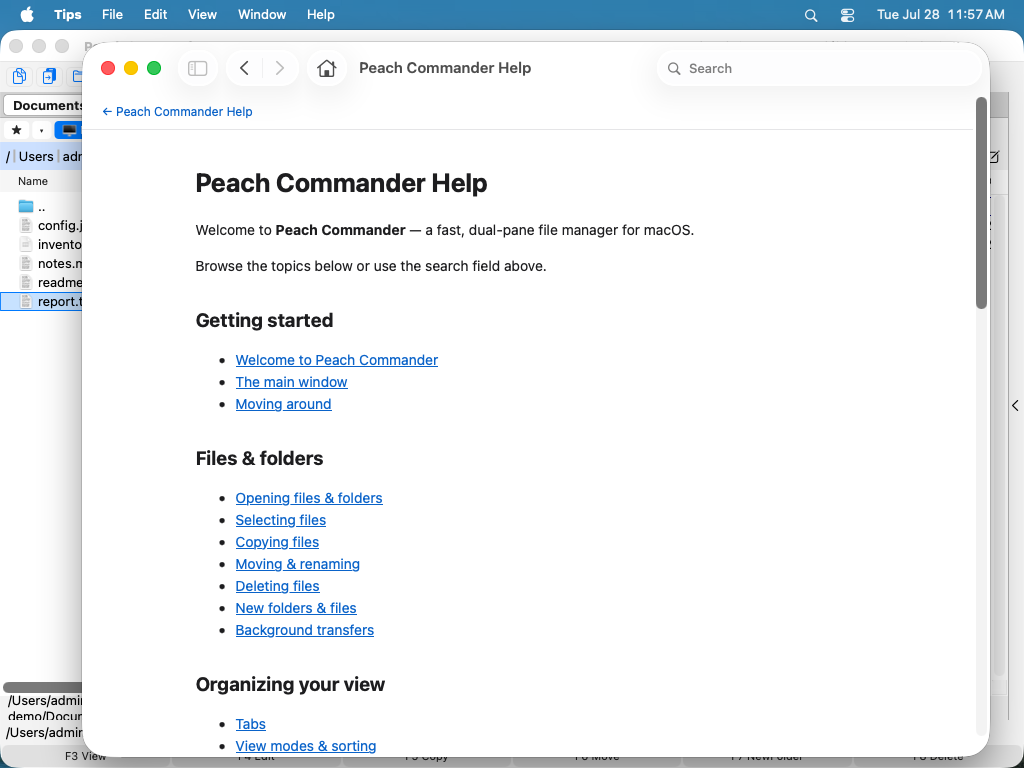 (Obrázek: Vestavěná nápověda se otevírá v prohlížeči nápovědy macOS s prohledávatelným obsahem.)