Klávesnice a zkratky
Peach Commander je vytvořen tak, aby se ovládal z klávesnice. Dodává se se dvěma hotovými schématy zkratek a umožňuje znovu přiřadit jakýkoli příkaz klávesám, které preferujete. Pokud přicházíte z klasického dvoupanelového správce souborů, můžete si ponechat klávesy, které už znáte; pokud raději používáte známé kombinace Mac, přepněte na schéma macOS jedním klepnutím. Prohledávatelný prohlížeč příkazů umožňuje objevit vše, co aplikace umí, a spustit jakýkoli příkaz podle názvu.
Přepnutí schématu klávesnice
- Otevřete nabídku Konfigurace.
- Zvolte Schéma klávesnice, poté vyberte jedno:
- TC Classic (výchozí) zachovává tradiční klávesy, s kombinacemi založenými na Ctrl jako Ctrl+R pro obnovení panelu.
- macOS Native mapuje stejné akce na známé klávesy Mac tam, kde to dává smysl, například Cmd+C pro kopírování souborů a Cmd+F pro hledání.
- Zaškrtnutí ukazuje aktivní schéma. Změna se projeví ihned v nabídkách i liště zkratek.
Přizpůsobení zkratek
- Zvolte Konfigurace > Klávesové zkratky….
- Najděte příkaz pomocí vyhledávacího pole, poté vyberte jeho řádek.
- Klepněte na Zaznamenat… a stiskněte požadovanou kombinaci kláves. Přiřadí se ihned.
- Pokud tuto kombinaci již používal jiný příkaz, upozornění vám sdělí, kterému příkazu byla odebrána.
- Použijte Vymazat k odstranění zkratky příkazu, nebo Obnovit výchozí k zahození všech vašich změn a návratu k původním klávesám schématu.
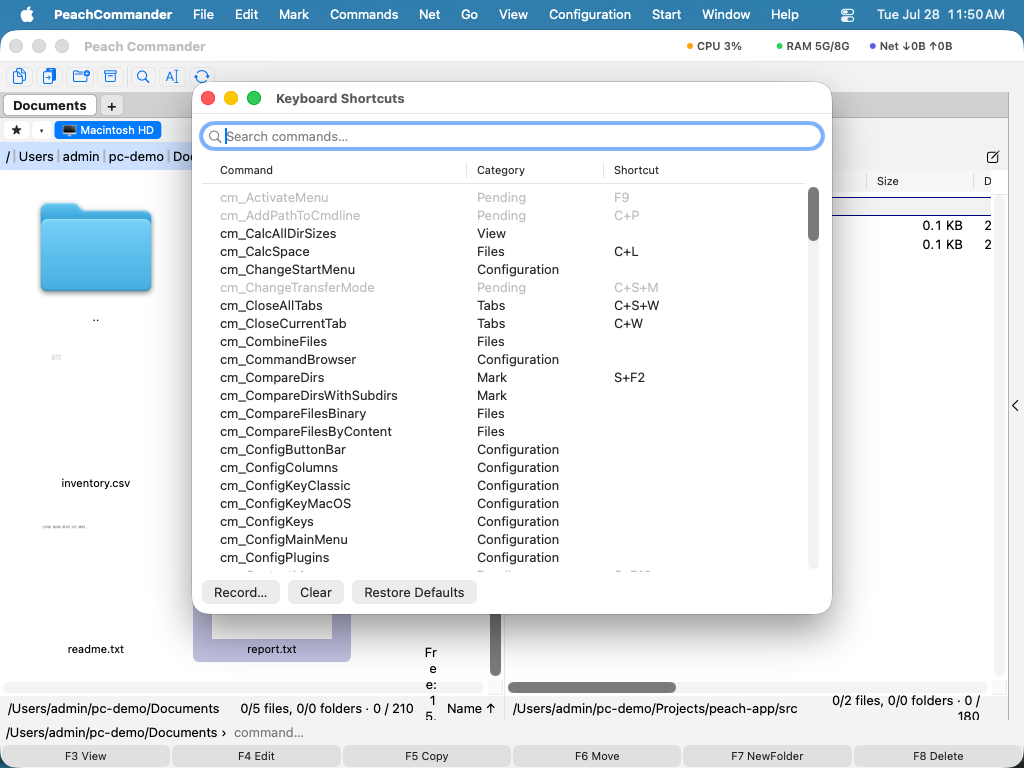 (Obrázek: najděte příkaz, poté použijte Zaznamenat, Vymazat nebo Obnovit výchozí ke změně jeho zkratky.)
Procházení všech příkazů
- Zvolte Konfigurace > Prohlížeč příkazů….
- Pište do vyhledávacího pole pro filtrování podle názvu, kategorie nebo popisu.
- Poklepejte na příkaz, nebo jej vyberte a klepněte na Spustit, abyste jej provedli na aktivním panelu.
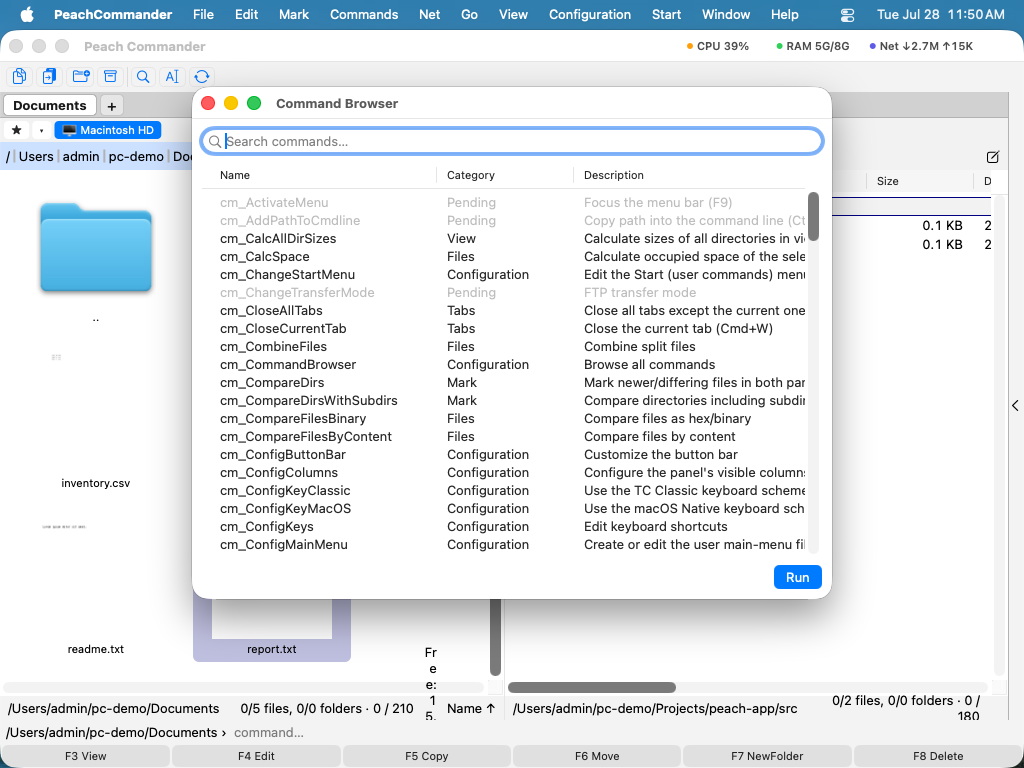 (Obrázek: každý příkaz v jediném prohledávatelném seznamu, s krátkým popisem každého.)
Zkratky
| Akce | Cesta v nabídce |
|---|---|
| Zvolit klasické schéma | Konfigurace > Schéma klávesnice > TC Classic |
| Zvolit schéma Mac | Konfigurace > Schéma klávesnice > macOS Native |
| Upravit zkratky | Konfigurace > Klávesové zkratky… |
| Procházet všechny příkazy | Konfigurace > Prohlížeč příkazů… |
| Obnovit aktivní panel | F2 (také Ctrl+R) |
Poznámky
- Vaše vlastní zkratky se ukládají automaticky a nasazují se nad aktivní schéma. Přepnutí schémat zachová vaše osobní přepisy.
- Příkazy nedostupné v aktuálním kontextu se objeví ztlumené jak v editoru zkratek, tak v prohlížeči příkazů.
- Chcete-li používat funkční klávesy (F1–F12) přímo, zapněte Používat klávesy F1, F2 atd. jako standardní funkční klávesy v Nastavení systému > Klávesnice. Jinak podržte klávesu Fn spolu s funkční klávesou.