Zásuvné moduly
Zásuvné moduly rozšiřují Peach Commander o další nástroje, formáty souborů a místa k prohlížení. Tucet zásuvných modulů je vestavěných, takže je můžete začít používat ihned, a jednotlivé zásuvné moduly můžete zapínat či vypínat — nebo instalovat nové — z jediného okna. Zásuvné moduly použijte, když chcete možnosti nad rámec každodenního kopírování a prohlížení: vizualizovat, co zaplňuje disk, připojit se k serveru WebDAV, zkontrolovat stav repozitáře Git, sledovat systémovou aktivitu a další.
Zásuvné moduly přicházejí v několika podobách: některé přidávají panel nebo postranní panel (zobrazení), některé přidávají sloupce do seznamu souborů, některé přidávají místo, do kterého se navigujete, jako disk, a některé naučí aplikaci nový formát archivu. Každý se povoluje nezávisle.
Co přidávají vestavěné zásuvné moduly
Několik zásuvných modulů má vlastní podrobné téma nápovědy — pro úplný příběh přejděte po odkazu:
- Disk Map — vizualizuje, co zaplňuje složku nebo svazek, jako stromovou mapu nebo paprsčitý graf, sladěné s volným, uvolnitelným a skrytým místem, se sběračem pro úklid.
- Asistent AI — volitelný, odstranitelný asistent, který shrnuje, přejmenovává, překládá, vytváří tabulky a uspořádává soubory v přirozeném jazyce, na zařízení nebo prostřednictvím cloudového modelu.
- Git — zobrazuje stav souborů v pracovním stromu a aktuální větev jako sloupce panelu a přidává nabídku Git pro status, přidání do indexu, commit, pull a push.
- System Monitor — živý přehled procesoru, paměti, disku, sítě (a tam, kde je dostupné, GPU, baterie, senzorů) v záhlaví okna, s grafy podrobností po kliknutí.
- Task Manager — připojí vaše běžící procesy jako procházitelný disk TaskManager; řaďte je, zkoumejte je jako soubory nebo je ukončete klávesou Smazat.
- Obrazy souborových systémů — otevře obraz souborového systému (SquashFS, ext, Btrfs, JFFS2, UBIFS, cramfs, initramfs, FAT, exFAT, NTFS) jako archiv, včetně obrazů disků s několika oddíly. Pouze pro čtení a vypnuto, dokud jej nezapnete.
- Uninstaller — odstraní aplikaci i podpůrné soubory, mezipaměti a předvolby, které po sobě zanechává, poté co vám přesně ukáže, co zmizí.
- Docker — prochází kontejnery a svazky Dockeru jako jednotky: projekty Compose seskupené podle služby, včetně zastavených kontejnerů, a svazky jako samostatné souborové systémy. Vypnuto, dokud jej nezapnete.
Zbývající vestavěné zásuvné moduly jsou menší a nepotřebují vlastní stránku:
- Amazon S3 — připojte se k Amazon S3 nebo úložišti kompatibilnímu s S3 (Síť ▸ Připojit k Amazon S3…) a prohlížejte buckety jako složky, se čtením, zápisem, přejmenováním a mazáním. Tajné klíče jsou uchovány v Klíčence macOS.
- WebDAV — připojte se k serveru WebDAV (Síť ▸ WebDAV Connect…) a procházejte, nahrávejte, stahujte, přejmenovávejte a mažte na něm, jako by to byla složka. Hesla se uchovávají v klíčence macOS.
- iCloud Drive — přidá do lišty disků položku iCloud Drive, která skočí přímo do vaší místní složky iCloud Drive. Objeví se jen tehdy, když je iCloud Drive nastaven ve vašem Macu.
- Notes — uchovávejte poznámku vedle libovolného souboru nebo složky. Malý odznak ● označuje položky, které ji mají; poznámky upravujte v ukotveném postranním panelu Notes nebo v úplném editoru formátovaného textu (Příkazy ▸ Upravit poznámku…) a procházejte je všechny pomocí Přehled poznámek….
- Log Viewer — otevřete soubor jako barevně kódovaný protokol s klasifikací podle úrovní a živým sledováním (Soubor ▸ Zobrazit jako protokol…), s filtry podle úrovní, vyhledáváním a podporou běžných formátů protokolů i vašich vlastních formátů regex. Zvládá vícegigabajtové protokoly okamžitě.
- Markdown and HTML — stiskněte F3 na souboru
.mdnebo.htmla čtěte jej formátovaný místo jako zdrojový text, s nakreslenými diagramy```mermaida matematikou$…$vysázenou na vašem Macu. Nic se nestahuje a žádná část dokumentu se nikam neposílá. - CSV Lister — stiskněte F3 na souboru
.csvnebo.tsva otevře se jako skutečná tabulka s řaditelnými sloupci místo holého textu. Oddělovač se rozpozná automaticky, takže se zarovnají i exporty oddělené středníkem, a hledání v prohlížeči najde hodnoty buňku po buňce. - AI Column — přidá sloupec AI Language, který v zařízení rozpozná převažující jazyk každého textového souboru (pomocí frameworku Apple NaturalLanguage — nikoli cloudového modelu).
- Formáty archivů — naučí aplikaci procházet a rozbalovat další typy archivů (7z, rodina tar, gzip/bzip2/xz/zstd a RAR tam, kde je nainstalován pomocný nástroj), které se pak otevírají jako složky.
Zapnutí nebo vypnutí zásuvných modulů
- Zvolte Konfigurace ▸ Zásuvné moduly… pro otevření okna zásuvných modulů.
- Každý nainstalovaný zásuvný modul se objeví v seznamu s názvem, typem a zaškrtávacím polem „Povoleno“.
- Zaškrtnutím nebo zrušením zaškrtnutí pole povolíte nebo zakážete zásuvný modul. Změny se projeví ihned — povolené zásuvné moduly přidají své nabídky, sloupce a funkce; zakázané se drží stranou.
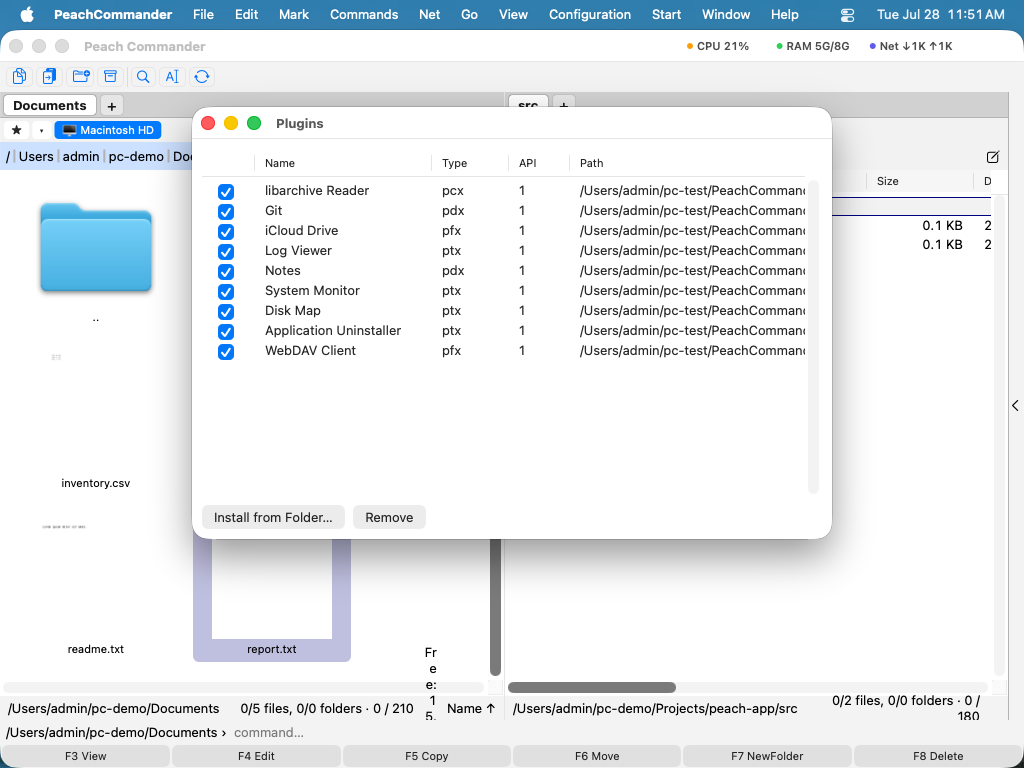 (Obrázek: okno zásuvných modulů, kde povolujete, zakazujete, instalujete nebo odebíráte zásuvné moduly.)
Instalace nového zásuvného modulu
Stažený zásuvný modul přichází jako balíček zásuvného modulu — soubor s příponou .pcplug. Nainstalovat jej lze čtyřmi způsoby a všechny končí u téhož potvrzení:
- Poklepejte na něj ve Finderu. Peach Commander se otevře a zeptá se.
- Stiskněte na něm Enter v panelu. Peach Commander je správce souborů — soubor tam obvykle beztak už je.
- Přetáhněte jej na okno zásuvných modulů (Konfigurace ▸ Zásuvné moduly…).
- Zvolte Konfigurace ▸ Zásuvné moduly… ▸ Instalovat… a vyberte balíček,
.zipse zásuvným modulem nebo rozbalený balík zásuvného modulu.
Než se cokoli načte, dialog uvede název, verzi, identifikátor a typ zásuvného modulu i to, které typy souborů převezme — modul, který si nárokuje .iso, se pro tyto soubory stane čtečkou aplikace. Nic se nenainstaluje, dokud nekliknete na Instalovat.
Je-li už nainstalován modul se stejným identifikátorem, dialog to řekne a ukáže obě verze: aktualizace se tak čte jako aktualizace („1.0.0 → 1.1.0") a krok zpět je výslovně pojmenován.
Než nějaký nainstalujete
Zásuvný modul je program běžící uvnitř Peach Commanderu se stejným přístupem k vašim souborům, jaký má Peach Commander. Není kolem něj žádný izolovaný prostor. Instalujte jen moduly ze zdrojů, kterým důvěřujete — stejně jako u jakékoli jiné aplikace.
Moduly stažené z internetu jsou macOS uvedeny do karantény. Instalací sdělíte macOS, že je má povolit načíst — proto to potvrzovací dialog říká a proto je to vaše rozhodnutí, a ne něco, co se stane potichu.
Odebrání zásuvného modulu
- V okně zásuvných modulů vyberte modul v seznamu.
- Klikněte na Odebrat. Vestavěné funkce zůstanou nedotčeny; odebere se jen vybraný modul.
Modul dodávaný s aplikací nelze smazat — „Odebrat" jej místo toho vypne.
Poznámky
- Seznam vedle názvu a umístění ukazuje u každého modulu verzi, typ a verzi rozhraní, takže si můžete ověřit, co je nainstalováno.
- Vyžaduje-li modul novější verzi Peach Commanderu, než máte, je odmítnut se srozumitelnou zprávou místo nepochopitelného selhání. Totéž platí obráceně: modul sestavený pro starší rozhraní funguje dál, dokud je toto rozhraní podporováno.
- Některé moduly přidávají své sloupce, položky nabídky nebo místa v panelu jen tehdy, jsou-li zapnuty. Chybí-li očekávaná funkce, ověřte zde, zda je její modul zapnutý.
- Jak napsat nebo zveřejnit vlastní zásuvný modul, popisuje dokumentace pro vývojáře, nikoli tato stránka.