Přesun a přejmenování
Přesun přemísťuje soubory a složky místo jejich duplikování a přejmenování mění jejich názvy, aniž by se dotklo obsahu. Protože Peach Commander zobrazuje dva panely vedle sebe, přesun je jen otázkou výběru toho, co chcete, v jednom panelu a jeho odeslání do složky otevřené v druhém. Můžete také přejmenovat položku na místě, nebo dát přesouvaným položkám nové názvy za pochodu pomocí masky se zástupnými znaky.
Přesun souborů do druhého panelu
- Ve zdrojovém panelu otevřete složku obsahující položky, které chcete přesunout, a otevřete cílovou složku v druhém panelu.
- Vyberte soubor nebo složku k přesunu. Chcete-li přesunout několik najednou, nejprve je všechny vyberte (viz Výběr souborů).
- Stiskněte F6, nebo zvolte Soubory > Přesunout.
- Zkontrolujte cílovou složku zobrazenou v dialogu a klepnutím na OK (nebo stiskem Enter) zahajte přesun.
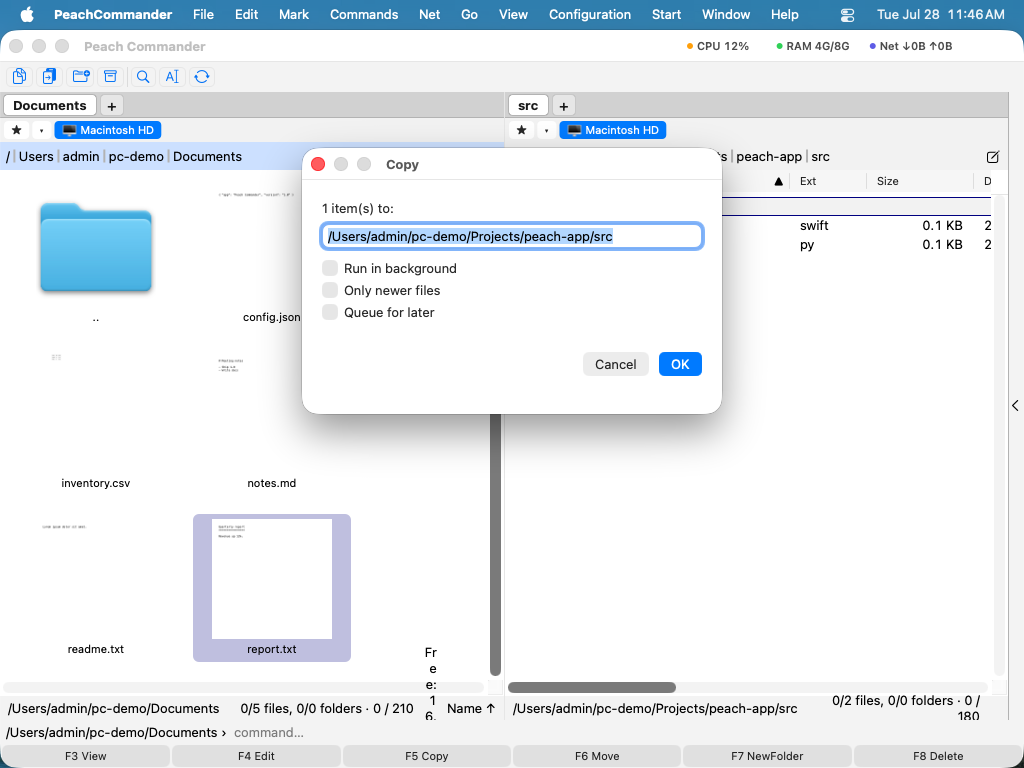 (Obrázek: dialog přesunu používá stejné cílové pole jako kopírování — zadejte cestu, nebo přidejte masku se zástupnými znaky k přejmenování při přesunu.)
Přesuny na stejném disku probíhají téměř okamžitě. Když je cíl na jiném disku, Peach Commander položky zkopíruje a originály odstraní teprve poté, co každý soubor bezpečně dorazil.
Přejmenování na místě
- Vyberte jeden soubor nebo složku.
- Stiskněte Shift+F6, nebo zvolte Soubory > Přejmenovat.
- Upravte název přímo v panelu, poté stiskem Enter potvrďte nebo Esc zrušte.
Přejmenování při přesunu
Cílové pole v dialogu přesunu přijímá masku se zástupnými znaky, takže můžete položky přejmenovat, jak se přesouvají:
- Vyberte položky a stiskněte F6.
- Do cílového pole přidejte za cílovou složku masku názvu, například
/Users/vy/Archive/*_backup.*. *zastupuje původní název a.*původní příponu. Potvrzením přesunete a přejmenujete v jednom kroku.
Zkratky
| Akce | Zkratka |
|---|---|
| Přesunout do druhého panelu | F6 |
| Přejmenovat na místě | Shift+F6 |
Tipy
- Dialog přesunu nabízí stejné tlačítko možností a zaškrtávací pole fronty na pozadí jako kopírování, takže můžete velké přesuny zařadit do fronty a nechat je běžet na pozadí.
- Přesun v rámci stejného disku je rychlá operace na místě, takže je bezpečný pro velmi velké složky. Přesun mezi disky trvá déle, protože data se nejprve zkopírují a poté se zdroj smaže.
- Chcete-li přejmenovat mnoho souborů najednou s číslováním, hledáním a nahrazováním nebo vzory, použijte místo toho nástroj hromadného přejmenování (viz Hromadné přejmenování).