System Monitor
Zásuvný modul System Monitor umístí živý přehled aktivity vašeho Macu přímo do záhlaví okna: malé čipy pro procesor, paměť, disk, síť a — tam, kde to hardware zpřístupňuje — GPU, baterii a senzory. Každý čip se aktualizuje jednou za sekundu; kliknutím na některý zobrazíte vyskakovací okno s grafem historie a podrobným rozpisem. Je to zásuvný modul, takže jej můžete povolit, nakonfigurovat nebo odebrat v nabídce Konfigurace ▸ Zásuvné moduly….
Čipy v záhlaví
Když je zásuvný modul zapnutý, v záhlaví okna sedí řada kompaktních čipů. Každý čip tvoří barevná tečka, krátký popisek a živá hodnota (některé s vloženou minigrafikou sparkline):
| Čip | Ukazuje |
|---|---|
| CPU | Zatížení procesoru, s podrobností po jádrech |
| RAM | Použitá / celková paměť (plus wired, komprimovaná, swap) |
| HDD | Místo na spouštěcím svazku a propustnost čtení/zápisu |
| Net | Rychlosti a celkové objemy stahování / odesílání |
| GPU · Batt · Sens | Využití GPU · nabití a stav baterie · otáčky ventilátorů a teploty |
Kliknutím na čip otevřete vyskakovací okno s velkou aktuální hodnotou, sparkline HISTORY, seznamem klíč/hodnota DETAILS a — u procesoru — seznamem CORE LOAD s pruhy pro jednotlivá jádra.
Konfigurace
Zvolte Příkazy ▸ System Monitor… (nebo otevřete Konfigurace ▸ Nastavení ▸ System Monitor) ke konfiguraci přehledu:
- Zobrazit systémový monitor v záhlaví — hlavní vypínač čipů.
- Profil — předvolby Minimal, Medium nebo Maximal, které vyberou rozumnou sadu modulů.
- Tabulka modulů — každý modul (CPU, GPU, RAM, HDD, Net, Batt, Sens) zapnete nebo vypnete, zvolíte mu barvu a přetažením řádků nastavíte pořadí, v jakém se objeví v záhlaví. Moduly, které váš hardware neumí hlásit, se zobrazují jako (n/a).
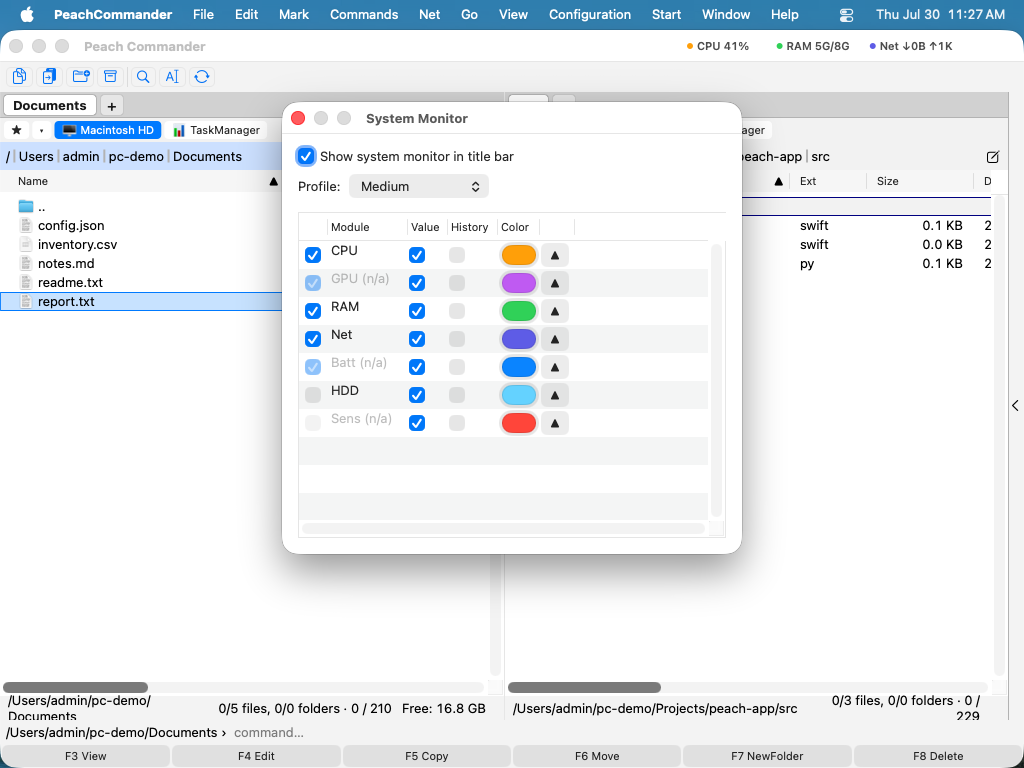 (Obrázek: zvolte, které moduly se objeví, jejich barvy a jejich pořadí.)
Poznámky
- Vše je měřeno, nikdy předstíráno: moduly, jejichž data hardware nezpřístupňuje (často GPU nebo senzory na některých Macích), zůstávají nedostupné, místo aby zobrazovaly vymyšlená čísla. Baterie je na stolních počítačích nedostupná.
- Vzorkování běží na časovači na pozadí jen tehdy, když je přehled viditelný, a pro grafy uchovává zhruba 30 minut historie.
- Vaše volby modulů, barvy a pořadí se ukládají s konfigurací aplikace.