Task Manager
Zásuvný modul Task Manager promění běžící procesy vašeho Macu ve složku, kterou můžete procházet. Objeví se jako disk TaskManager v liště disků; otevřete jej a každý proces je řádek, který můžete řadit, zkoumat jako soubor nebo ukončit — pomocí stejných kláves, jaké již používáte pro soubory. Je to zásuvný modul, takže jej můžete vypnout nebo odebrat v nabídce Konfigurace ▸ Zásuvné moduly….
Otevření
- Klepněte na položku 📊 TaskManager v liště disků (sedí hned za vaším spouštěcím diskem).
- Panel se naplní jedním řádkem na každý běžící proces. Název každého řádku tvoří název procesu následovaný jeho PID, například
Finder (462). - Tlačítko TaskManager zůstává vybrané, dokud jste uvnitř, a karta nese název jednotky. Přepněte na jinou kartu a zpět — nebo aplikaci ukončete a znovu otevřete — a karta se vrátí k seznamu procesů. Odejdete z ní přechodem o úroveň výš nebo klepnutím na jiný svazek v liště jednotek.
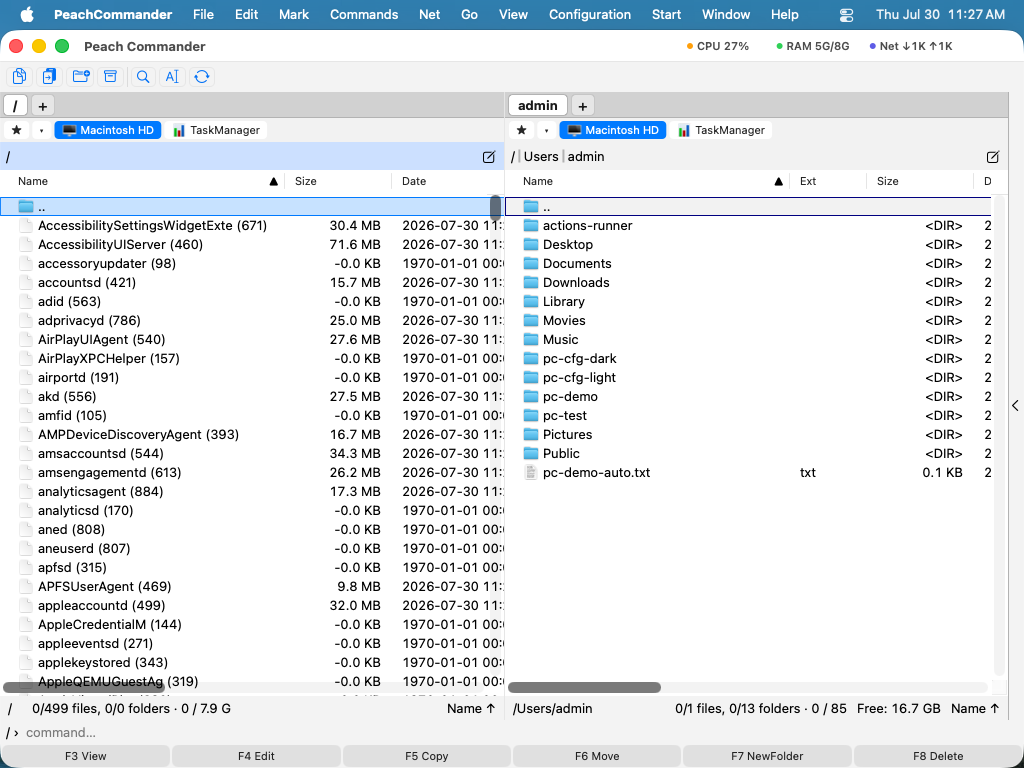 (Obrázek: běžící procesy zobrazené jako seznam souborů, který můžete řadit a nad nímž můžete provádět akce.)
Co znamená každý sloupec
Vedle sloupce Datum (čas spuštění) přidává Task Manager sloupce procesů. Velikost u řádku procesu zobrazuje DIR, protože proces je složka, kterou lze otevřít (viz níže) — paměť má vlastní sloupce:
| Sloupec | Význam |
|---|---|
| PID | ID procesu |
| CPU % | Nedávné využití procesoru (objeví se až po druhém obnovení) |
| Memory | Stopa v paměti — za co je tento proces zodpovědný (číslo, které ukazuje Monitor aktivity) |
| Resident | Rezidentní velikost včetně sdílených stránek; vyplněno pro každý proces |
| Threads | Počet vláken |
| State | R běžící · S spící · T zastavený · Z zombie · I nečinný, plus přípony, které přidává ps (s = vedoucí relace, + = popředí, N = nízká priorita) |
| User | Vlastník |
| PPID | ID rodičovského procesu |
| Read | Bajty přečtené z disku od spuštění procesu |
| Written | Bajty zapsané na disk od spuštění procesu |
| Wakeups | Probuzení přerušením od spuštění procesu |
| Signed | Kdo program podepsal: Apple, tým s Developer ID, ad-hoc, nebo nepodepsáno |
| Command | Úplný příkazový řádek |
Řaďte podle kteréhokoli sloupce (například CPU % nebo Velikost/paměť) stejně jako v běžné složce.
Zkoumání nebo ukončení procesu
- Zobrazit (F3) zobrazí report Process Information: název, PID, rodiče, uživatele, stav, vlákna, paměť, CPU, čas spuštění, cestu ke spustitelnému souboru a úplný příkazový řádek.
- Smazat (F8) ukončí proces. První smazání pošle šetrné ukončení (SIGTERM); smazání procesu, který stále běží, podruhé eskaluje na vynucené ukončení (SIGKILL). Zásuvný modul nikdy necílí na PID 1.
Najít procesy, které používají soubor
Klikněte pravým tlačítkem na libovolný řádek a zvolte Najít procesy podle souboru…, poté zadejte cestu k souboru. Každý proces, který má daný soubor právě otevřený, se zvýrazní a kurzor skočí na první z těch, které jej mohou změnit:
- Modrá — proces soubor pouze čte.
- Oranžová — proces do něj pouze zapisuje.
- Fialová — proces dělá obojí.
Cesta se předvyplní z kurzoru v druhém panelu, takže můžete na soubor ukázat tam a zeptat se bez psaní. Najít proces podle portu… ve stejné nabídce odpovídá na příbuznou otázku: který proces naslouchá na portu TCP/UDP. Volbou Zrušit zvýraznění souboru barvy odstraníte; opuštění seznamu procesů je odstraní také.
Otevřete proces a uvidíte jeho soubory
Stiskněte na procesu Enter — nebo na něj poklepejte — a panel vypíše soubory, které má tento proces právě otevřené, jako běžné řádky souborů se skutečnou velikostí a datem. Odtud:
- Zobrazit (F3) otevře samotný soubor.
- Přejít na soubor jej ukáže v druhém panelu, kde s ním můžete pracovat.
- Zobrazit ve Finderu jej předá Finderu.
Počítají se jen otevřené soubory: knihovna, kterou proces pouze namapoval do paměti, ani jeho pracovní adresář otevřenými soubory nejsou. Proces jiného uživatele zobrazí prázdnou složku.
Poznámky
- Základní údaje (PID, rodič, uživatel, stav, podpis) jsou čitelné u každého procesu. Stopa v paměti, vlákna, diskové I/O a seznam otevřených souborů jsou čitelné u vašich vlastních procesů, což je na běžném Macu většina seznamu. U procesů jiných uživatelů se CPU a Resident plní z
ps— celoživotní průměr namísto rozdílu dvou měření, který nesou ostatní řádky — a vlákna se stopou zůstávají prázdná. - CPU % je změna mezi dvěma vzorky, takže je prázdné, dokud se panel neobnoví podruhé (panel se obnovuje zhruba každé dvě sekundy).
- Seznam je pouze pro čtení kromě ukončení procesu — nelze do něj kopírovat soubory.
- Barvy zvýraznění se řídí vaším barevným motivem: paleta Norton používá místo toho zelenou, červenou a purpurovou.
- Nalezeny jsou pouze popisovače, do kterých smí váš účet nahlédnout, což v praxi znamená vaše vlastní procesy. Knihovna, kterou proces pouze namapoval do paměti, ani jeho pracovní adresář nejsou otevřené popisovače a nehlásí se.
- Sloupec Signed se doplní během prvních sekund: přečtení podpisu trvá asi milisekundu a programů jsou stovky, takže se jich při každé aktualizaci přečte několik a pak se pamatují. Prázdná buňka znamená „zatím nepřečteno“, nikoli „nepodepsáno“.
- Signed říká, kdo program podepsal, ne zda je notarizovaný: ověření notarizace znamená vypočítat hash celého programu, což by u každého trvalo sekundy.
- Rychlý filtr (Ctrl+S) zde odpovídá i sloupcům, nejen názvu, a výraz může pojmenovat sloupec, na který se vztahuje:
user:root state:Rse ptá, co právě běží pod rootem. Výrazy se oddělují mezerami a musí platit všechny; text, který nepojmenuje žádný sloupec, zůstává jedním prostým podřetězcem včetně mezer.