Zobrazenie súborov
Peach Commander má vstavaný prehliadač, ktorý vám umožňuje nazrieť do súboru bez otvárania inej aplikácie alebo zmeny súboru. Stlačte F3 na položke pod kurzorom a prehliadač sa okamžite otvorí, aj pri veľmi veľkých súboroch. Automaticky vyberie najlepší spôsob zobrazenia obsahu: čitateľný text, kód s farebnou syntaxou, surový šestnástkový výpis alebo obrázok v plnej veľkosti. Náhľad súboru môžete zobraziť aj priamo v okne pomocou Rýchleho zobrazenia, alebo ho odovzdať funkcii Quick Look v macOS.
Zobrazenie súboru
- Presuňte kurzor na súbor v aktívnom paneli.
- Stlačte F3 (alebo vyberte Zobraziť v ponuke Súbor). Prehliadač sa otvorí vo vlastnom okne.
- Použite panel nástrojov na prepínanie, ako sa obsah zobrazuje: Text, Kód, Hex, Obrázok alebo Vykreslené. Nechajte automatické nastavenie, nech rozhodne Peach Commander.
- Posúvajte šípkami, Page Up/Page Down a posuvníkom. Pri dlhom texte zapnite tlačidlo minimapy na zobrazenie celého súboru a rýchly pohyb v ňom.
- Stlačte N na skok na ďalší vybraný súbor, alebo zatvorte okno klávesom Esc.
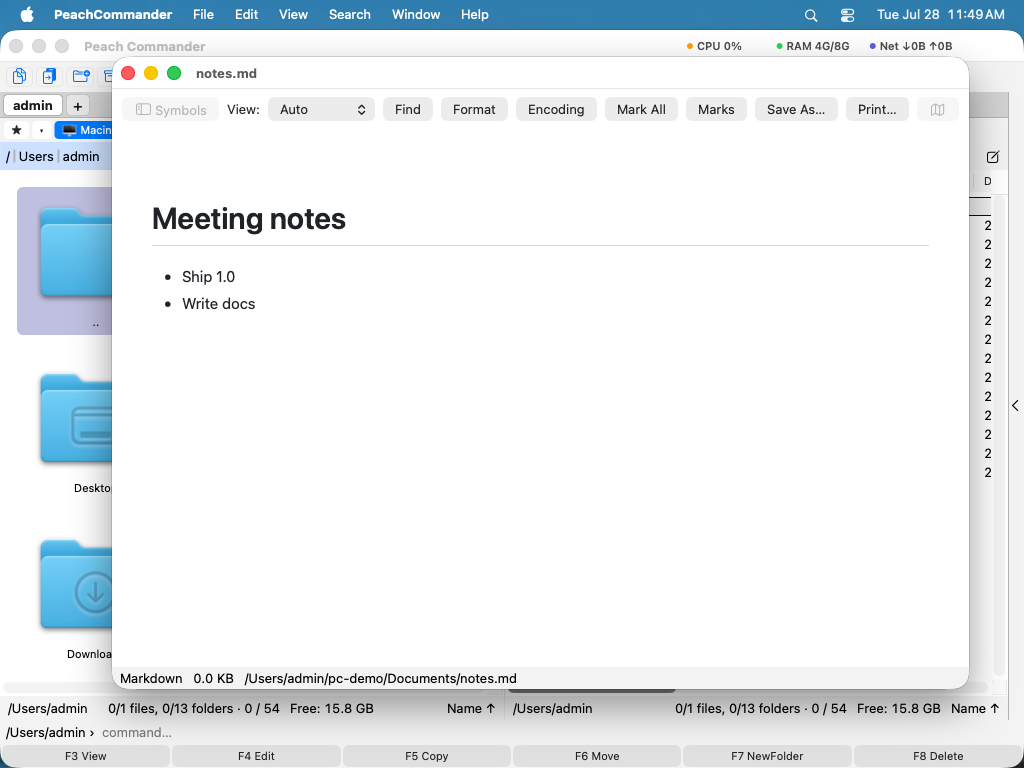 (Obrázok: zobrazenie textového súboru, s voličom reprezentácie a minimapou na paneli nástrojov.)
Hľadanie textu a zmena kódovania
- Stlačte Ctrl+F na hľadanie vnútri súboru. Stlačte F3 na skok na ďalšiu zhodu a Shift+F3 na predchádzajúcu.
- Zaškrtnutím Regulárny výraz v okne hľadania budete hľadať vzorom namiesto obyčajného textu —
ERROR \d+alebo^Warningpre riadky, ktoré tým začínajú.^a$znamenajú začiatok a koniec riadku. Vzor, ktorý sa nedá preložiť, je ohlásený ako taký, namiesto toho, aby ticho nič nenašiel. - Veľmi veľké súbory sa prehľadávajú v prekrývajúcich sa oknách, takže jediný výskyt dlhší než približne 64 KB môže uniknúť, ak padne presne na hranicu okna. Obyčajné hľadanie textu takéto obmedzenie nemá — a nemá ho ani vzor, ktorý zodpovedá niečomu kratšiemu.
- Ak text vyzerá skreslene, kliknite na Kódovanie na paneli nástrojov (alebo stlačte E) na prechádzanie kódovaní textu, kým sa nečíta správne; automatické nastavenie to zvyčajne trafí.
- Stlačte W na prepnutie zalamovania slov pri dlhých riadkoch.
- Stlačte Ctrl+G pre prechod na riadok, v hex režime na bajtovú pozíciu. Počítať sa dá aj medzi číselnými sústavami:
0x1000 + 15 + 1vedie na 4112 — šestnástkovo s0x,$alebo koncovýmh, dvojkovo s0b, osmičkovo s0o, a+ - * /so zátvorkami. - Ak otvoríte nájdený súbor z Nájsť súbory, kde bolo vyplnené Nájsť text, prehliadač začne týmto hľadaním: text už je v hľadacom poli a prvý výskyt je vidieť, takže prídete priamo k zhode, nie na začiatok súboru. Keď ho tam zmeníte alebo vymažete, zostane vaša verzia. V Nastaveniach pod Úpravy/Zobrazenie sa to dá vypnúť, ak má každý súbor otvárať na začiatku.
Čítanie reťazcov v binárnom súbore
V šestnástkovom zobrazení ponúka panel nástrojov Reťazce: zoznam každej čitateľnej postupnosti textu v súbore, s offsetom, na ktorom leží, a s tým, ako bola dekódovaná. Kliknutím na riadok skočí šestnástkový pohľad na tieto bajty a označí ich, takže ďalší krok — Kopírovať výber ako… alebo jednoducho prečítať, čo je okolo — sa týka práve toho reťazca.
- Štyri čítania bežia naraz: ASCII, UTF-8, UTF-16 little-endian a UTF-16 big-endian. Široké reťazce spustiteľného súboru Windows aj tie jednoduché sa tak objavia v jednom zozname namiesto toho, aby každý vyžadoval vlastný prechod. Latin-1 sa ponúka aj pod Kódovania, ale spočiatku je vypnuté, pretože tri štvrtiny všetkých hodnôt bajtov sú tlačiteľné Latin-1 a skompilovaný kód týmto čítaním prechádza vo veľkom.
- Tie isté bajty sú často čitateľné vo viac než jednom kódovaní. Ak si dve čítania nárokujú rovnaký rozsah, vyhráva to, ktoré sa najviac číta ako text —
Helloje teda v zozname raz, a nie aj ako dvojica znakov, ktorú tie isté bajty tvoria po dvoch. - Min. dĺžka určuje, aká krátka postupnosť ešte počíta. Štyri znaky sú obvyklý východiskový bod; pri veľkom binárnom súbore ju zvýšte, aby sa zoznam preriedil.
- Pole filtra zužuje zobrazené bez opätovného čítania súboru, takže zostáva okamžité aj pri veľmi veľkom. Zmena dĺžky alebo kódovaní súbor prečíta znova, lebo mení, čo sa za reťazec považuje.
- Zobraziť aj nepravdepodobné reťazce pod Kódovaniami pridá všetko, čo je iba tlačiteľné — vrátane textu UTF-16, ktorý nie je prevažne latinkový a ktorý bežný zoznam vynecháva, pretože nič v bajtoch ho neodlíši od bežného textu čítaného po dvoch bajtoch.
Priblíženie obrázka
V obrazovej reprezentácii prehliadač otvorí obrázok prispôsobený oknu a malý obrázok nechá v jeho vlastnej veľkosti, namiesto toho aby ho nafúkol.
| Akcia | Ponuka | Klávesy |
|---|---|---|
| Priblížiť | Zobraziť ▸ Priblížiť | Cmd++ / + |
| Oddialiť | Zobraziť ▸ Oddialiť | Cmd+- / - |
| Skutočná veľkosť (100 %) | Zobraziť ▸ Skutočná veľkosť | Cmd+0 / 0 |
| Prispôsobiť oknu | Zobraziť ▸ Prispôsobiť oknu | Cmd+9 / F |
Môžete použiť aj gesto na trackpade alebo držať Cmd a rolovať. Úroveň je v stavovom riadku a skutočná veľkosť znamená jeden obrazový bod na bod obrazovky — nie len „vráť moje približovanie“. Prispôsobenie sleduje okno: zmeňte jeho veľkosť a obrázok zostane prispôsobený.
Poznámky k riadku
Ak je modul Poznámky nainštalovaný, poznámka sa môže týkať konkrétneho riadku súboru, nie súboru ako celku.
- Umiestnite kurzor na riadok a zvoľte Zobraziť ▸ Poznámka k tomuto riadku… (Cmd+Shift+N). Editor poznámok sa otvorí s názvom súboru a číslom riadku v titulku.
- Riadky, ktoré už poznámku majú, sa zobrazia ako skupina Poznámky v paneli značiek v spodnej časti okna, vedľa výsledkov hľadania. Panel otvoríte klávesmi Cmd+Ctrl+M; dvojklikom na položku prejdete na daný riadok.
- Poznámky samotné ležia spolu so všetkými ostatnými, takže ich prehľad poznámok aj Nájsť súbory nájdu rovnako. Mažú sa v editore poznámok — tlačidlo zatvorenia v paneli skupinu iba skryje.
Rýchle zobrazenie a Quick Look
Rýchle zobrazenie ukazuje živý náhľad v paneli, ktorý nepoužívate, takže môžete pokračovať v prehliadaní na jednej strane a náhľade na druhej.
- Stlačte Ctrl+Q. Neaktívny panel sa zmení na oblasť náhľadu.
- Presúvajte kurzor na rôzne súbory v aktívnom paneli na náhľad každého.
- Stlačte Ctrl+Q znova, alebo Esc, na vrátenie panela na normálny zoznam súborov.
Obrázok v rýchlom náhľade má rovnaké ovládanie priblíženia ako náhľad v bočnom paneli — v kúte panela, ktorý prevzal.
Na rýchly celoobrazovkový náhľad spracovaný priamo macOS stlačte Cmd+Y (Quick Look). Stlačte Cmd+Y alebo medzerník znova na jeho zatvorenie.
Stránka s informáciami v bočnom paneli
Bočný panel (Zobraziť > Panel náhľadu alebo Cmd+Shift+P) má stránku Informácie, ktorá ukazuje položku pod kurzorom tak, ako to robí informačný bočný panel Findera.
- Náhľad vyplní celú šírku panela — keď panel rozšírite, náhľad rastie s ním. Potiahnutím ľavého okraja panela ho rozšírite alebo zúžite; šírka sa pamätá.
- Ide o skutočný náhľad macOS, nie o malý náhľadový obrázok: funguje každý formát, ktorý vie zobraziť Rýchly náhľad, a viacstranovým dokumentom listujete priamo v náhľade stranu po strane.
- Obrázok má vlastné ovládanie priblíženia v kúte náhľadu — oddialiť, priblížiť, skutočná veľkosť a prispôsobiť — a vedľa nich aktuálnu úroveň; gesto aj Cmd+rolovanie tam fungujú tiež. Všetko ostatné, čo náhľad zobrazuje, napríklad PDF alebo video, sa chová ako predtým.
- Pod ním je názov, druh a veľkosť, ďalej kedy bola položka vytvorená a zmenená a v ktorom priečinku leží.
Pri pohybe kurzora sa názov a údaje aktualizujú okamžite; náhľad nasleduje o okamih neskôr, aby podržaná šípka prechádzajúca dlhým priečinkom nespúšťala náhľad pre každý míňaný riadok.
Ktoré stránky bočný panel nabízí
Bočný panel sa najprv ukazuje len so stránkou Informácie. Aktivity (prebiehajúce prenosy) a Záznam (dokončené prenosy) sú vypnuté, pretože väčšina práce si o ne nikdy nepovie a inak by nad náhľadom celý deň ležal panel s tromi kartami.
- Zapnite ich v Nastavenia > Rozloženie v časti Stránky bočného panela, pravým klikom na panel kariet alebo z Zobraziť > Bočný panel: Informácie / Aktivity / Záznam.
- Ak zostane jediná stránka, panel panel kariet úplne vynechá: panel len s Informáciami je náhľad a údaje, bez čohokoľvek nad nimi.
- Vypnúť sa dá každá stránka, aj Informácie — hodí sa, keď tu namiesto toho držíte terminál alebo zobrazenie pluginu. Panel, v ktorom nič nezostalo, to povie, namiesto aby sa otvoril prázdny.
- Stránky, ktoré pridáva plugin, to neovplyvní: tie prichádzajú a odchádzajú s pluginom a na ich vypnutie je tu stránka Pluginy.
- Zobraziť > Obnoviť rozloženie vráti stránky na samotné Informácie, spolu so zvyškom vybavenia okna.
Položky v ponuke Zobraziť znamenajú viac, než vyzerajú. Keď je každá stránka vypnutá, nie je už žiadny panel kariet, na ktorý by sa dalo kliknúť pravým tlačidlom — ony sú cesta späť.
Dekompilácia súborov .class jazyka Java
So zapnutým zásuvným modulom Java Decompiler ukáže F3 na súbore .class čitateľný kód namiesto binárnych údajov — aj pri triedach vnútri archívu JAR alebo ZIP, do ktorého možno vstúpiť a čítať ho bez rozbaľovania.
Modul sám žiadny dekompilátor neobsahuje. Riadi engine, ktorý si nainštalujete, a engine možno kedykoľvek vymeniť:
- CFR (licencia MIT) a Vineflower (Apache 2.0) vytvárajú zdrojový kód Javy. Vložte
cfr.jaralebovineflower.jardo priečinka enginov. - Procyon (Apache 2.0) je tretí dekompilátor do zdrojového kódu.
- javap nevyžaduje žiadne sťahovanie — patrí ku každému JDK a ukazuje bajtkód namiesto zdrojového kódu Javy.
Nič sa za vás nesťahuje: ide o programy tretích strán s vlastnými licenciami a Peach Commander ich nesťahuje ani neaktualizuje. Tlačidlo Priečinok enginov… v prehliadači otvorí priečinok, kam patria, a zanechá v ňom poznámku s názvom každého enginu a odkiaľ ho získať. Všetky okrem javap vyžadujú nainštalovanú Javu.
Engine prepnete ponukou v hornej časti prehliadača; zvolený sa použije ihneď a výsledok sa uchová, takže porovnanie dvoch enginov nad tým istým súborom je okamžité.
Zdrojový kód sa farebne zvýrazňuje a dve tlačidlá vedú ďalej: Uložiť ako… ho zapíše do súboru a Otvoriť v editore ho predá tomu, čo na vašom Macu otvára .java. Veľmi rozsiahly výsledok sa zobrazí bez zvýraznenia, aby sa objavil hneď a nie po čakaní; stavový riadok to uvedie.
Výsledky sa ukladajú do diskovej vyrovnávacej pamäte, takže opätovné otvorenie už zobrazeného súboru je okamžité; kľúč obsahuje veľkosť a dátum súboru aj argumenty enginu, preto sa znovu zostavená trieda alebo zmenený prepínač dekompiluje znova. Zvolený engine sa pamätá pre každý druh súboru. Profil môže dediť z vstavaného enginu pomocou extends = cfr a prepísať len prepínače — vhodné, ak máte dve predvoľby toho istého enginu.
Zapnite Porovnať, ak chcete otvoriť druhý panel s vlastnou nabídkou enginu. Dva dekompilátory zlyhávajú na iných miestach, vidieť ich vedľa seba je preto často rýchlejšie ako rozhodovať, ktorému veriť; ak na jednej strane zvolíte javap, stojí bajtkód vedľa zdrojového kódu. Oba panely majú spoločnú vyrovnávaciu pamäť, prepínanie medzi už spustenými enginmi je teda okamžité.
F3 na celom .jar, .apk alebo .dex dekompiluje všetko naraz a vedľa zdrojového kódu zobrazí strom balíčkov. Vyhľadávacie pole nad stromom prehľadá každú triedu — práve tú otázku, na ktorú jedna trieda odpovedať nemôže: kde sa reťazec, volanie alebo konštanta skutočne vyskytuje, keď ešte neviete, v ktorej triede. Nálezy strom zúžia a prvý sa otvorí na svojom riadku. Enter otvára JAR stále ako archív — obe činnosti zostávajú oddelené.
Existuje druhá, priamejšia cesta: postavte kurzor na súbor .class alebo na celý archív a zvoľte Dekompilovať do zdrojov (menu Príkazy, kontextové menu alebo ⌘⇧J). Triedy sa dekompilujú a výsledok sa otvorí v druhom paneli ako obyčajné súbory .java. Odvtedy platí celý správca súborov — F3 ich zobrazí s vlastným zvýrazňovaním Javy Peach Commandera, Alt+F7 hľadá napriek nim, F5 ich skopíruje inam a môžete ich porovnávať aj označovať ako čokoľvek iné. Pre väčšinu práce je to lepšie než vlastné okno; preto sa strom zásuvného modulu dá vypnúť v Nastaveniach ▸ Dekompilátor.
Druhý zásuvný modul robí to isté pre .NET: F3 na spravovanej .dll, .exe alebo .winmd zobrazí jej typy ako C#, Dekompilovať assembly do zdrojov (⌘⇧N) ich vloží do panela a hľadanie dokáže nazrieť do assembly rovnakým spôsobom. Riadi ILSpy (MIT, dotnet tool install -g ilspycmd) pre zdrojový kód alebo monodis z Mona pre IL — obdobu javap v .NET. Natívna .dll má rovnakú príponu a žiadny zdroj na zobrazenie, takže modul to pred otvorením skontroluje a prenechá ju vstavanému prehliadaču.
Stránka nastavení má tlačidlo Skontrolovať enginy a stojí za to ho stlačiť: „nainštalované“ inde znamená len to, že súbor existuje, a engine pre Javu na Macu bez JDK je prítomný a nemôže bežať. Kontrola sa každého enginu spýta na verziu a povie, ktoré skutočne fungujú.
Pokrytý je aj Android: F3 na súbore .dex použije jadx (Apache 2.0, brew install jadx), ktorý prevádza bajtkód Dalvik späť na Javu. Stačil jediný opis enginu — rovnaký mechanizmus, iný formát.
Modul je vypnutý, kým ho nezapnete, v Nastavenia ▸ Zásuvné moduly — väčšina ľudí súbor .class nikdy neotvorí a bez enginu aj tak nič nezmôže.
Vlastný engine pridáte vytvorením decompilers.ini v priečinku enginov:
[myengine]
name   = My Decompiler
kinds  = class
tool   = java
args    = -jar {engine} {input}
engine  = my-decompiler.jar   ; a bare name is looked up in this folder
output  = stdout
timeout = 30                  ; seconds before the engine is stopped
{input}, {engine} a {outdir} sa dosadia pri spustení. Vaše záznamy majú prednosť pred vstavanými a použitie vstavaného názvu (cfr, vineflower, procyon, javap) ho nahradí namiesto pridania druhého záznamu.
Skratky
| Akcia | Skratka |
|---|---|
| Zobraziť súbor pod kurzorom | F3 |
| Zobraziť len súbor pod kurzorom (ignorovať označené súbory) | Shift+F3 |
| Otvoriť v externom prehliadači | Option+F3 |
| Hľadať v prehliadači | Ctrl+F |
| Poznámka k riadku pod kurzorom | Cmd+Shift+N |
| Zobraziť alebo skryť panel značiek | Cmd+Ctrl+M |
| Ďalšia / predchádzajúca zhoda | F3 / Shift+F3 |
| Rýchle zobrazenie v druhom paneli | Ctrl+Q |
| Quick Look (náhľad macOS) | Cmd+Y |
| Zatvoriť prehliadač alebo Rýchle zobrazenie | Esc |
Poznámky
- Prehliadač je len na čítanie. Na zmenu súboru použite namiesto toho editor (pozri Úprava súborov).
- Veľmi veľké súbory sa otvárajú bez oneskorenia: text otvorí rýchle posúvateľné zobrazenie a šestnástkové zobrazenie sa číta priamo z disku pri akejkoľvek veľkosti.
- Stlačte F3 na priečinku na zobrazenie súhrnu jeho obsahu a celkovej veľkosti namiesto bajtov súboru.
- Režim Vykreslené zobrazuje formátovaný obsah ako webové stránky; šestnástkový režim ukazuje surové bajty vedľa ich znakov, čo je praktické na skúmanie binárnych súborov.
- V režime Vykreslené možno označovať a kopírovať text a Nájsť prehľadáva vykreslenú stránku. Tlačidlá, ktoré na vykreslenú stránku nemožno použiť — Formátovať, Kódovanie, Vybrať všetko, Výbery a Prejsť na — sú zosivené, namiesto aby zostali bez účinku.
- Tlačidlo Formátovať nanovo odsadí štruktúrované súbory (JSON, XML, HTML, INI, YAML a ďalšie, ak máte príslušný nástroj príkazového riadka). Je celé opísané v Úpravy súborov a funguje tu rovnako.