Sťahovanie z URL
Peach Commander dokáže stiahnuť súbor priamo z webovej adresy HTTP alebo HTTPS do aktívneho panela, bez otvárania prehliadača. Vložte odkaz, potvrďte názov, pod ktorým sa uloží, a sťahovanie beží samo — s obnovením, ak spojenie spadne, dávkovým sťahovaním viacerých odkazov naraz a voliteľným overením kontrolného súčtu, takže viete, že súbor dorazil neporušený.
Stiahnite súbor
- Otvorte priečinok panela, kam chcete, aby súbor pristál.
- Vyberte Sieť > Stiahnuť z URL alebo stlačte Cmd+Shift+U.
- Vložte webovú adresu do poľa URL adresy. Ak ste najprv skopírovali odkaz, vyplní sa za vás.
- Skontrolujte názov Uložiť ako — je navrhnutý z odkazu a môžete ho voľne upraviť.
- Kliknite na Stiahnuť.
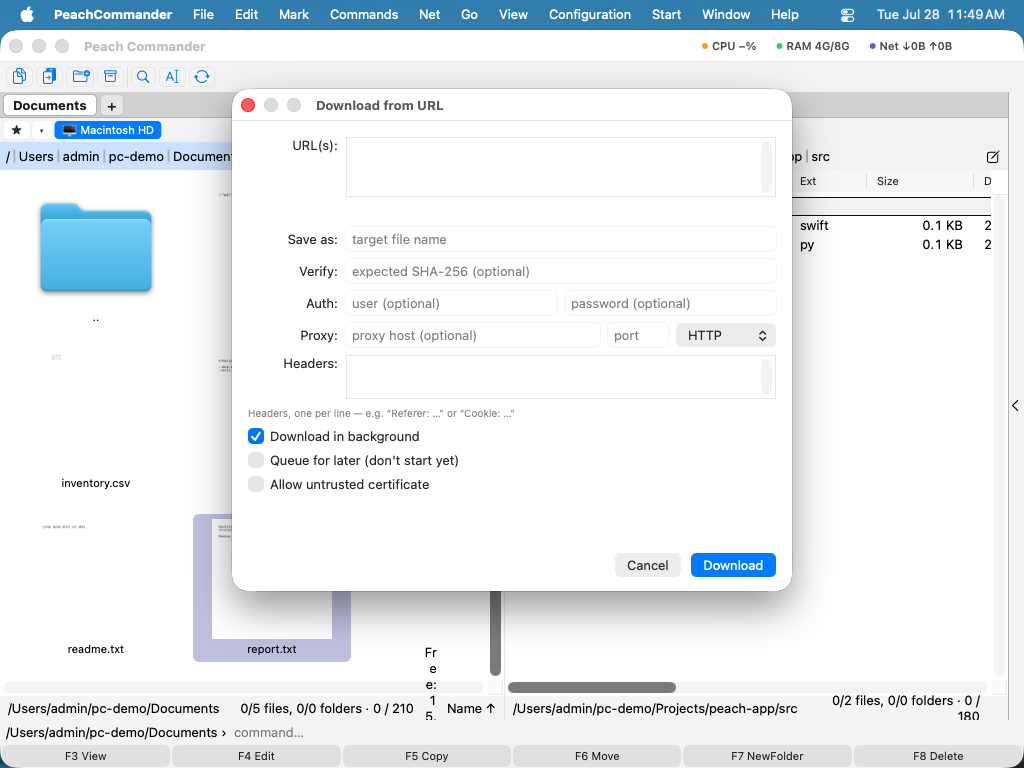 (Obrázok: dialóg sťahovania — vložte odkaz, upravte názov a nastavte voliteľné overenie, poverenia, hlavičky alebo proxy.)
Predvolene sťahovanie beží na pozadí, takže môžete počas prenosu pokračovať v práci v paneloch. Vypnite Stiahnuť na pozadí na čakanie naň, alebo zapnite Do fronty na neskôr na jeho nastavenie bez toho, aby ste ho ešte začali.
Stiahnite viac súborov naraz
Vložte jednu webovú adresu na riadok do poľa URL adresy. Keď je prítomných viac ako jeden odkaz, názov každého súboru sa automaticky odvodí z jeho odkazu a polia Uložiť ako a Overiť pre jednotlivé súbory sú vypnuté.
Obnovenie prerušeného sťahovania
Ak sa prenos preruší, Peach Commander uchová to, čo už prijal, v dočasnom súbore .part. Opätovné spustenie toho istého sťahovania pokračuje od miesta, kde sa zastavilo, kedykoľvek to server podporuje, namiesto začatia odznova. Súbor .part sa premenuje na konečný názov až po úspešnom dokončení sťahovania.
Skratky
| Akcia | Skratka |
|---|---|
| Stiahnuť z URL | Cmd+Shift+U |
Tipy
- Overte súbor. Pri jednom sťahovaní vložte očakávaný kontrolný súčet SHA-256 do poľa Overiť. Po prenose sa kontrolný súčet súboru s ním porovná, takže môžete dôverovať, že súbor zodpovedá tomu, čo vydavateľ uviedol.
- Vyžaduje sa prihlásenie? Zadajte používateľské meno a heslo do polí Overenie pre stránky, ktoré používajú základné overenie. Pre prístup založený na tokene pridajte riadok
Authorization: Bearer …do poľa Hlavičky. - Vlastné hlavičky. Pridajte jednu hlavičku na riadok do poľa Hlavičky, napríklad
Referer: …aleboCookie: …, pre odkazy, ktoré fungujú iba s konkrétnymi hlavičkami požiadavky. - Proxy. Nasmerujte sťahovanie cez proxy HTTP alebo SOCKS5 vyplnením hostiteľa, portu a typu Proxy.
- Nedôveryhodné certifikáty. Zapnite Povoliť nedôveryhodný certifikát iba pre dôveryhodnú stránku, ktorá používa samopodpísaný certifikát; vypne to normálnu bezpečnostnú kontrolu HTTPS pre dané sťahovanie.
- Poznámka: skratka bola Cmd+Shift+D, ktorú používa aj Prejsť ▸ Plocha — jedna z nich teda nikdy nezabrala. Stahovanie je teraz na Cmd+Shift+U (U ako URL) a Plocha si Cmd+Shift+D ponecháva, tak ako vo Finderi.