Uninstaller
Presunutie aplikácie do Koša za sebou nechá jej podporné súbory, vyrovnávacie pamäte, predvoľby a kontajnery roztrúsené po vašich priečinkoch Library. Zásuvný modul Uninstaller odstráni aplikáciu aj tieto zvyšky: nájde všetko, čo aplikácia zanechala, zobrazí vám zoznam s veľkosťou každej položky a po vašom potvrdení presunie všetko do Koša. Keďže ide o zásuvný modul, môžete ho vypnúť alebo odstrániť v Konfigurácia ▸ Zásuvné moduly….
Odinštalovanie aplikácie pod kurzorom
- Umiestnite kurzor na aplikáciu (
.app) v paneli. - Vyberte Súbor ▸ Odinštalovať aplikáciu…, alebo pravý klik ▸ Odinštalovať aplikáciu…, alebo stlačte Cmd+Shift+U.
- Otvorí sa okno kontroly, uvádzajúce aplikáciu plus každý súvisiaci súbor, ktorý našlo, každý označený svojou kategóriou, cestou a veľkosťou.
- Odškrtnite čokoľvek, čo si chcete ponechať, potom kliknite na Presunúť do Koša (alebo Odstrániť natrvalo).
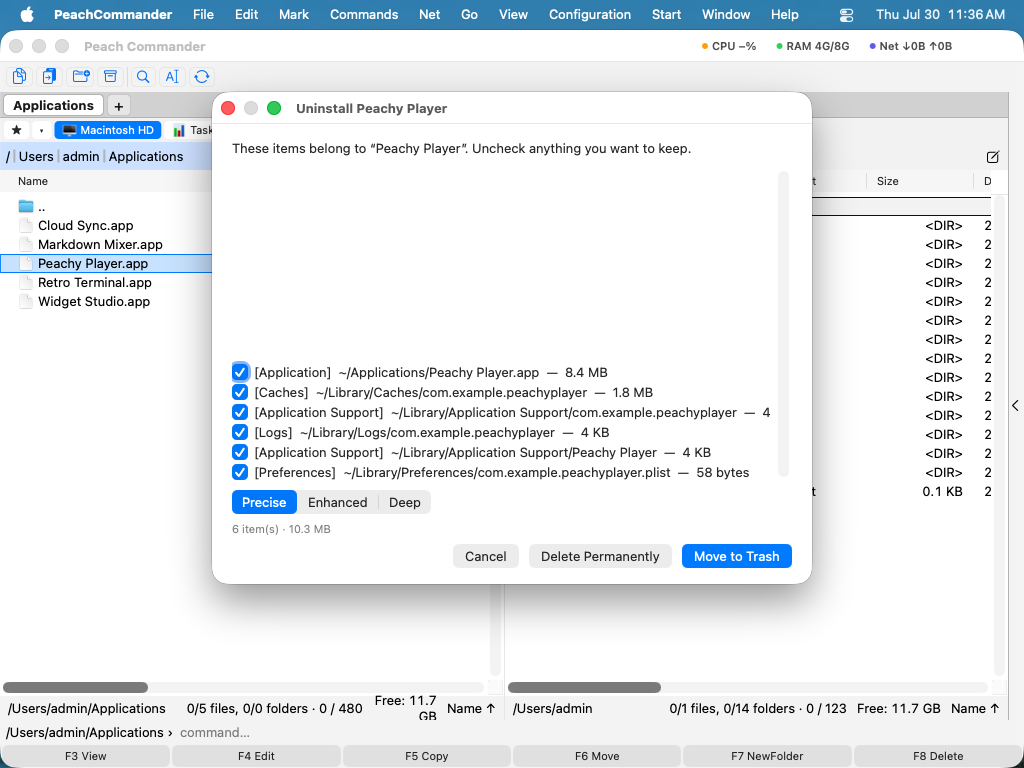 (Obrázok: pred odstránením čohokoľvek skontrolujte presne to, čo sa odstráni.)
Prehliadanie všetkých nainštalovaných aplikácií
Vyberte Príkazy ▸ Odinštalovať aplikáciu… na otvorenie prehľadávateľného zoznamu aplikácií nainštalovaných na vašom Macu, s názvom, veľkosťou a dátumom inštalácie každej aplikácie. Vyberte jednu (alebo viacero), kliknite na Odinštalovať… a ocitnete sa v tom istom okne kontroly. Zoznam môžete filtrovať písaním do poľa hľadania.
Nájdenie zvyškových súborov
Vyberte Príkazy ▸ Nájsť zvyškové súbory… na vyhľadanie podporných súborov, vyrovnávacích pamätí a predvolieb, ktoré patria aplikáciám, ktoré ste už odstránili. Skontrolujte ich rovnakým spôsobom a odstráňte ich. Ak sa nič nenájde, zásuvný modul vám to oznámi.
Ako dôkladne skenovať
Okno kontroly má ovládací prvok spoľahlivosti:
- Presné — súbory ukotvené na identifikátor balíka aplikácie. Vysoká spoľahlivosť; vopred vybrané.
- Rozšírené — pridáva súbory zhodné podľa názvu; ponechané neoznačené, aby ste sa mohli rozhodnúť.
- Hĺbkové — Rozšírené plus prehľadanie cez Spotlight na čokoľvek ďalšie, čo spomína aplikáciu; tiež ponechané neoznačené.
Poznámky
- Zásuvný modul nič neodstraňuje priamo — položky prechádzajú cez Kôš aplikácie alebo trvalé odstránenie, presne ako každá iná operácia so súbormi. Odstránenie súborov v
/Libraryalebo/varmôže vyžadovať heslo správcu. - Pred odstránením zásuvný modul ukončí bežiacu aplikáciu a odbremení jej položky na pozadí (launchd), potom ponúkne upratanie akýchkoľvek teraz prázdnych priečinkov dodávateľa.
- Ak bola aplikácia nainštalovaná pomocou Homebrew, zásuvný modul vás upozorní a navrhne
brew uninstall --cask, aby Homebrew zostal synchronizovaný. Aplikácie z App Store sú tiež zaznamenané. - Zhody Rozšírené a Hĺbkové sú zámerne menej spoľahlivé a začínajú neoznačené — pred odstránením ich skontrolujte. Niektoré položky na pozadí nainštalované cez moderné API položiek prihlásenia tu nemožno odstrániť.