Presúvanie a premenovávanie
Presun premiestni súbory a priečinky namiesto ich duplikovania a premenovanie zmení ich názvy bez zásahu do obsahu. Keďže Peach Commander zobrazuje dva panely vedľa seba, presun je len otázkou výberu toho, čo chcete, v jednom paneli a jeho odoslania do priečinka otvoreného v druhom. Položku môžete tiež premenovať na mieste alebo dať presunutým položkám nové názvy za behu pomocou masky so zástupnými znakmi.
Presun súborov do druhého panela
- V zdrojovom paneli otvorte priečinok, ktorý obsahuje položky na presun, a v druhom paneli otvorte cieľový priečinok.
- Vyberte súbor alebo priečinok na presun. Ak chcete presunúť viacero naraz, najprv ich všetky vyberte (pozri Výber súborov).
- Stlačte F6 alebo zvoľte Súbor ▸ Presunúť.
- Skontrolujte cieľový priečinok zobrazený v dialógu a kliknite na OK (alebo stlačte Return), čím presun spustíte.
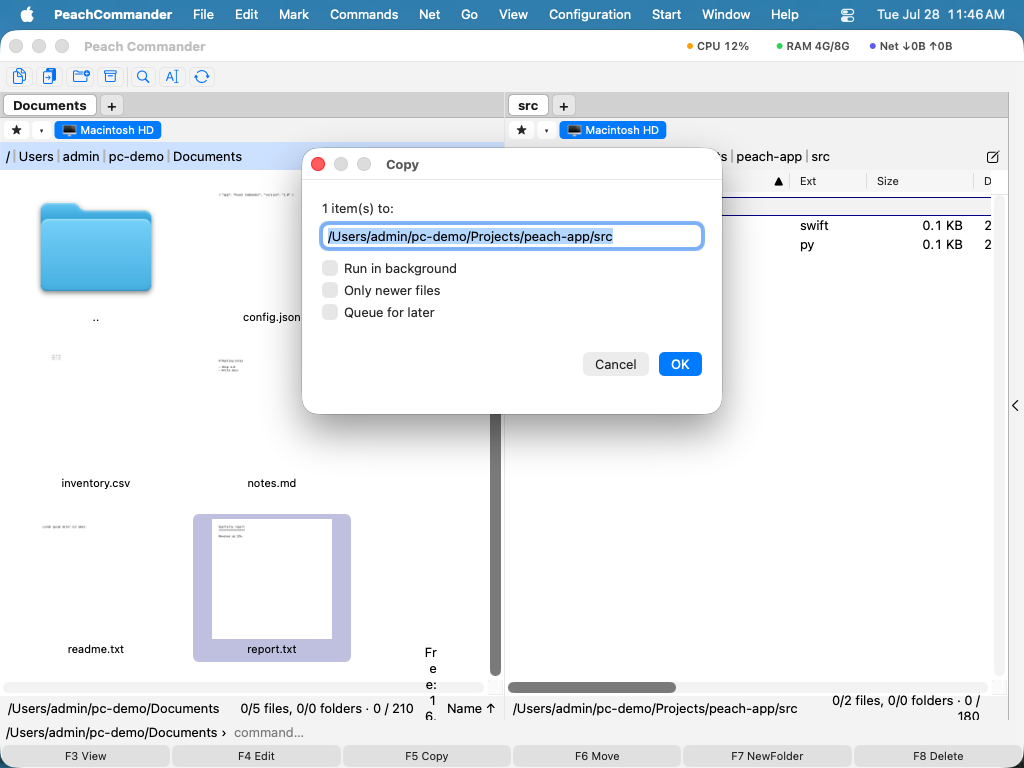 (Obrázok: Dialóg presunu používa rovnaké cieľové pole ako kopírovanie — napíšte cestu alebo pridajte masku so zástupnými znakmi na premenovanie počas presunu.)
Presuny na tej istej jednotke prebehnú takmer okamžite. Keď je cieľ na inej jednotke, Peach Commander položky skopíruje a originály odstráni až po tom, čo každý súbor bezpečne dorazí.
Premenovanie na mieste
- Vyberte jeden súbor alebo priečinok.
- Stlačte Shift+F6 alebo zvoľte Súbor ▸ Premenovať.
- Upravte názov priamo v paneli a potom potvrďte stlačením klávesu Return alebo zrušte stlačením Esc.
Premenovanie počas presunu
Cieľové pole v dialógu presunu prijíma masku so zástupnými znakmi, takže položky môžete premenovať počas ich presúvania:
- Vyberte položky a stlačte F6.
- Do cieľového poľa pridajte za cieľový priečinok masku názvu, napríklad
/Users/you/Archive/*_backup.*. *zastupuje pôvodný názov a.*pôvodnú príponu. Potvrdením presuniete a premenujete v jednom kroku.
Klávesové skratky
| Akcia | Skratka |
|---|---|
| Presunúť do druhého panela | F6 |
| Premenovať na mieste | Shift+F6 |
Tipy
- Dialóg presunu ponúka rovnaké tlačidlo možností a začiarkavacie políčko frontu na pozadí ako kopírovanie, takže veľké presuny môžete zaradiť do frontu a nechať bežať na pozadí.
- Presun v rámci tej istej jednotky je rýchla operácia na mieste, takže je bezpečný aj pre veľmi veľké priečinky. Presun medzi jednotkami trvá dlhšie, pretože sa dáta najprv skopírujú a potom sa zdroj odstráni.
- Ak chcete premenovať mnoho súborov naraz s číslovaním, hľadaním a nahrádzaním alebo vzormi, použite radšej nástroj na hromadné premenovanie (pozri Premenovanie mnohých súborov).