Hľadanie súborov
Keď potrebujete vystopovať súbory kdekoľvek na svojom Macu — podľa názvu, podľa toho, čo obsahujú, alebo podľa veľkosti a dátumu — použite okno Nájsť súbory. Hľadá v jednom alebo viacerých priečinkoch (a ich podpriečinkoch), dokáže nazrieť do textových súborov a archívov a umožňuje odoslať všetko, čo nájde, rovno do panela, takže na výsledkoch môžete konať, akoby to bol bežný priečinok.
Nájdite súbory podľa názvu
- V paneli, ktorý zobrazuje priečinok, ktorý chcete prehľadať, vyberte Príkazy > Nájsť súbory… (alebo stlačte Cmd+Shift+F).
- Na karte Všeobecné zadajte vzor názvu do poľa Hľadať. Môžete použiť zástupné znaky ako
*.pdfalebosprava_*.docx. Na hľadanie vo viacerých priečinkoch naraz ich uveďte v poli počiatočného priečinka oddelené bodkočiarkou (;). - Kliknite na Štart. Zhody sa objavia v zozname výsledkov nižšie, ako sa nájdu.
- Dvakrát kliknite na ktorýkoľvek výsledok na skok na ten súbor v aktívnom paneli, alebo vyberte výsledok a kliknite na Zobraziť (F3) na jeho otvorenie vo vstavanom prehliadači.
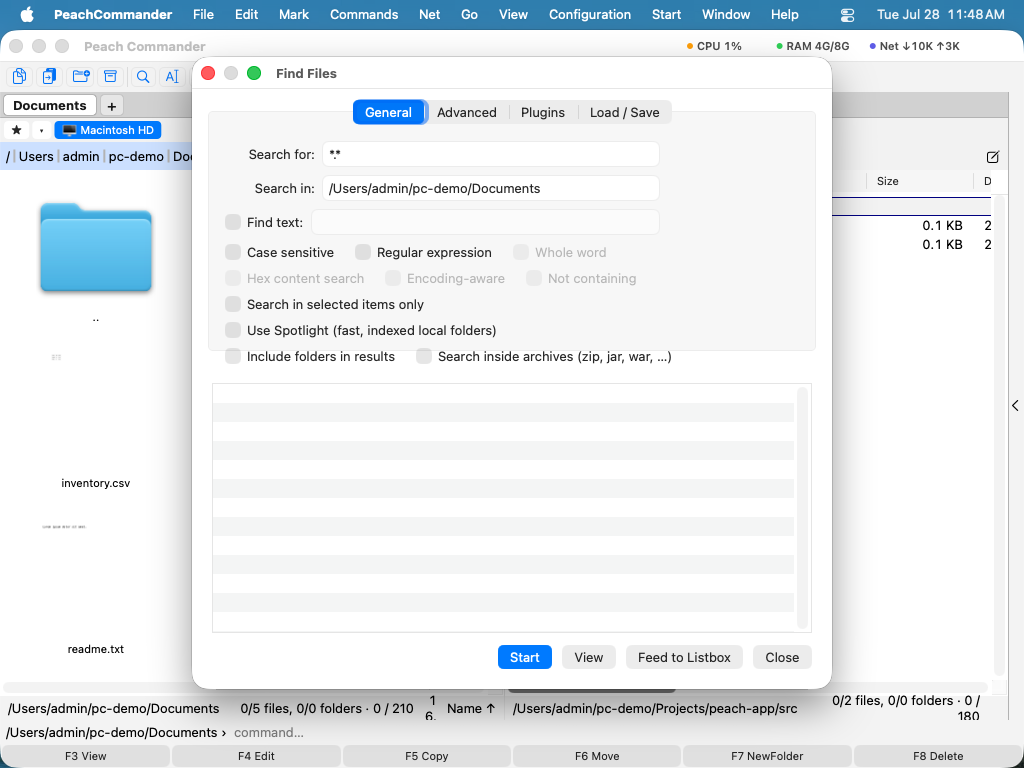 (Obrázok: karta Všeobecné — hľadanie podľa vzoru názvu naprieč jedným alebo viacerými priečinkami.)
Hľadanie podľa obsahu, veľkosti a dátumu
- Ak chcete hľadať vnútri súborov, zadajte text do poľa Nájsť text na karte Všeobecné — hľadá sa to, čo je v poli, prázdne pole hľadá len podľa názvov. Možnosti umožňujú urobiť ho rozlišujúcim veľkosť, zhodovať sa len s celým slovom, zaobchádzať s textom ako s regulárnym výrazom, urobiť šestnástkové hľadanie obsahu alebo nájsť súbory, ktoré text neobsahujú.
- Prepnite na kartu Rozšírené na zúženie výsledkov podľa veľkosti (napríklad
10Kaž5M), podľa rozsahu dátumu úpravy, alebo na súbory zmenené za posledných N dní. - Zapnite Hľadať vnútri archívov, aby ste nazreli do nájdených archívov — rovnaké formáty, aké možno otvoriť klávesom Enter, vrátane tých, ktoré pridá baliaci zásuvný modul. Archívy, ktoré sa nepodarilo otvoriť, sa ohlásia po dokončení hľadania.
- Na obmedzenie hľadania na to, čo ste už vybrali, zapnite pred štartom Hľadať len vo vybraných položkách.
- Zapnite Hľadať aj v komentároch súborov a text sa bude hľadať okrem obsahu aj v komentári každého súboru. Tak nájdete súbor znova podľa toho, čo ste o ňom napísali — „originál zákazníka“, „nahradené exportom 2026“ —, keď v samotnom súbore nič také nie je. Takto nájdený výsledok zobrazí komentár namiesto riadku súboru a žiadne číslo riadku, pretože nález neleží v texte súboru. Veľkosť písmen, celé slovo aj regulárne výrazy platia pre komentár rovnako ako pre obsah; hexadecimálne hľadanie nie, keďže komentár je napísaný text. Neobsahujúce zostáva bezosporné: súbor sa vypíše, keď text nie je ani v obsahu, ani v komentári. Ak je zapnutý modul Poznámky, jeho poznámka je dostupná ako obsahové pole, na ktoré možno v časti Plugins nasadiť podmienku — pozri Práca s modulmi.
- Niektoré zásuvné moduly dokážu zo súboru urobiť text, ktorý sám súbor neobsahuje — modul dekompilátora urobí z
.classzdrojový kód Javy. Zapnite Hľadať v texte od zásuvných modulov a takéto súbory sa prehľadávajú ako ten text, nie ako vlastné bajty, takže obrat zo zdrojového kódu sa nájde v skompilovanej triede. Voľba sa zobrazí len vtedy, ak je takýto modul nainštalovaný, a je pomalšia: vytvorenie textu môže znamenať jeden dekompilátor na súbor.
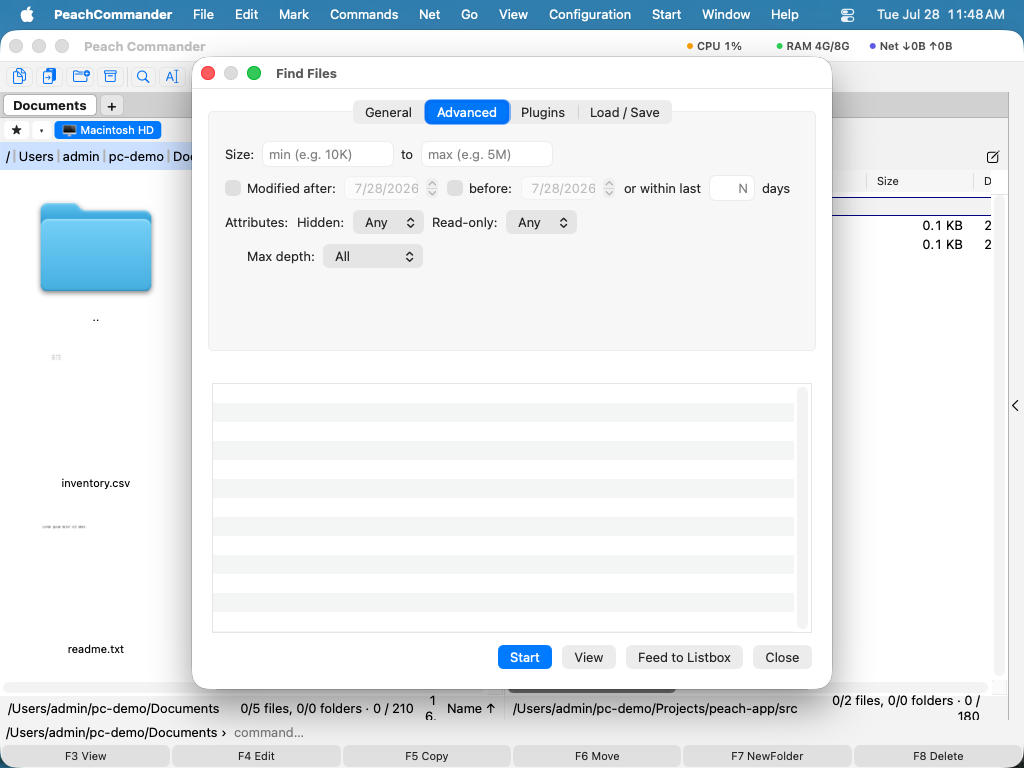 (Obrázok: karta Rozšírené — filtrujte podľa veľkosti, dátumu a iných atribútov.)
Ak máte zásuvné moduly, ktoré pridávajú polia obsahu (ako rozmery obrázkov), karta Zásuvné moduly umožňuje vyžadovať, aby pole zodpovedalo podmienke — napríklad len obrázky širšie ako 1000 pixelov.
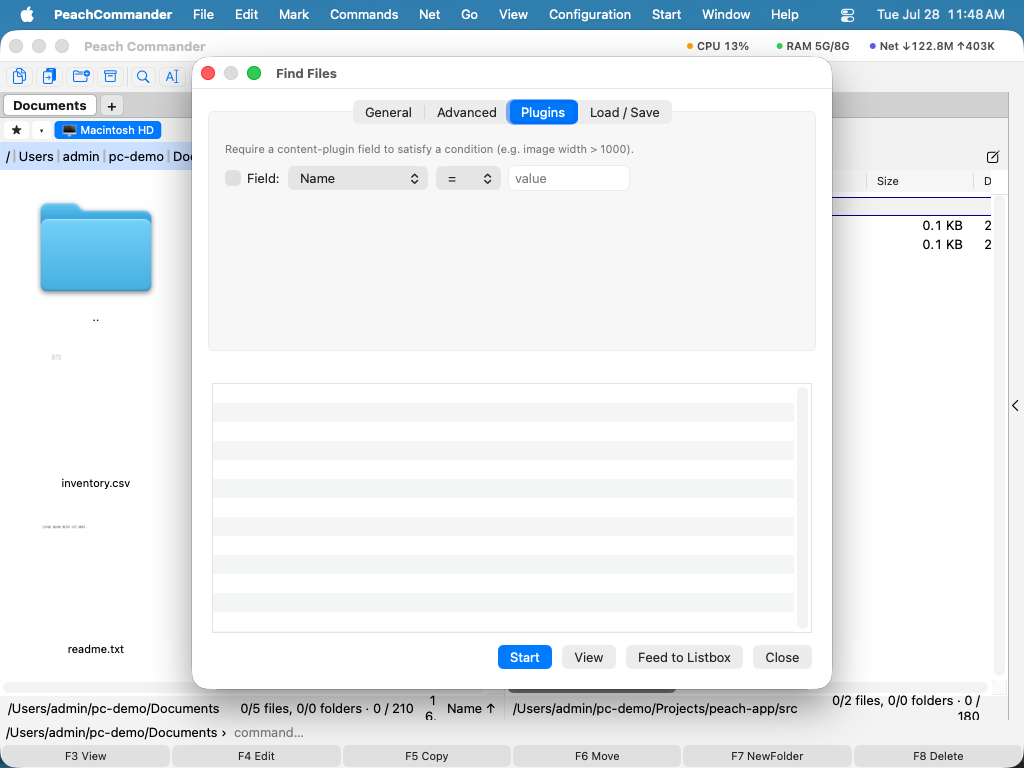 (Obrázok: karta Zásuvné moduly — zhoda podľa polí obsahu poskytnutých zásuvnými modulmi.)
Rýchle hľadania so Spotlightom
Pri lokálnych priečinkoch, ktoré macOS už zaindexoval, zapnite Použiť Spotlight na karte Všeobecné pre takmer okamžité výsledky. Spotlight hľadá v indexe namiesto skenovania súborov, takže ignoruje regulárne výrazy, obmedzenia hĺbky podpriečinkov a rozsah len-vybrané.
Opätovné použitie a odovzdanie výsledkov
- Poslať do zoznamu umiestni každý výsledok do aktívneho panela ako dočasný zoznam, takže môžete celú sadu skopírovať, presunúť alebo odstrániť naraz.
- Na karte Načítať / Uložiť vyberte Uložiť ako šablónu… na uloženie aktuálneho hľadania (vzory a možnosti) a jeho neskoršie opätovné vybratie zo zoznamu šablón.
- Hľadať, Hľadať v aj Nájsť text si pamätajú posledných 20 použitých výrazov, naposledy použité ako prvé — kliknutím na šípku na konci poľa niektorý z nich vyberiete znova. Dvakrát použitý výraz sa vráti nahor, namiesto toho aby sa objavil dvakrát, a zoznamy prežijú zatvorenie okna aj ukončenie aplikácie. Vymazať históriu… na karte Načítať / Uložiť zabudne všetky tri; uložených šablón sa to netýka.
Skratky
| Akcia | Skratka |
|---|---|
| Otvoriť Nájsť súbory | Cmd+Shift+F alebo Option+F7 |
| Spustiť / zastaviť hľadanie | Tlačidlo Štart v okne |
| Zobraziť vybraný výsledok | F3 |
Poznámky
- Hľadanie v obsahu číta celé súbory pri miestnych priečinkoch aj v archívoch; v sieťových umiestneniach sa veľmi veľké súbory čítajú len sčasti (približne 16 MB, alebo 64 MB pri použití regulárneho výrazu).
- Hľadanie vnútri archívov zostupuje až do štyroch úrovní vnorených archívov.
- Zahrnúť priečinky do výsledkov uvádza aj priečinky, ktorých názvy sa zhodujú, nielen súbory.
- Spotlight pokrýva len zaindexované lokálne priečinky; pri sieťových umiestneniach alebo zhode podľa vzoru ho nechajte vypnutý a nechajte Nájsť súbory skenovať.