Nastavenia
Okno Nastavenia je miesto, kde prispôsobíte Peach Commander spôsobu, akým pracujete: ktoré lišty sa objavia, ako sa zobrazujú súbory, ako sa správajú operácie kopírovania a mazania, formát archívu použitý pri balení, správanie kariet, predvolené hodnoty FTP, jazyk zobrazenia a viac. Nastavenia sú zoskupené do stránok, takže rýchlo nájdete možnosť, a každá zmena sa automaticky uloží do vášho osobného konfiguračného priečinka.
Otvorenie Nastavení
- Vyberte Peach Commander > Nastavenia…, alebo stlačte Cmd+, (čiarka).
- To isté okno môžete otvoriť aj z Konfigurácia > Možnosti….
- Vyberte stránku zo zoznamu vľavo; možnosti tej stránky sa objavia vpravo.
- Upravte ovládacie prvky. Zmeny sa prejavia ihneď, pokiaľ poznámka na stránke nehovorí inak.
- Ak chcete prejsť priamo k voľbe, zadajte text do hľadacieho poľa v hornej časti okna. Zhodujúce sa nastavenia zo všetkých stránok sa vypíšu so stránkou, na ktorej ležia, a výberom sa táto stránka otvorí so zvýrazneným nastavením. ↑/↓ sa pohybujú medzi výsledkami, Return otvorí zvýraznený a Esc hľadanie opustí a vráti stránku, z ktorej ste prišli.
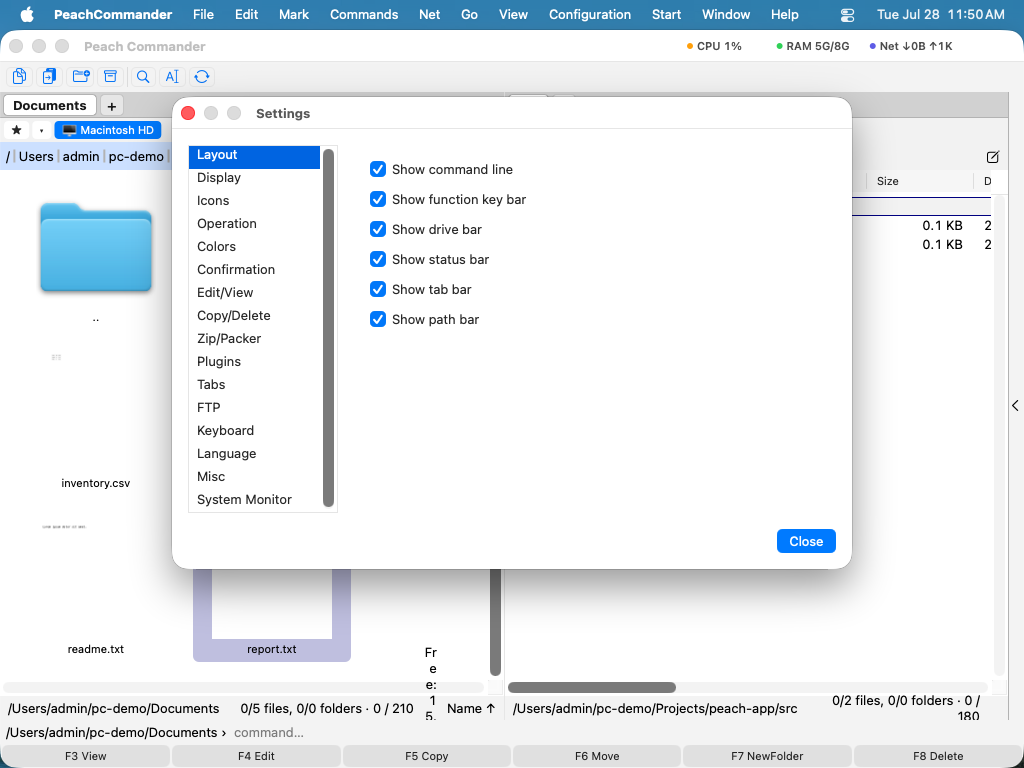 (Obrázok: stránka Rozloženie ovláda, ktoré lišty sa zobrazujú okolo panelov.)
Stránky
Okno má tieto stránky, v poradí:
- Rozloženie — zobraziť alebo skryť lištu diskov, lištu kariet, lištu cesty a stavovú lištu a vybrať, ktoré stránky bočný panel nabízí.
- Zobrazenie — ako sa vypisujú súbory a priečinky, vrátane formátu dátumu.
- Ikony — vzhľad ikon v zoznamoch súborov.
- Ovládanie — všeobecné správanie, ako to, čo sa stane, keď píšete v paneli (rýchle hľadanie oproti príkazovému riadku).
- Farby — vlastné farby panelov, alebo ich nechajte sledovať aktuálnu tému.
- Potvrdenie — ktoré akcie najprv žiadajú potvrdenie, ako mazanie.
- Upraviť/Zobraziť — či sa pri ukladaní v editore uchová záložná kópia
.bak, programy použité na úpravu a zobrazenie súborov asociácie podľa typu a koľko smie stáť náhľad v sieťových umiestneniach a v archívoch. - Kopírovanie/Mazanie — zachovať metaúdaje súborov, použiť rýchle klonovanie, kopírovať len novšie súbory, overiť po kopírovaní, posielať mazania do Koša a nastaviť voliteľné obmedzenie rýchlosti.
- Zip/Balič — predvolený formát archívu a úroveň kompresie použité pri balení.
- Zásuvné moduly — zapnúť alebo vypnúť nainštalované zásuvné moduly.
- Karty — ako sa karty priečinkov otvárajú a správajú.
- FTP — sieťové predvolené hodnoty ako interval keep-alive.
- Klávesnica — prezrieť a zmeniť klávesové skratky.
- Jazyk — vybrať Systémový predvolený, English alebo Deutsch.
- AI — nakonfigurovať asistenta AI: preferovaný model, cloudový koncový bod a kľúč, autonómiu a voliteľný server MCP (pozri Asistent AI).
- Rôzne — otvoriť svoj konfiguračný priečinok vo Finderi.
Povolené zásuvné moduly môžu pridať vlastné stránky za vstavané — napríklad Mapa disku a System Monitor — takže ich možnosti žijú v tom istom okne (pozri Zásuvné moduly).
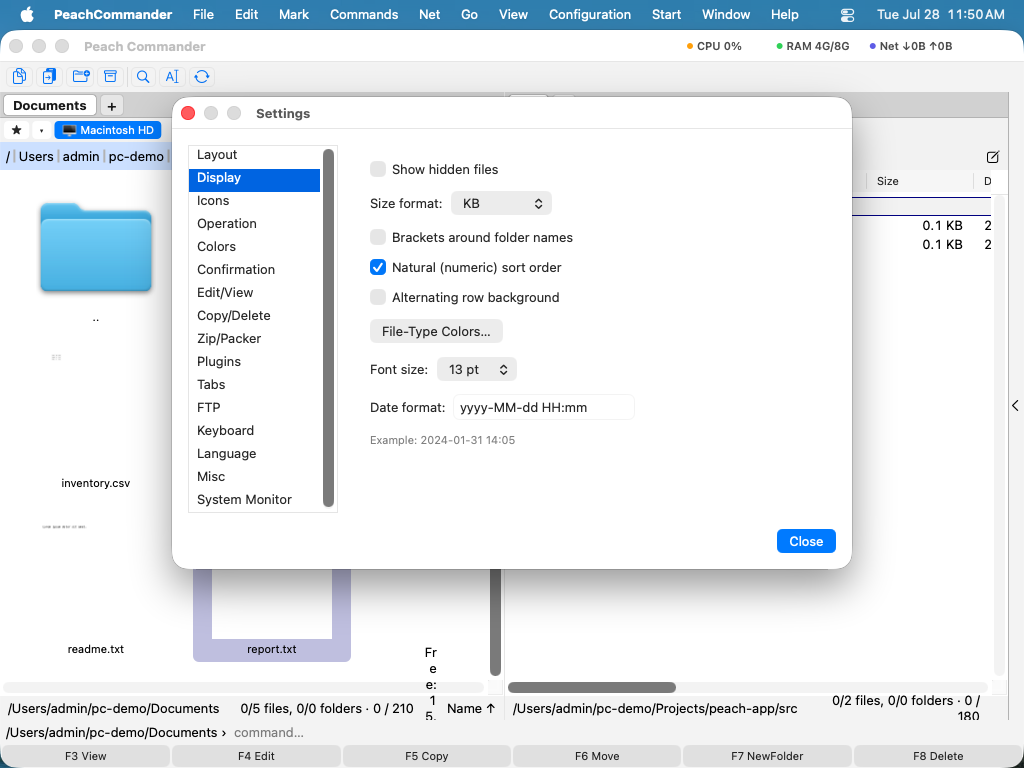 (Obrázok: stránka Zobrazenie ovláda, ako sa vypisujú súbory a priečinky.)
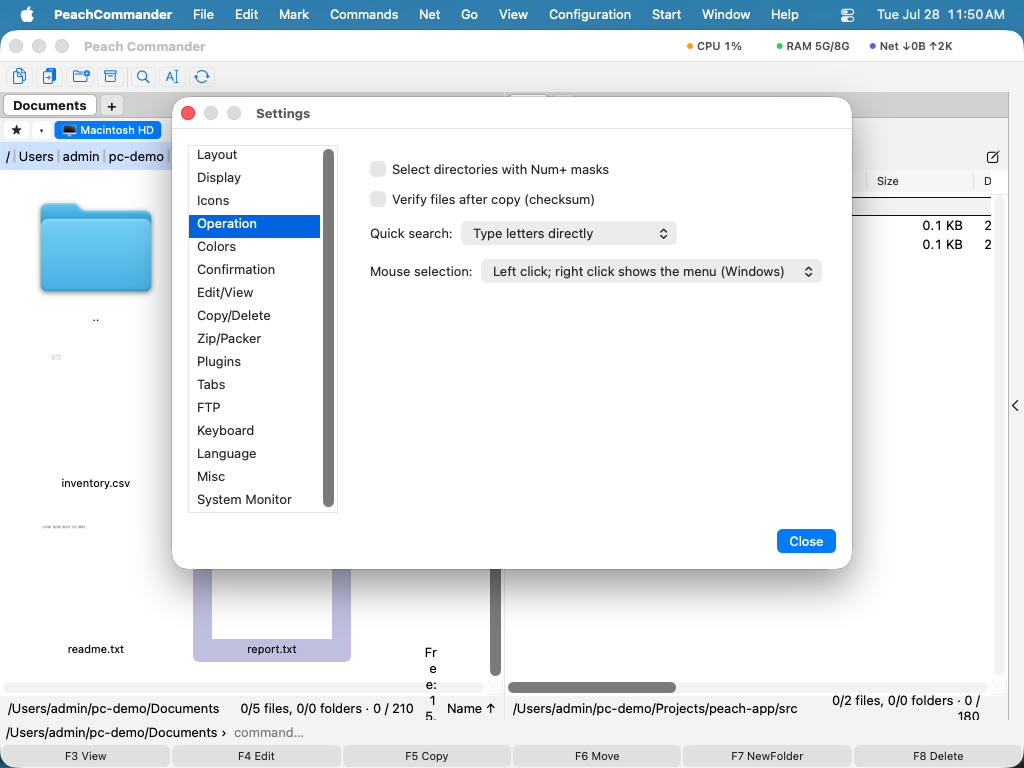 (Obrázok: stránka Ovládanie riadi rýchle hľadanie a správanie myši.)
Kde sú uložené vaše nastavenia
Vaša konfigurácia je uchovaná v súboroch obyčajného textu vnútri vášho osobného priečinka Application Support, na ~/Library/Application Support/PeachCommander. Na jeho otvorenie prejdite na stránku Rôzne a kliknite na Otvoriť konfiguračný priečinok. Uložené heslá FTP nie sú uložené v týchto súboroch; sú bezpečne uchované vo zväzku kľúčov macOS.
Nastavenia sa zapisujú, ako ich meníte. Uloženie môžete tiež vynútiť kedykoľvek pomocou Konfigurácia > Uložiť nastavenia a uložiť aktuálnu polohu okna a rozloženie panelov pomocou Konfigurácia > Uložiť polohu.
Prenesenie nastavení z Total Commanderu
Ak prechádzate z Total Commanderu vo Windowse, môžete importovať svoje uložené FTP stránky. Vyberte Konfigurácia > Importovať wincmd.ini… a vyberte svoj konfiguračný súbor FTP z Total Commanderu. Vaše pripojenia sa pridajú do Peach Commanderu v rovnakom poradí, v akom sa tam objavili.
Skratky
| Akcia | Skratka |
|---|---|
| Otvoriť Nastavenia | Cmd+, |
Poznámky
- Stránka Jazyk ponúka Systémový predvolený, English a Deutsch. Zmena jazyka sa prejaví až po reštartovaní Peach Commanderu.
- Farby nastavené na stránke Farby prepíšu tému; tam použite Obnoviť predvolené na návrat k farbám témy.
- Peach Commander ukladá svoje nastavenia len do vlastného konfiguračného priečinka, takže vaše zmeny nikdy neovplyvnia iné aplikácie a ľahko sa zálohujú skopírovaním toho priečinka.