Porovnávanie a synchronizácia
Keď udržiavate dve kópie toho istého priečinka — pracovný priečinok a zálohu, notebook a sieťové zdieľanie, projekt a jeho archív — Peach Commander vám pomôže vidieť presne, čo sa zmenilo, a vrátiť obe strany do súladu. Môžete synchronizovať dva adresáre, porovnávať jednotlivé súbory riadok po riadku a kontrolovať súbory bajt po bajte, keď potrebujete istotu až po posledný znak.
Synchronizujte dva adresáre
- Otvorte priečinok, ktorý chcete synchronizovať, v ľavom paneli a priečinok na porovnanie v pravom paneli.
- Vyberte Príkazy ▸ Synchronizovať adresáre…. Cesty oboch priečinkov sa vyplnia z vašich panelov.
- Nastavte, aké dôkladné má byť porovnanie: zahrnúť podpriečinky, porovnávať podľa obsahu (nielen podľa dátumu a veľkosti), alebo ignorovať dátum úpravy.
- Pridajte masku filtra (napríklad
*.jpg;*.png), ak chcete synchronizovať iba určité súbory. - Preskúmajte mriežku výsledkov. Každý riadok zobrazuje súbor vľavo, šípku smeru v strede a zhodujúci sa súbor vpravo. Šípky vám hovoria, čo sa stane: → kopíruje zľava doprava, ← kopíruje sprava doľava a = znamená, že oba sú rovnaké.
- Upravte jednotlivé riadky, ak nesúhlasíte s navrhovaným smerom, potom kliknite na tlačidlo synchronizácie na vykonanie zmien.
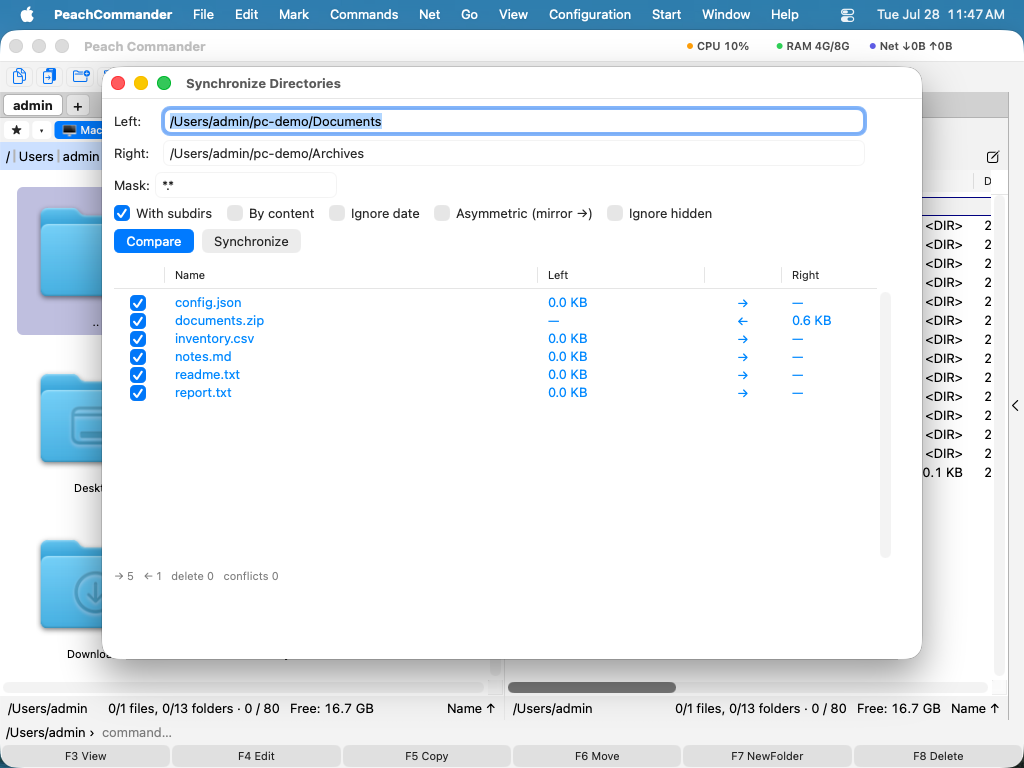 (Obrázok: okno Synchronizovať adresáre porovnáva obe strany a navrhuje smer kopírovania pre každý súbor.)
Kliknutím pravým tlačidlom na riadok sa pozriete na súbory, ktoré za ním stoja. Porovnať otvorí obe strany vedľa seba, Zobraziť ľavý súbor a Zobraziť pravý súbor otvoria jednu stranu samostatne v prehliadači — to je odpoveď pre riadok, ktorý existuje len na jednej strane a kde niet čo porovnávať. Položky, ktoré na daný riadok nemožno použiť, sú zosvetlené, namiesto toho aby nič nerobili. Súbor v archíve .zip alebo na serveri sa najprv rozbalí či stiahne do temporárnej kópie len na čítanie, takže originál sa nikdy nedotkne. To isté platí pre Porovnať, takže priečinok možno porovnať s archívom či serverom — a tlačidlá na prevzatie a uloženie zostanú pre takú stranu vypnuté, pretože otvorená je tam kópia.
Porovnajte dva súbory podľa obsahu
- Vyberte jeden súbor v každom paneli (alebo dva súbory v tom istom paneli).
- Vyberte Súbor ▸ Porovnať podľa obsahu….
- Oba súbory sa otvoria vedľa seba so zvýraznenými rozdielmi. Použite ovládacie prvky ďalší/predchádzajúci na preskakovanie medzi zmenenými blokmi.
- Ak zapnete režim úprav, môžete ktorýkoľvek súbor priamo upraviť a uložiť zmeny.
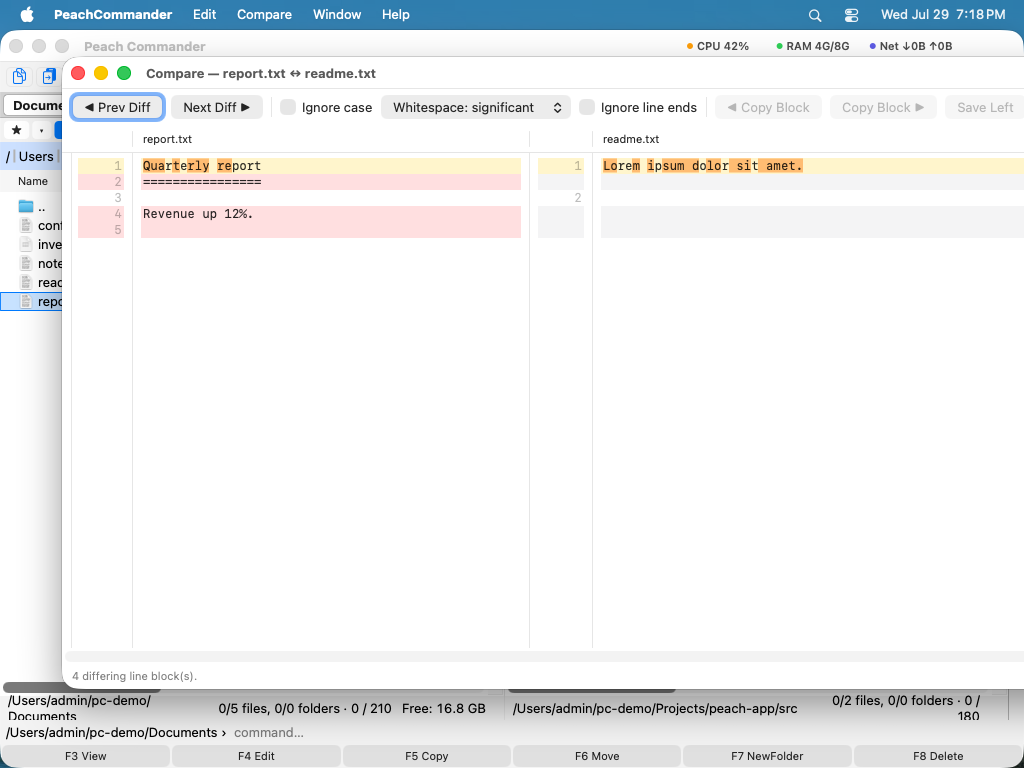 (Obrázok: porovnávanie dvoch textových súborov; zmenené riadky sú zvýraznené na oboch stranách.)
Keď medzi súbormi nie sú žiadne rozdiely, okno to povie farebným pásom v hornej časti, namiesto toho aby vás nechalo usúdiť to z tabuľky, v ktorej nič nie je zvýraznené. Pás sa objaví aj vo výstražnej farbe, keď sa niektorý súbor nepodarilo načítať vôbec — vtedy by akýkoľvek verdikt o rozdieloch bol tvrdením o porovnaní, ktoré sa nikdy nekonalo. Porovnanie bajt po bajte hovorí to isté z toho istého dôvodu: dva súbory, ktoré sa nedajú otvoriť, nie sú dva totožné súbory.
Porovnajte súbory bajt po bajte
Keď dva súbory vyzerajú rovnako, ale musíte dokázať, že sú naozaj rovnaké (alebo nájsť ten jeden bajt, ktorý sa líši), použite binárne porovnanie. Zobrazí oba súbory v šestnástkovom zobrazení s označenými nezhodnými bajtmi, čo je ideálne na overovanie stiahnutí, kontrolu kódovaných údajov alebo potvrdenie presnej kópie.
Porovnajte zoznamy adresárov
Na zbadanie rozdielov medzi dvoma otvorenými priečinkami na prvý pohľad vyberte Výber ▸ Porovnať adresáre (Shift+F2). Peach Commander označí súbory, ktoré sa líšia alebo chýbajú na druhej strane, takže na nich môžete konať bežnými príkazmi kopírovania, presúvania a mazania.
Obmedzenie toho, čo synchronizácia zahŕňa
Pole masky nesie jeden zoznam zahrnutia cez názvy súborov. Pre to, čo sa tým povedať nedá, otvorí Filter… vedľa neho list s tromi kartami. Čo sa tam nastaví, platí pre nasledujúce porovnanie a tlačidlo potom hovorí, koľko kritérií je aktívnych — filter, ktorý nie je vidieť, je spôsob, ako záloha skončí neúplná, kým okno hlási, že je hotovo.
- Vynechať berie vzory oddelené
;alebo|. Názov bez lomky platí v každej hĺbke (*.tmp), lomka na konci znamená priečinok aj všetko v ňom (node_modules/) a vzor s lomkou platí na relatívnu cestu (src/*/generated). Na veľkosti písmen nezáleží. - Veľkosť a dátum posudzujú pár ako celok: ak jedna strana vypadne z rozsahu, zostane mimo celý pár. Je to úmysel. Použité na jedinú stranu, vynechanie by pár nechalo vyzerať jednostranne a zmenilo by sa na kopírovanie nesprávnym smerom.
- Za posledných N dní sa meria od každého porovnania, nie od uloženia predvoľby — uložená úloha teda ďalej znamená „posledný mesiac“.
- Karta Zásuvné moduly sa pýta obsahového modulu na tú stranu, z ktorej by sa súbor kopíroval. Potrebuje skutočný súbor, takže sa nabízí len vtedy, keď sú obe strany priečinkami na tomto Macu.
Vynechaný priečinok sa nemaže ani v režime zrkadla — zrkadlo odstraňuje len to, čo skutočne porovnávalo. Stavový riadok hovorí, koľko položiek filter zadržal, vedľa toho, čo beh urobí. Filter sa ukladá a načítava spolu s predvoľbou synchronizácie, ku ktorej patrí.
Držať dva priečinky zhodné, oboma smermi
Dva pôvodné režimy nedokážu rozlíšiť jednu vec: súbor, ktorý je len na jednej strane, je buď tu nový, alebo tam zmazaný, a oboje vyzerá rovnako. Symetrický režim ho preto skopíruje — zmažete niečo na notebooku, synchronizujete, a vráti sa zo zálohy — a zrkadlový režim maže, ale len v jednom smere.
Obojsmerne (s pamäťou) si pamätá, ako oba priečinky vyzerali, keď sa naposledy zhodovali. S týmto záznamom sa dá zmazanie na jednej strane preniesť na druhú.
- Prvý beh páru žiadny záznam nemá: chová sa ako predtým a nič nemaže. Záznam zapíše. Od druhého behu režim funguje.
- Prenesené zmazanie sa zobrazí vlastnou farbou s
⇒🗑a nie je zaškrtnuté: je to jediný riadok, ktorý pochádza z pamäti aplikácie. Kliknutie na šípku nabídne ostatné odpovede: skopírovať súbor späť, alebo ponechať obe strany. - Zmenené na jednej strane a zmazané na druhej je konflikt, nikdy zmazanie. Rovnako súbor zmenený na oboch stranách.
- Nič sa nemaže na základe neprítomnosti, ktorú porovnanie nemohlo potvrdiť — nečitateľný priečinok alebo priečinok, ktorý zadržal filter, nedokazuje nič o tom, čo je vnútri.
- Len dva priečinky na tomto Macu. Nie server a nie archív: zmazanie v archíve ho prepíše, zmazanie na serveri je nezvratné, a tento režim nie je ten, s ktorým to skúšať.
Zmazanie sa nedá vrátiť. Na tomto Macu ide súbor do Koša a dá sa vrátiť vo Finderi; to je celá záchranná sieť. Pamäť… v okne vypíše každý pár, ktorý si aplikácia pamätá, zvýrazní ten otvorený a umožní ktorýkoľvek z nich zapomenúť — potom sa ďalšie porovnanie tých priečinkov zachová opäť ako prvé. Samo sa nikdy nič nezapomene: priečinok na odpojenom disku nie je stratený, len nie je zapojený.
Záznam leží pri nastaveniach: ak presuniete jeden z priečinkov, pár už žiadnu históriu nemá — a beh bez histórie nič nemaže.
Čo beh urobil a čo sa z toho dá vziať sp䝶
Každá synchronizácia sa zapisuje. Behy… v okne ich vypisujú od najnovších — kedy, ktoré dva priečinky, ktorý režim a koľko súborov sa skopírovalo, zmazalo alebo zadržalo — a pri vybranom behu ukazujú, čo sa stalo s každým súborom.
Práve tento zoznam robí Kôš použiteľným. Súbor, ktorý tento Mac zmazal, skončil v Koši, a beh si zapísal kde, čo znamená viac, než to znie: Kôš pri kolízii premenúva, takže druhá notes.txt pristane ako notes.txt 11-17-15-028.txt, a kto ju hľadá podľa mena, nájde tú nesprávnu. Zobraziť v Koši namieri Finder priamo na položku.
Vrátiť späť… presunie súbory, ktoré beh zmazal, z Koša na cesty, z ktorých boli zmazané. Každý sa najprv skontroluje a to, čo neplatí, je odmietnuté s vlastným dôvodom namiesto vynútenia:
- Na tej ceste je zase niečo. Zostane nedotknuté — vrátenie nesmie nikdy prepísať.
- Položka už v Koši nie je, alebo bola zmazaná natrvalo namiesto toho, aby tam bola presunutá.
- Strana bola archív alebo server. Archív sa prepisuje celý a server žiadny Kôš nemá, takže sa nič neuchovalo.
- Priečinok, do ktorého beh zapisoval, je preč, alebo to už nie je ten istý priečinok — napríklad znovu použitý prípojný bod. Potom je odmietnutý celý beh namiesto toho, aby sa vykonala jeho časť.
- Už to bolo vrátené. Záznam si to pamätá, takže druhý pokus neurobí nič.
- Alebo je sám záznam taký, s ktorým táto verzia nevie pracovať — zapísaný novšou verziou aplikácie, alebo uvádza cestu mimo oboch priečinkov. Zriedkavé, a odmietnuté namiesto hádania.
Kópiu vziať späť nemožno. Odstrániť ju by znamenalo zmazať súbor, ktorý ste medzitým mohli upraviť, čo je opačný obchod než vrátenie zmazania, takže to aplikácia neponúka — beh vám povie, ktoré súbory skopíroval, a zmazať ich môžete sami. Súbor, ktorý bol prepísaný, je jediná skutočná medzera, a je už malá: na tomto Macu ide nahradená verzia do Koša ako zmazaný súbor, takže ju Zobraziť v Koši nájde. Do archívu, na server ani na zväzok bez Koša to nejde, a potvrdenie to povie pred behom.
Uchováva sa posledných 200 behov, alebo 64 MB z nich, podľa toho, čo nastane skôr; nad to najstaršie postupne odpadajú, ako pribúdajú nové, a Zabudnúť aj Zabudnúť všetko ich upracú na mieste. Veľmi veľký beh — vyše 20 000 súborov — si ponechá každý problém a všetko, čo dal do Koša, ale nie kópie, ktoré prešli, a povie to namiesto toho, aby vás to nechal zistiť. Jeho zmazania sa stále dajú vrátiť: vynechané boli kópie, a kópiu by sa aj tak nedalo vziať späť.
Zabudnutie nemení nič na priečinkoch; zmizne záznam o tom, čo sa urobilo, a s ním ponuka niečo vrátiť. Na rozdiel od obojstrannej pamäte sa toto zahadzuje automaticky — stratiť pamäť dvojice by zmenilo, čo urobí ďalší beh, zatiaľ čo strata záznamu o behu berie len jednu ponuku.
Skratky
| Akcia | Skratka |
|---|---|
| Porovnať zoznamy adresárov (označiť odlišné súbory) | Shift+F2 |
| Porovnať podľa obsahu | Súbor ▸ Porovnať podľa obsahu… |
| Synchronizovať adresáre | Príkazy ▸ Synchronizovať adresáre… |
| Zobraziť jednu stranu riadku synchronizácie | Pravé tlačidlo na riadok ▸ Zobraziť ľavý súbor / pravý súbor |
Poznámky
- Podľa obsahu vs. podľa dátumu/veľkosti. Rýchle porovnanie zhoduje súbory podľa veľkosti a dátumu úpravy, čo je rýchle, ale možno oklamať, keď sa časové značky líšia pre rovnaké súbory. Zapnite podľa obsahu pre spoľahlivý výsledok za cenu čítania každého súboru.
- Podpriečinky a filtre. Okno synchronizácie môže zostúpiť do podpriečinkov a možno ho obmedziť maskou filtra, takže môžete synchronizovať iba typy súborov, ktoré vás zaujímajú.
- Zostávate pod kontrolou. Synchronizácia nikdy nebeží sama — preskúmate navrhované smery v mriežke výsledkov a ktorýkoľvek z nich môžete zmeniť pred tým, ako sa čokoľvek skopíruje. Esc zastaví prebiehajúce porovnanie a zavrie okno, keď nič nebeží.
- Predvoľby. Často používané nastavenia synchronizácie možno uložiť a znovu použiť, takže nezadávate tie isté možnosti zakaždým. Predvoľba si pamätá aj to, čo ukazuje mriežka výsledkov — filter smeru a Skryť rovnaké — a okno sa otvorí s naposledy použitou predvoľbou. Predvoľba Predvolené je k dispozícii od prvého otvorenia okna; uložením cez ňu si ju prispôsobíte.