Zásuvné moduly
Zásuvné moduly rozširujú Peach Commander o ďalšie nástroje, formáty súborov a miesta na prehliadanie. Tucet zásuvných modulov je vstavaných, takže ich môžete začať používať ihneď, a jednotlivé zásuvné moduly môžete zapínať alebo vypínať — alebo inštalovať nové — z jedného okna. Zásuvné moduly použite, keď chcete schopnosti nad rámec každodenného kopírovania a prehliadania: vizualizovať, čo zapĺňa disk, pripojiť sa k serveru WebDAV, skontrolovať stav úložiska Git, sledovať systémovú aktivitu a viac.
Zásuvné moduly prichádzajú v niekoľkých podobách: niektoré pridávajú panel alebo bočný panel (zobrazenie), niektoré pridávajú stĺpce do zoznamu súborov, niektoré pridávajú miesto, do ktorého sa navigujete ako disk, a niektoré naučia aplikáciu nový formát archívu. Každý sa povoľuje nezávisle.
Čo pridávajú vstavané zásuvné moduly
Niekoľko zásuvných modulov má vlastnú podrobnú tému pomocníka — pre celý príbeh nasledujte odkaz:
- Mapa disku — vizualizuje, čo zapĺňa priečinok alebo zväzok ako stromovú mapu alebo slnečný lúč, zosúladené s voľným, vyčistiteľným a skrytým miestom, so zberačom na upratovanie.
- Asistent AI — voliteľný, odstrániteľný asistent, ktorý zhŕňa, premenúva, prekladá, vytvára tabuľky a usporadúva súbory v prirodzenom jazyku, na zariadení alebo cez cloudový model.
- Git — zobrazuje stav pracovného stromu každého súboru a aktuálnu vetvu ako stĺpce panela a pridáva ponuku Git pre stav, pripraviť, commit, pull a push.
- System Monitor — živý odpočet procesora, pamäte, disku, siete (a, kde je to dostupné, GPU, batérie, senzorov) v titulnej lište okna, s preklikávateľnými detailnými grafmi.
- Task Manager — pripojí vaše bežiace procesy ako prehliadateľný disk TaskManager; trieďte ich, skúmajte ich ako súbory alebo ich ukončite klávesom Odstrániť.
- Obrazy súborových systémov — otvorí obraz súborového systému (SquashFS, ext, Btrfs, JFFS2, UBIFS, cramfs, initramfs, FAT, exFAT, NTFS) ako archív, vrátane obrazov diskov s viacerými oddielmi. Iba na čítanie a vypnuté, kým ho nezapnete.
- Uninstaller — odstráni aplikáciu aj podporné súbory, vyrovnávacie pamäte a predvoľby, ktoré za sebou nechá, po tom, ako vám presne ukáže, čo zmizne.
- Docker — prechádza kontajnery a zväzky Dockeru ako jednotky: projekty Compose zoskupené podľa služby, vrátane zastavených kontajnerov, a zväzky ako samostatné súborové systémy. Vypnuté, kým ho nezapnete.
Zvyšné vstavané zásuvné moduly sú menšie a nepotrebujú vlastnú stránku:
- Amazon S3 — pripojte sa k Amazon S3 alebo úložisku kompatibilnému s S3 (Sieť ▸ Pripojiť k Amazon S3…) a prehliadajte buckety ako priečinky, s čítaním, zápisom, premenovaním a mazaním. Tajné kľúče sú uchované vo Zvezku kľúčov macOS.
- WebDAV — pripojte sa k serveru WebDAV (Sieť ▸ Pripojiť WebDAV…) a prehliadajte, nahrávajte, sťahujte, premenúvajte a odstraňujte na ňom, ako by to bol priečinok. Heslá sú uchované v zväzku kľúčov macOS.
- iCloud Drive — pridáva položku iCloud Drive do lišty diskov, ktorá skočí priamo do vášho lokálneho priečinka iCloud Drive. Objaví sa iba vtedy, keď je iCloud Drive nastavený na vašom Macu.
- Notes — držte poznámku vedľa ktoréhokoľvek súboru alebo priečinka. Malý odznak ● označuje položky, ktoré ju majú; upravujte poznámky v ukotvenom bočnom paneli Notes alebo v úplnom editore formátovaného textu (Príkazy ▸ Upraviť poznámku…) a prehliadajte ich všetky pomocou Prehľad poznámok….
- Log Viewer — otvorte súbor ako farebne kódovaný, podľa úrovní klasifikovaný, živo sledovaný protokol (Súbor ▸ Zobraziť ako protokol…), s filtrami podľa úrovní, hľadaním a podporou bežných formátov protokolov plus vašich vlastných formátov regex. Zvláda protokoly s viacerými gigabajtmi okamžite.
- Markdown and HTML — stlačte F3 na súbore
.mdalebo.htmla čítajte ho formátovaný namiesto zdrojového textu, s nakreslenými diagramami```mermaida matematikou$…$vysadenou na vašom Macu. Nič sa nestahuje a žiadna časť dokumentu sa nikam neposiela. - CSV Lister — stlačte F3 na súbore
.csvalebo.tsva otvorí sa ako skutočná tabuľka so zoraditeľnými stĺpcami namiesto holého textu. Oddeľovač sa rozpozná automaticky, takže sa zarovnajú aj exporty oddelené bodkočiarkou, a hľadanie v prehliadači nájde hodnoty bunku po bunke. - AI Column — pridáva stĺpec AI Language, ktorý zisťuje dominantný jazyk každého textového súboru na zariadení (pomocou frameworku NaturalLanguage od Apple — nie cloudového modelu).
- Formáty archívov — naučia aplikáciu prehliadať a rozbaľovať viac typov archívov (7z, rodina tar, gzip/bzip2/xz/zstd a RAR, kde je nainštalovaný pomocný nástroj), ktoré sa potom otvárajú ako priečinky.
Zapnutie alebo vypnutie zásuvných modulov
- Vyberte Konfigurácia ▸ Zásuvné moduly… na otvorenie okna zásuvných modulov.
- Každý nainštalovaný zásuvný modul sa objaví v zozname s názvom, typom a zaškrtávacím poľom „Povolené".
- Zaškrtnite alebo zrušte zaškrtnutie poľa na povolenie alebo zakázanie zásuvného modulu. Zmeny sa prejavia ihneď — povolené zásuvné moduly pridajú svoje ponuky, stĺpce a funkcie; zakázané sa držia bokom.
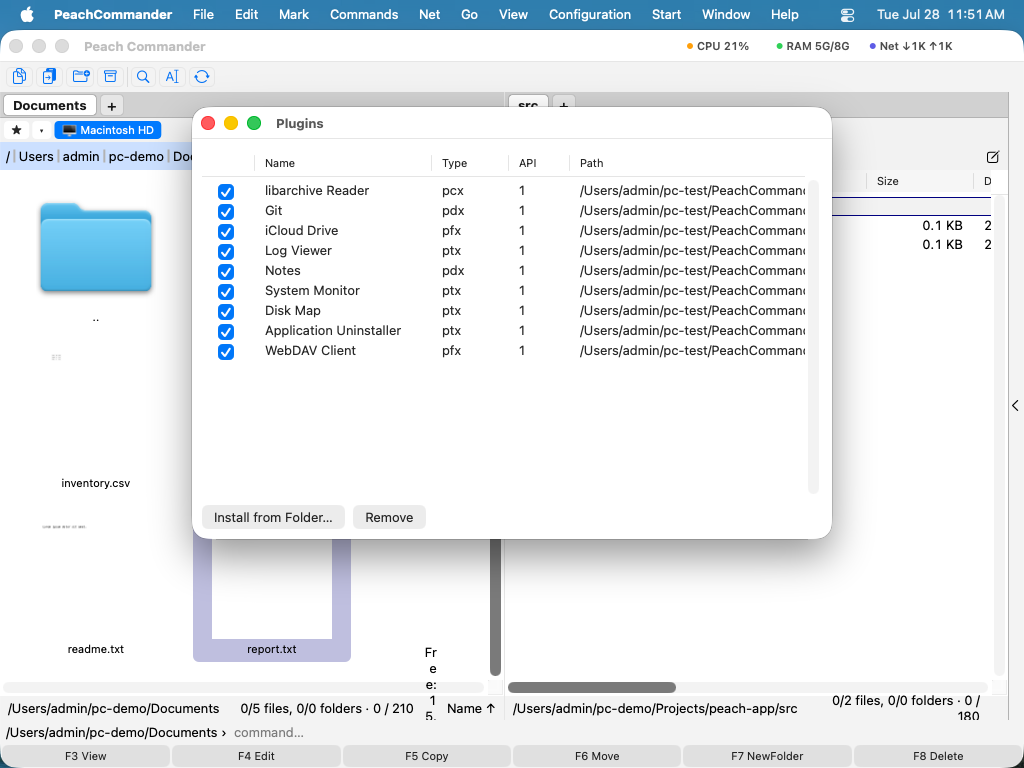 (Obrázok: okno zásuvných modulov, kde povoľujete, zakazujete, inštalujete alebo odstraňujete zásuvné moduly.)
Inštalácia nového zásuvného modulu
Stiahnutý zásuvný modul prichádza ako balík zásuvného modulu — súbor s príponou .pcplug. Nainštalovať ho možno štyrmi spôsobmi a všetky končia pri tom istom potvrdení:
- Dvakrát naň kliknite vo Finderi. Peach Commander sa otvorí a spýta sa.
- Stlačte naň Enter v paneli. Peach Commander je správca súborov — súbor tam obvykle aj tak už je.
- Presuňte ho na okno zásuvných modulov (Konfigurácia ▸ Zásuvné moduly…).
- Zvoľte Konfigurácia ▸ Zásuvné moduly… ▸ Inštalovať… a vyberte balík,
.zipso zásuvným modulom alebo rozbalený balíček zásuvného modulu.
Skôr než sa čokoľvek načíta, dialóg uvedie názov, verziu, identifikátor a typ zásuvného modulu aj to, ktoré typy súborov prevezme — modul, ktorý si nárokuje .iso, sa pre tieto súbory stane čítačkou aplikácie. Nič sa nenainštaluje, kým nekliknete na Inštalovať.
Ak je už nainštalovaný modul s rovnakým identifikátorom, dialóg to povie a ukáže obe verzie: aktualizácia sa tak číta ako aktualizácia („1.0.0 → 1.1.0") a krok späť je výslovne pomenovaný.
Skôr než nejaký nainštalujete
Zásuvný modul je program bežiaci vnútri Peach Commandera s rovnakým prístupom k vašim súborom, aký má Peach Commander. Nie je okolo neho žiadny izolovaný priestor. Inštalujte len moduly zo zdrojov, ktorým dôverujete — rovnako ako pri ktorejkoľvek inej aplikácii.
Moduly stiahnuté z internetu macOS uvedie do karantény. Inštaláciou poviete macOS, aby povolil ich načítanie — preto to potvrdzovací dialóg hovorí a preto je to vaše rozhodnutie, a nie niečo, čo sa stane potichu.
Odstránenie zásuvného modulu
- V okne zásuvných modulov vyberte modul v zozname.
- Kliknite na Odstrániť. Vstavané funkcie zostanú nedotknuté; odstráni sa len vybraný modul.
Modul dodávaný s aplikáciou sa nedá zmazať — „Odstrániť" ho namiesto toho vypne.
Poznámky
- Zoznam popri názve a umiestnení ukazuje pri každom module verziu, typ a verziu rozhrania, takže si viete overiť, čo je nainštalované.
- Ak modul vyžaduje novšiu verziu Peach Commandera, než máte, je odmietnutý so zrozumiteľnou správou namiesto nepochopiteľného zlyhania. To isté platí opačne: modul zostavený pre staršie rozhranie funguje ďalej, kým je toto rozhranie podporované.
- Niektoré moduly pridávajú svoje stĺpce, položky ponuky alebo miesta v paneli len vtedy, keď sú zapnuté. Ak chýba očakávaná funkcia, overte tu, či je jej modul zapnutý.
- Ako napísať alebo zverejniť vlastný zásuvný modul, opisuje dokumentácia pre vývojárov, nie táto stránka.