Víta vás Peach Commander
Peach Commander je rýchly správca súborov pre macOS ovládaný z klávesnice v klasickej tradícii dvoch panelov. Namiesto jediného okna zobrazuje dva priečinky vedľa seba, takže kopírovanie, presúvanie a porovnávanie súborov je len otázkou nasmerovania jedného panela na zdroj a druhého na cieľ. Je určený pre ľudí, ktorí chcú mať ruky na klávesnici a rýchlo sa presúvať medzi súbormi. Predstavte si ho ako výkonný nástroj, ktorý pracuje popri Finderi, a nie ako jeho náhradu: Finder používajte na bežné prehliadanie a Quick Look, a po Peach Commanderi siahnite vtedy, keď máte skutočnú prácu s množstvom súborov.
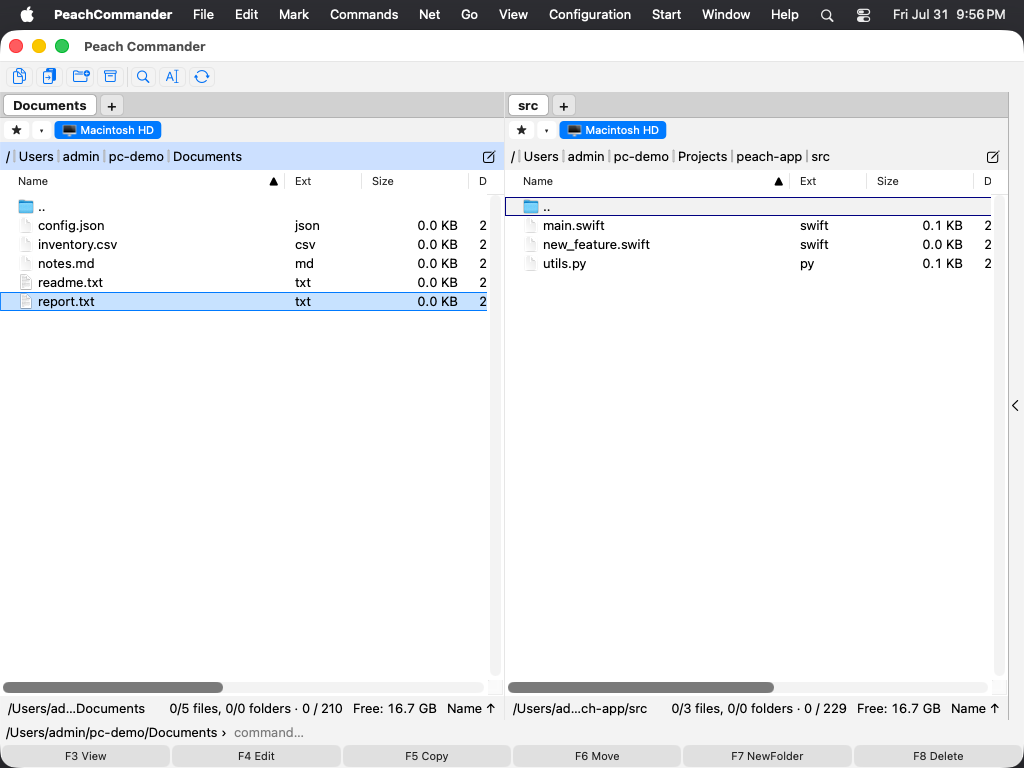 (Obrázok: Rozloženie s dvoma panelmi — jeden priečinok vľavo, druhý vpravo, so zvýrazneným aktívnym panelom.)
Začíname
- Otvorte Peach Commander. Okno sa otvorí s dvoma panelmi, každý zobrazuje jeden priečinok.
- Kliknutím na panel alebo stlačením klávesu Tab ho urobíte aktívnym panelom. Kurzor sa zobrazuje len v aktívnom paneli.
- Kurzor presúvajte pomocou klávesov so šípkami a stlačením klávesu Enter otvorte priečinok pod kurzorom.
- Druhý panel nasmerujte tam, kam chcete súbory umiestniť. Pri väčšine operácií so súbormi je aktívny panel zdrojom a druhý panel cieľom.
- Vyberte jeden alebo viac súborov a potom na ne použite funkčné klávesy pozdĺž spodného okraja (F5 na kopírovanie, F6 na presun).
Oba panely sú nezávislé: každý má vlastný priečinok, zobrazenie a poradie zoradenia, takže si môžete presne pripraviť dve umiestnenia, medzi ktorými potrebujete pracovať.
Klávesové skratky
| Akcia | Klávesy |
|---|---|
| Prepnúť aktívny panel | Tab |
| Vymeniť oba panely | Ctrl+U |
| Skopírovať vybrané súbory do druhého panela | F5 |
| Presunúť vybrané súbory do druhého panela | F6 |
Tipy
- Predvolene sú oba panely umiestnené vedľa seba. Môžete ich tiež usporiadať zvisle (jeden nad druhým) z ponuky Zobraziť.
- Veľkosť každého panela sa dá zmeniť potiahnutím deliacej čiary medzi nimi; oba panely si zachovávajú pohodlnú minimálnu šírku.
- Ste noví v správcovi súborov s dvoma panelmi? Začnite ďalšími témami: Hlavné okno vysvetľuje každú časť okna a Pohyb v aplikácii sa venuje rýchlemu prechádzaniu medzi priečinkami.
- Tohto pomocníka môžete kedykoľvek otvoriť cez Pomocník ▸ Peach Commander Help (Cmd+?) a vyhľadávať v ňom pomocou poľa v hornej časti okna pomocníka.
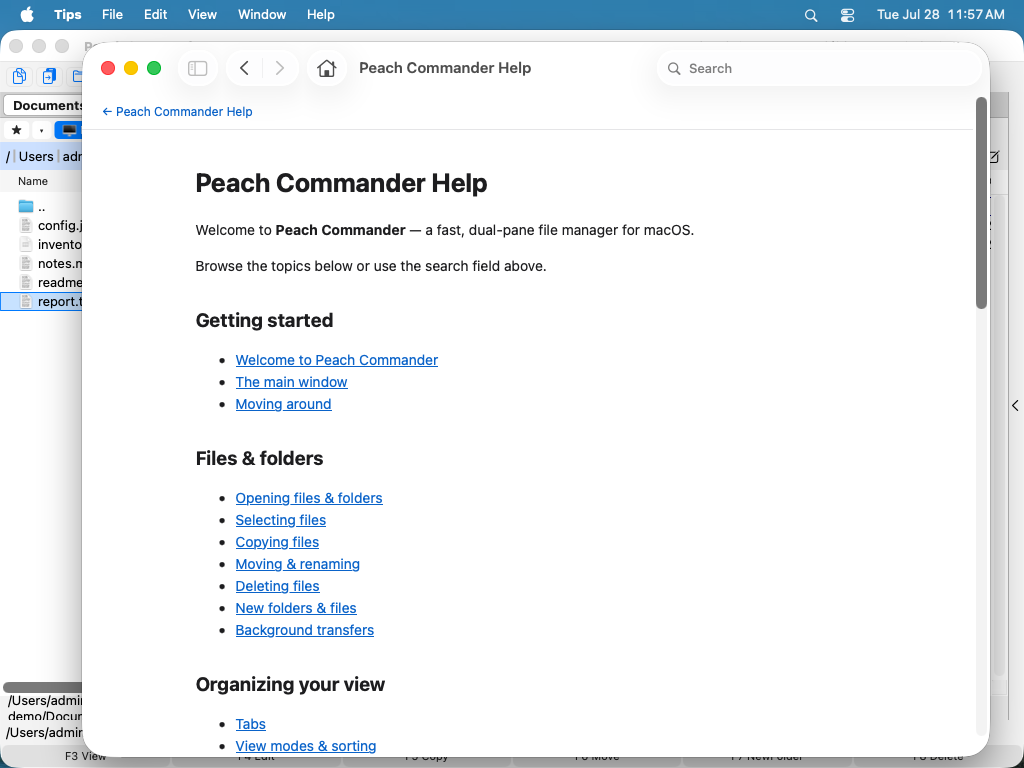 (Obrázok: Zabudovaný pomocník sa otvorí v prehliadači pomocníka macOS s prehľadávateľným obsahom.)