Práca s archívmi
Peach Commander zaobchádza s archívmi ako s priečinkami. Môžete vstúpiť do archívu ZIP, TAR alebo iného podporovaného archívu, prehliadať jeho obsah a kopírovať z neho súbory — všetko bez predchádzajúceho rozbalenia na disk. Keď chcete vytvoriť archív, príkaz Zabaliť zoskupí váš výber do formátu ZIP, 7z, TAR alebo iného, s voliteľným šifrovaním a rozdelenými zväzkami. Je to praktické na zbalenie súborov na odoslanie, zmenšenie priečinka na uloženie alebo nazretie do stiahnutého súboru pred tým, ako sa zaviažete k rozbaleniu.
Prehliadajte archív ako priečinok
- V paneli presuňte kurzor na súbor archívu (napríklad
.zipalebo.tar.gz). - Stlačte Enter alebo Ctrl+PageDown na vstup, rovnako ako by ste otvorili priečinok.
- Prechádzajte obsah normálne. Stlačte Backspace alebo Ctrl+PageUp na návrat hore a opustenie archívu.
- Na vytiahnutie súborov ich vyberte a skopírujte (F5) do druhého panela.
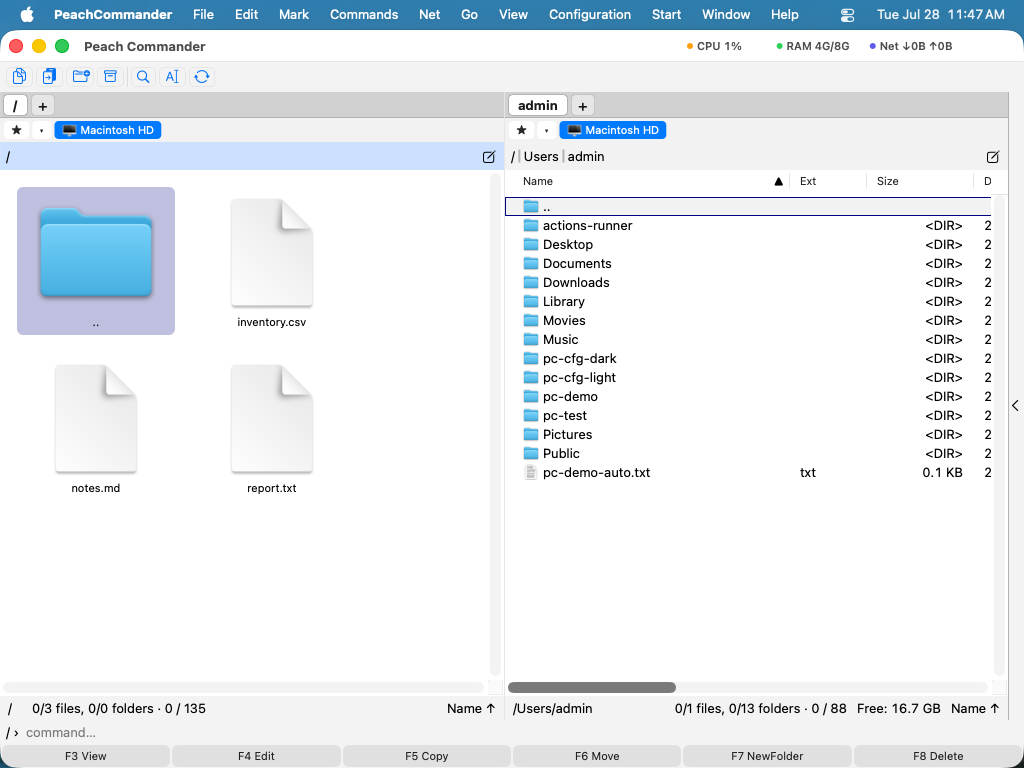 (Obrázok: otvorený archív zobrazený ako bežný zoznam priečinka, so súbormi pripravenými na kopírovanie.)
ZIP, TAR a TAR komprimovaný gzipom sa čítajú priamo. Iné formáty ako CPIO, ISO, CAB, LZH, XAR a PAX sa čítajú cez vstavané systémové nástroje. Šifrované archívy ZIP (klasické aj AES) možno otvoriť, keď zadáte heslo.
Zabaľte súbory do nového archívu
- Vyberte súbory a priečinky, ktoré chcete zahrnúť, v aktívnom paneli.
- Vyberte Súbor ▸ Zabaliť… alebo stlačte Alt+F5. (Na zabalenie a následné odstránenie originálov použite Alt+Shift+F5.)
- V dialógu vyberte formát archívu (ZIP, 7z, TAR, tar.gz, bzip2, xz alebo RAR), úroveň kompresie a kam ho uložiť.
- Voliteľne zapnite šifrovanie AES-256 a nastavte heslo, alebo rozdeľte archív na zväzky s pevnou veľkosťou.
- Potvrďte na vytvorenie archívu.
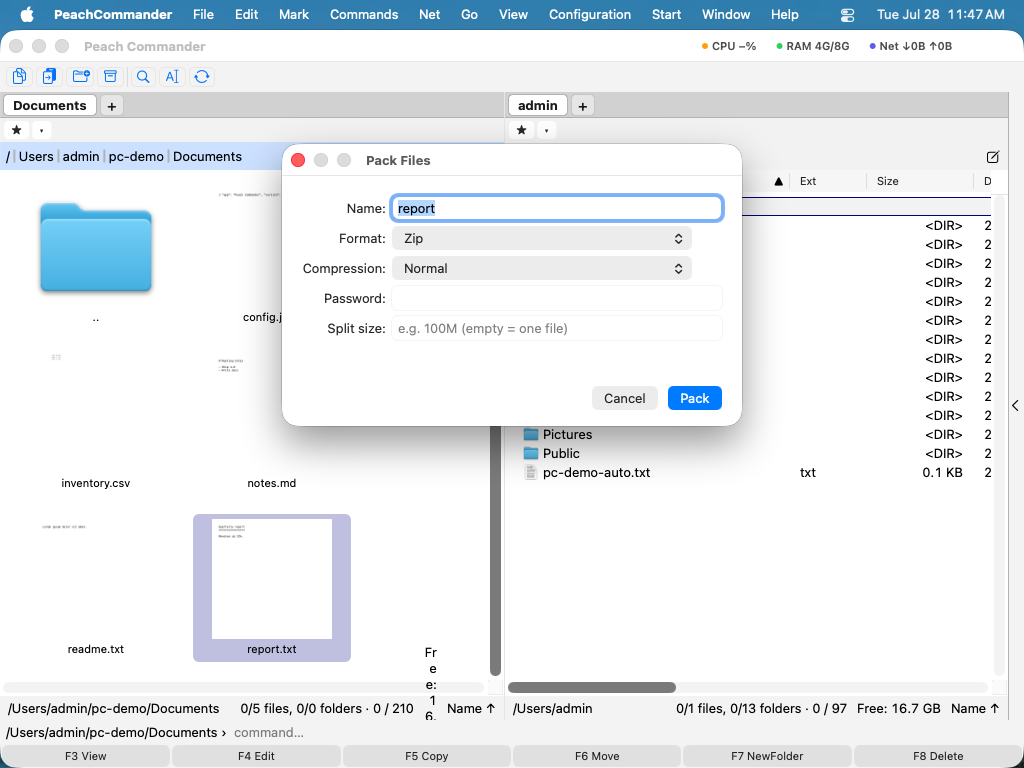 (Obrázok: dialóg Zabaliť, kde vyberiete formát a nastavíte možnosti šifrovania a rozdelenia na zväzky.)
Rozbaľte alebo otestujte archív
- Umiestnite archív na rozbalenie do aktívneho panela a cieľový priečinok do druhého panela.
- Vyberte Súbor ▸ Rozbaliť… alebo stlačte Alt+F9, potom potvrďte cieľ.
- Na kontrolu archívu na poškodenie bez rozbalenia vyberte Súbor ▸ Otestovať archív.
Upravte ZIP na mieste
Súbory môžete pridávať alebo odoberať vo vnútri existujúceho ZIP bez jeho rozbalenia. Otvorte ZIP ako priečinok, potom doň kopírujte súbory alebo mažte súbory ako obvykle — zmena sa zapíše priamo späť do archívu.
Skratky
| Akcia | Skratka |
|---|---|
| Vstúpiť do archívu pod kurzorom | Enter alebo Ctrl+PageDown |
| Opustiť archív (ísť hore) | Backspace alebo Ctrl+PageUp |
| Zabaliť | Alt+F5 |
| Zabaliť a odstrániť originály | Alt+Shift+F5 |
| Rozbaliť | Alt+F9 |
Poznámky
- Balenie do 7z, xz, bzip2 a RAR sa spolieha na externé nástroje. RAR konkrétne vyžaduje nainštalovaný proprietárny program RAR; bez neho tento formát nie je dostupný.
- Úprava ZIP na mieste prepíše celý archív, takže dátumy úprav súborov vo vnútri sa nezachovajú.
- Veľmi veľké jednotlivé položky sú pri rozbaľovaní obmedzené na 512 MiB. Rozbaľovanie možno zrušiť počas jeho behu.
- Archívy ZIP64 sa otvárajú ako každé iné, archív s viac ako 65 535 položkami alebo nad 4 GB teda možno normálne prehliadať; vyššie uvedený limit na jeden rozbalený súbor platí ďalej.