Mapa disku
Mapa disku je vstavaný zásuvný modul, ktorý na prvý pohľad ukazuje, čo využíva miesto v priečinku alebo na celom zväzku. Naskenuje priečinok, ktorý vyberiete, a nakreslí každú položku s veľkosťou úmernou miestu, ktoré skutočne zaberá na disku, takže najväčší žrúti miesta okamžite vyniknú. Môžete sa ponoriť do priečinkov, vidieť, ako sa váš sken zhoduje s voľným, vyčistiteľným a skrytým miestom zväzku, a upratovať priamo z mapy.
Spustite sken
- V aktívnom paneli prejdite do priečinka (alebo zväzku), ktorý chcete zmerať.
- Vyberte Príkazy ▸ Mapa disku: Analyzovať aktuálny priečinok.
- Zobrazenie Mapa disku sa otvorí vpravo a skenuje na pozadí, zobrazuje priebežný počet položiek a bajtov. Veľké priečinky sa dokončia za pár sekúnd — sken číta metaúdaje adresára hromadne a pracuje na viacerých jadrách procesora.
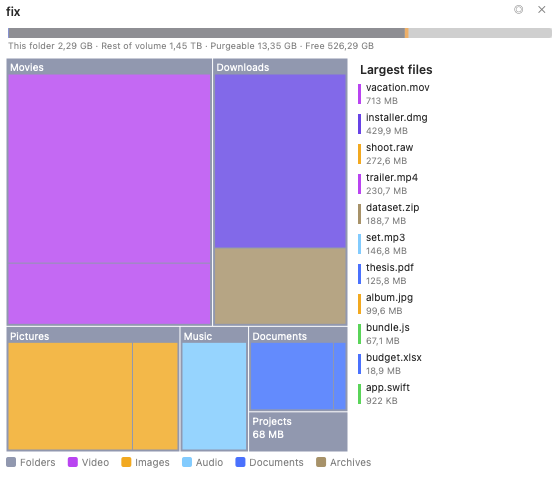 (Obrázok: zobrazenie stromovej mapy, zafarbené podľa kategórie súboru, s pruhom zväzku hore a zoznamom najväčších súborov vpravo.)
Čítanie mapy
- Každý blok (stromová mapa) alebo segment prstenca (slnečný lúč) má veľkosť podľa skutočnej veľkosti na disku položky, takže obraz sa zhoduje s tým, čo hlási Finder a systém.
- Bloky sú zafarbené podľa typu súboru — video, obrázky, zvuk, dokumenty, kód, archívy, aplikácie, obrazy diskov — s legendou dole. V nastaveniach môžete prepnúť na tepelnú mapu podľa veľkosti.
- Kliknite na priečinok na ponorenie sa doň; navigačná stopa hore ukazuje, kde ste, a tlačidlo ◂ ide o úroveň vyššie.
- Umiestnite kurzor nad ktorýkoľvek blok, aby ste videli jeho úplnú cestu, veľkosť a počet položiek.
Dve zobrazenia: stromová mapa a slnečný lúč
Mapa disku ponúka dve vizualizácie, medzi ktorými môžete prepínať tlačidlom ◎ / ▦ v hlavičke alebo na stránke nastavení:
- Stromová mapa — vnorené obdĺžniky, najhustejšie na odhalenie jedného najväčšieho súboru.
- Slnečný lúč — sústredné prstence (jeden na hĺbku priečinka) okolo aktuálneho priečinka, najlepšie na zobrazenie, ako je miesto rozdelené v hlbokom strome.
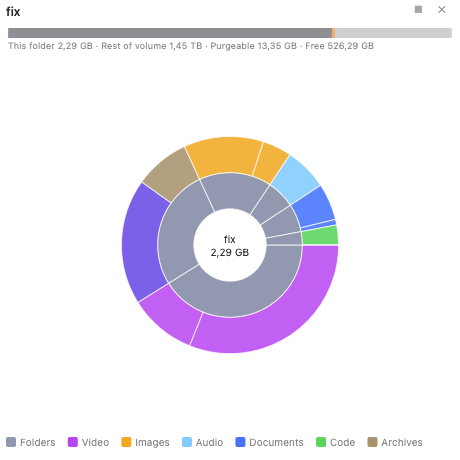 (Obrázok: zobrazenie slnečného lúča — vnútorný disk je aktuálny priečinok a každý prstenec je o úroveň hlbšie.)
Pruh zväzku
Pruh hore zhoduje váš sken s celým zväzkom:
- Naskenované / Tento priečinok — koľko zaberá analyzovaný priečinok.
- Skryté (v koreni zväzku) alebo Zvyšok zväzku (pre podpriečinok) — všetko, čo nie je v tomto skene, vrátane priečinkov chránených systémom, iných používateľov a snímok.
- Vyčistiteľné — miesto, ktoré macOS môže automaticky získať späť, väčšinou lokálne snímky Time Machine a vyrovnávacie pamäte.
- Voľné — miesto dostupné práve teraz.
Keď má zväzok lokálne snímky, pruh zobrazí položku · N snímok (ⓘ); kliknite na ňu pre zoznam iba na čítanie, s tipom na ich spravovanie v Diskovej utilite alebo Time Machine. Mapa disku nikdy sama nemaže snímky.
Najväčšie súbory
Zapnite Zobraziť zoznam najväčších súborov, aby ste videli najväčšie súbory v aktuálnom priečinku zoradené podľa veľkosti, každý s farebným čipom svojej kategórie. Kliknite na jeden na jeho zvýraznenie na mape.
Upratovanie z mapy
Kliknite pravým tlačidlom na ktorýkoľvek blok pre akcie:
- Otvoriť v ľavom paneli / Otvoriť v pravom paneli — zobraziť položku v paneli súborov.
- Zobraziť vo Finderi.
- Presunúť do Koša — odstrániť iba tú položku; mapa sa aktualizuje bez úplného opätovného skenu.
Na odstránenie viacerých položiek naraz použite zberač: pravý klik ▸ Označiť pre zberač na každej položke, potom kliknite na tlačidlo 🗑 N v hlavičke na presun všetkého, čo ste označili, do Koša v jednom potvrdenom kroku.
Nastavenia
Mapa disku pridáva vlastnú stránku do okna Nastavenia (Konfigurácia ▸ Nastavenia ▸ Mapa disku):
- Štýl grafu — stromová mapa alebo slnečný lúč.
- Farebné kódovanie — podľa typu súboru (kategória) alebo podľa veľkosti (tepelná mapa).
- Zostať na počiatočnom zväzku — neprechádzať na iné pripojené disky.
- Zobraziť pruh zväzku a Zobraziť zoznam najväčších súborov.
Zmeny sa na otvorenú Mapu disku aplikujú okamžite.
Poznámky
- Mapa disku meria pridelenú (na disku) veľkosť a počíta súbory s pevnými odkazmi iba raz, takže jej súčty sa zhodujú s použitým miestom zväzku namiesto jeho preceňovania.
- Predvolene sken zostáva na počiatočnom zväzku, takže nezablúdi na iné pripojené disky alebo sieťové zdieľania.