Pripojenie k FTP a SFTP
Peach Commander dokáže prehliadať vzdialené servery, akoby to boli bežné priečinky. Po pripojení jeden panel zobrazuje vzdialené súbory a vy ich kopírujete, presúvate, premenúvate a mažete tými istými klávesmi, aké používate lokálne. Hovorí obyčajným FTP, zabezpečeným FTPS a SFTP/SCP cez SSH, takže dosiahnete na čokoľvek od klasického webhostingu po spevnený server SSH. Uložené pripojenia žijú v správcovi pripojení a heslá sú bezpečne uchované vo vašom zväzku kľúčov macOS, nie v samotnom pripojení.
Pripojenie k serveru
- Otvorte ponuku Sieť a vyberte Pripojenie FTP… (Ctrl+F) na otvorenie správcu pripojení.
- Vyberte uložené pripojenie zo zoznamu a kliknite na Pripojiť, alebo kliknite na Nové na jeho vytvorenie. Použite priečinky v zozname na zoskupenie pripojení.
- Pre rýchle jednorazové pripojenie vyberte Sieť > Nové pripojenie FTP… (Ctrl+N) a zadajte adresu priamo.
- Zadajte heslo, keď budete vyzvaní; zaškrtnite možnosť jeho uloženia a uloží sa do vášho zväzku kľúčov na nabudúce.
- Keď skončíte, vyberte Sieť > Odpojiť FTP (Ctrl+Shift+F).
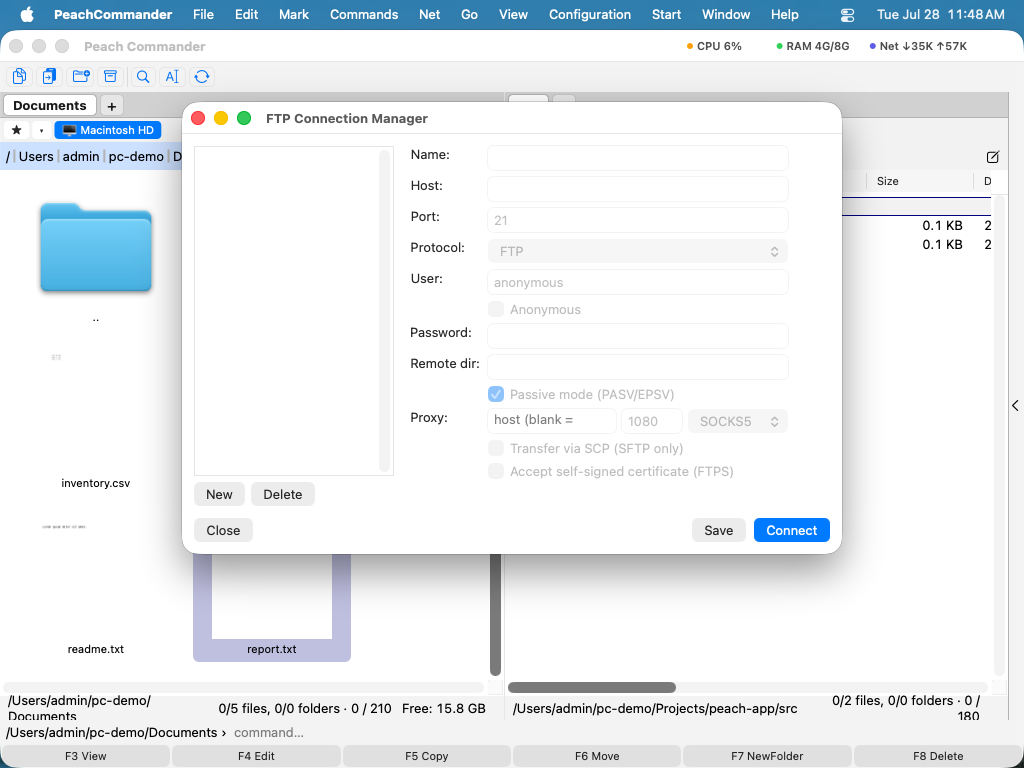 (Obrázok: správca pripojení uchováva vaše uložené servery; použite Nové, Upraviť a Odstrániť na ich spravovanie.)
Pri nastavovaní pripojenia môžete vybrať protokol (FTP, FTPS s explicitným AUTH TLS, implicitný FTPS na porte 990, alebo SFTP/SCP), pasívny alebo aktívny režim, vzdialený a lokálny počiatočný priečinok, kódovanie textu a voliteľný interval keep-alive, ktorý zabráni nečinným serverom, aby vás odpojili. Pri SFTP sa môžete overiť svojím agentom SSH, heslom alebo súborom súkromného kľúča a na prenosy môžete vybrať SCP. Neznáme hostiteľské kľúče SSH sú pri prvom použití považované za dôveryhodné; ak sa kľúč známeho servera niekedy zmení, pripojenie sa odmietne, aby vás ochránilo pred manipuláciou.
Konzola FTP
Na zobrazenie, čo presne server hovorí, otvorte konzolu FTP z ponuky Sieť. Zobrazuje živý protokol riadiaceho kanála (vaše heslo je maskované) a umožňuje zadávať serveru surové príkazy FTP.
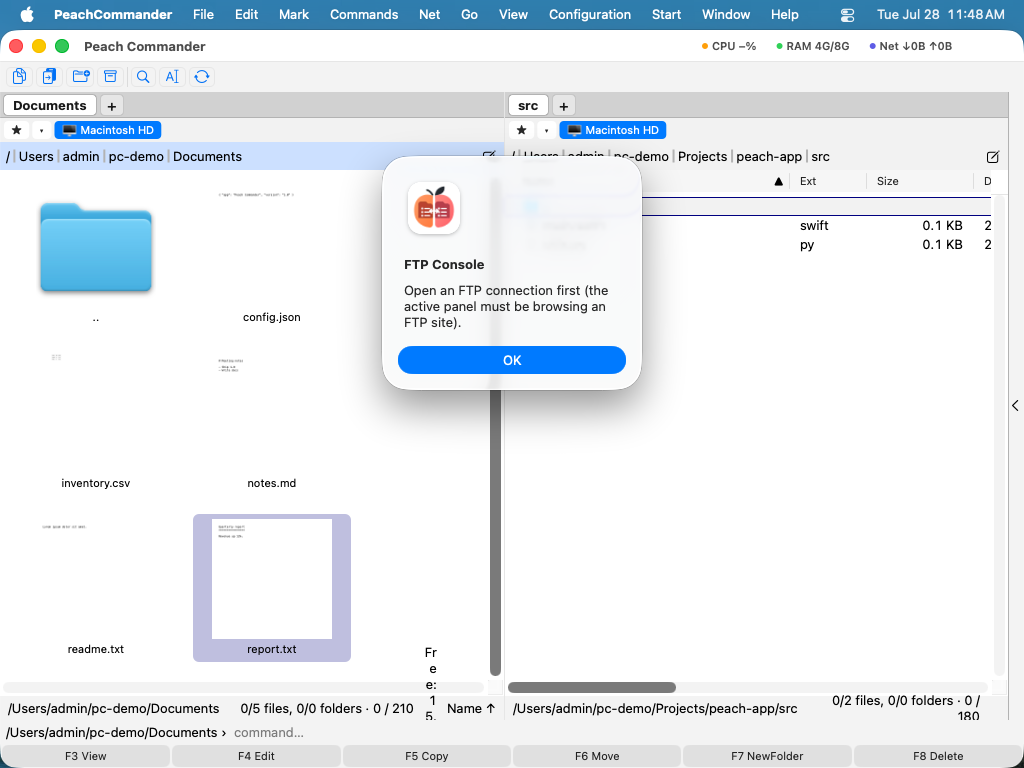 (Obrázok: konzola FTP zaznamenáva každú výmenu a prijíma surové príkazy, čo je praktické na riešenie problémov.)
Skratky
| Akcia | Skratka |
|---|---|
| Otvoriť správcu pripojení | Ctrl+F |
| Nové pripojenie | Ctrl+N |
| Odpojiť | Ctrl+Shift+F |
| Zmeniť režim prenosu | Ctrl+Shift+M |
Poznámky
- Prerušené stahovanie pokračuje tam, kde skončilo: ak je súbor čiastočne na mieste a server restart prijme, prenesie sa len chýbajúci zvyšok. Server, ktorý ho odmietne, jednoducho začne súbor odznova. Odosielanie pokračuje rovnako, ak je súbor na serveri kratší než odosielaný.
- Pri serveroch FTPS so samopodpísaným certifikátom zapnite v nastaveniach daného pripojenia možnosť prijať nedôveryhodný certifikát.
- Proxy SOCKS5 možno nastaviť pre každé pripojenie pri obyčajnom FTP. Smerovanie šifrovaného pripojenia FTPS cez proxy nie je podporované.
- Existujúce pripojenia FTP z Total Commanderu možno importovať.
- SCP sa používa iba na prenos súborov; výpis, premenovanie a mazanie idú vždy cez SFTP.