Kopírovanie súborov
Peach Commander je postavený okolo dvoch panelov vedľa seba: jeden obsahuje súbory, s ktorými pracujete, druhý je cieľom. Kopírovanie vezme to, čo je vybrané v aktívnom paneli, a umiestni kópiu do priečinka zobrazeného v druhom paneli, pričom originály ponechá na mieste. Toto je najrýchlejší spôsob, ako duplikovať súbory a priečinky medzi dvoma umiestneniami bez preťahovania.
Skopírovanie výberu do druhého panela
- V jednom paneli otvorte priečinok, ktorý obsahuje položky, ktoré chcete skopírovať.
- V druhom paneli otvorte priečinok, kam majú kópie smerovať.
- Vyberte súbory a priečinky na skopírovanie. Ak nie je nič vybrané, použije sa položka pod kurzorom.
- Stlačte F5. Otvorí sa dialóg kopírovania s už vyplnenou cieľovou cestou.
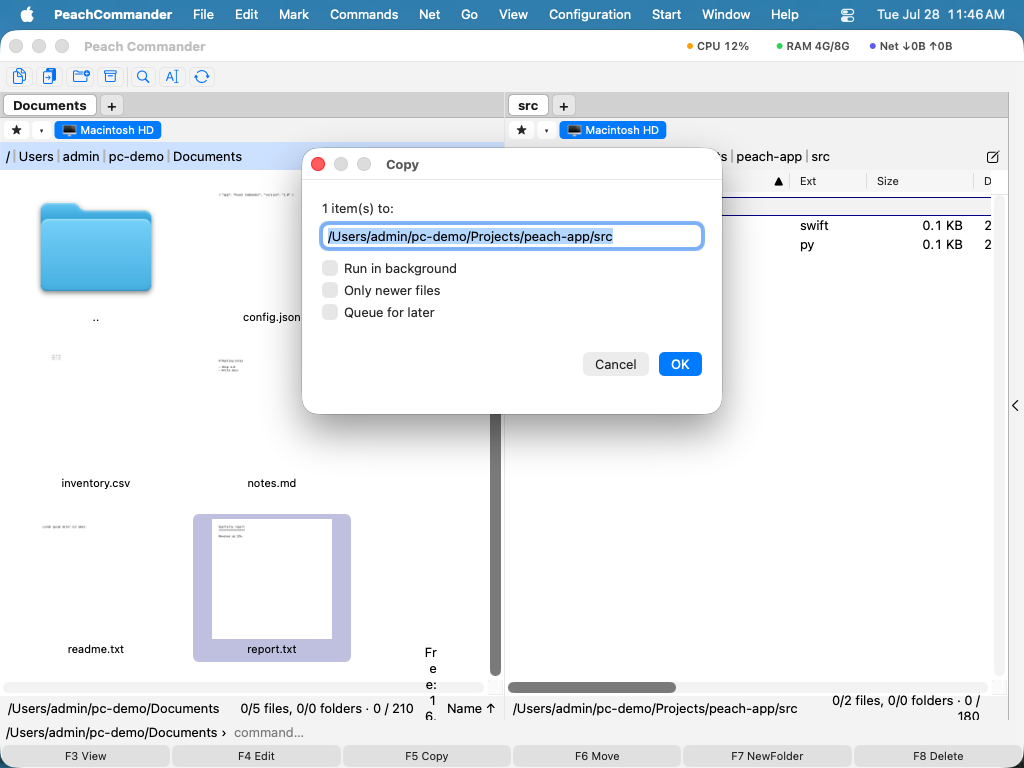 (Obrázok: Dialóg kopírovania. Cieľová cesta smeruje na druhý panel; pomocou možností dolaďte kopírovanie.)
- V prípade potreby upravte cieľ a potvrdením spustite kopírovanie.
Možnosti kopírovania
Pred potvrdením môžete zmeniť, ako sa kopírovanie správa:
- Iba novšie súbory — preskočí každú položku, ktorej kópia už existuje a je rovnako stará alebo novšia, takže sa aktualizujú len zmenené súbory.
- Zachovať metadáta — zachová dátumy, oprávnenia a ďalšie atribúty súborov na kópiách. Toto je predvolene zapnuté.
- Obmedzenie rýchlosti — obmedzí prenosovú rýchlosť, aby veľké kopírovanie nezaťažilo váš disk alebo sieťové pripojenie.
- Maska premenovania — do cieľového poľa napíšte vzor so zástupnými znakmi (napríklad
*.bak), aby ste položky pri kopírovaní premenovali.
Úlohu môžete tiež namiesto sledovania odoslať do frontu na pozadí — pozri Prenosy na pozadí.
Priebeh
Okno priebehu zobrazuje aktuálny súbor a celkovú úlohu so samostatnými lištami, plus prenosovú rýchlosť. Kedykoľvek môžete pozastaviť a obnoviť, alebo odoslať prebiehajúce kopírovanie do správcu prenosov na pozadí a pracovať ďalej, kým sa dokončí.
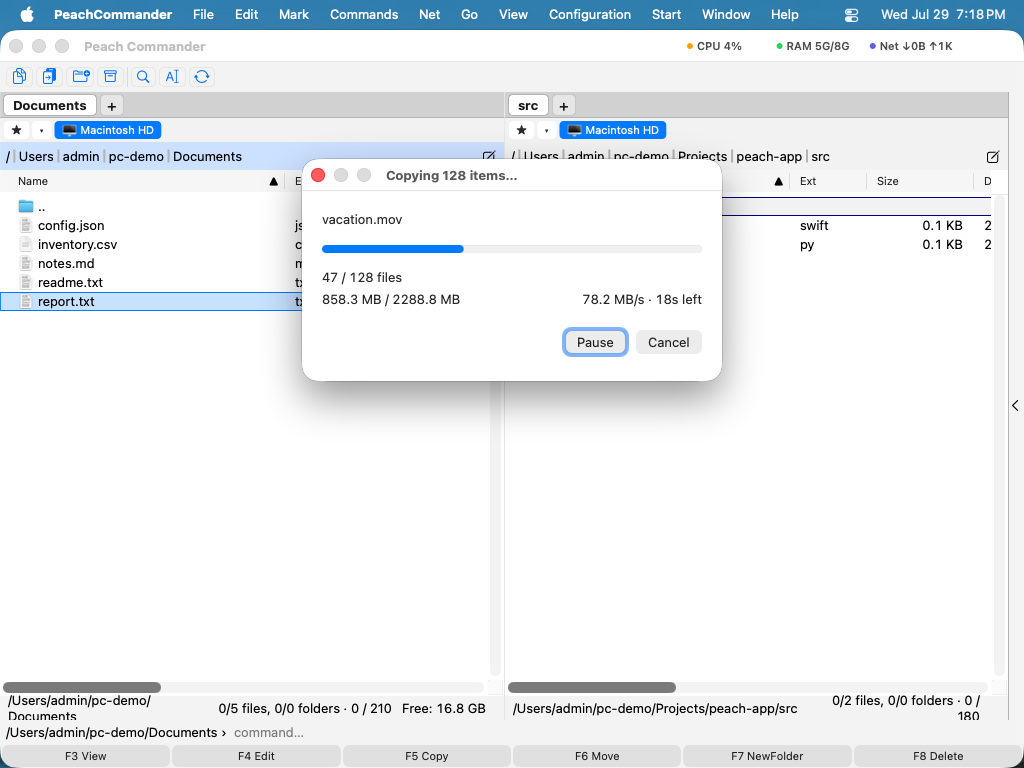 (Obrázok: Dialóg priebehu zobrazený počas kopírovania alebo presunu.)
Riešenie súborov, ktoré už existujú
Ak by kopírovanie nahradilo existujúci súbor, Peach Commander sa zastaví a spýta sa, čo robiť. Rozhodnúť vám pomôže ukážka oboch súborov.
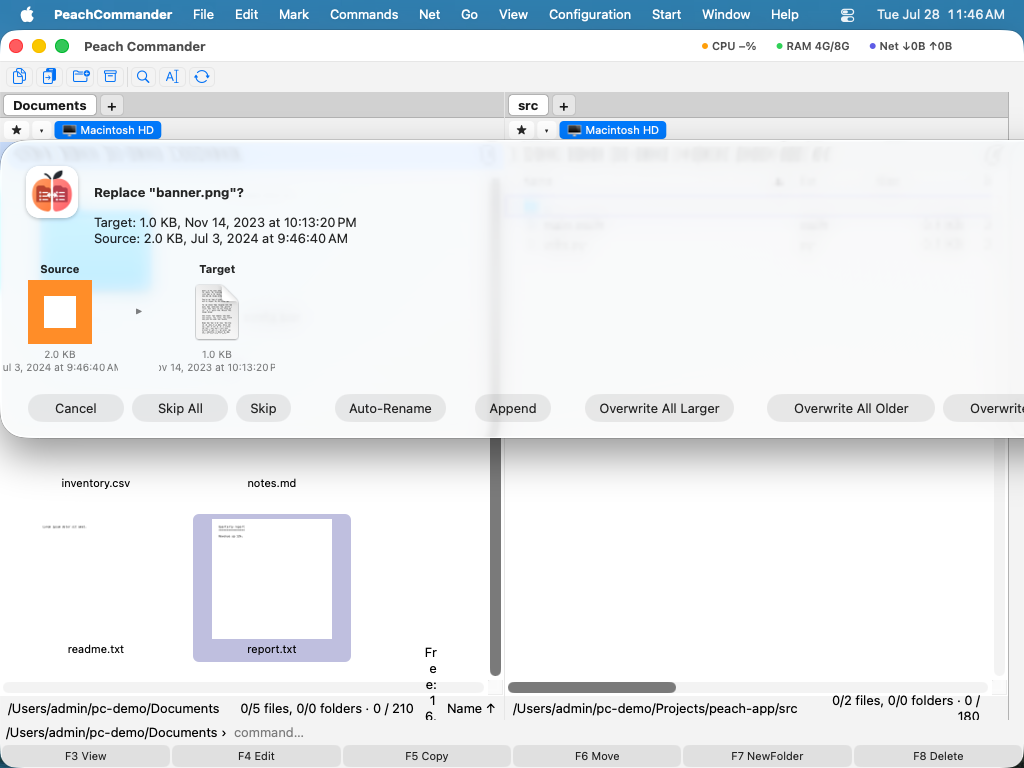 (Obrázok: Dialóg prepísania porovnáva existujúci súbor s tým, ktorý sa kopíruje.)
Medzi vaše možnosti patrí:
- Prepísať existujúci súbor alebo Prepísať všetko, aby sa to použilo na každý zvyšný konflikt.
- Preskočiť tento súbor alebo Preskočiť všetky zvyšné konflikty.
- Premenovať prichádzajúcu kópiu automaticky, takže sa zachovajú oba súbory.
- Pripojiť prichádzajúce dáta na koniec existujúceho súboru.
- Prepísať, len keď je zdroj novší alebo väčší než existujúci súbor.
Klávesové skratky
| Akcia | Kláves |
|---|---|
| Skopírovať výber do druhého panela | F5 |
| Kopírovať v tom istom priečinku (vytvoriť premenovanú kópiu) | Shift+F5 |
| Otvoriť správcu prenosov na pozadí | Cmd+Shift+B |
Poznámky
- Kopírovanie medzi dvoma umiestneniami na tom istom disku používa rýchle klonovanie, ak to disk podporuje, takže veľké súbory sa skopírujú takmer okamžite a zaberú málo miesta navyše.
- Priečinky sa kopírujú so všetkým, čo je v nich.
- Ak chcete súbory namiesto kopírovania presunúť, použite F6. Ak chcete sledovať alebo spravovať úlohy vo fronte, otvorte správcu prenosov na pozadí pomocou Cmd+Shift+B.