Výber súborov
Skôr než čokoľvek skopírujete, presuniete, odstránite alebo zabalíte, najprv Peach Commanderu poviete, s ktorými položkami má pracovať. Položka, na ktorej sedí kurzor, je vždy aktuálnou položkou, ale môžete tiež označiť jeden alebo viacero súborov a priečinkov, aby sa príkaz vykonal na všetkých naraz. Označené položky vynikajú odlišnou farbou názvu v paneli.
Označenie súborov a priečinkov
- Kliknutím na riadok naň presuniete kurzor. Jedno kliknutie vyberie iba danú položku.
- Ak chcete označiť viacero položiek naraz, podržte Cmd a kliknite na každú z nich, alebo podržte Shift a kliknutím označte rozsah.
- Ak chcete jedným pohybom označiť položku pod kurzorom a posunúť sa nadol, stlačte Insert. Opakovaným stláčaním rýchlo označíte sériu po sebe idúcich položiek. Medzerník tiež prepína označenie aktuálnej položky (a zobrazí veľkosť priečinka).
- Ak chcete označiť všetko v paneli, zvoľte Označiť ▸ Vybrať všetko (Ctrl+Num+) alebo stlačte Cmd+A. Voľbou Označiť ▸ Zrušiť výber všetkého (Ctrl+Num-) vymažete všetky označenia.
Výber alebo zrušenie výberu podľa vzoru
- Zvoľte Označiť ▸ Vybrať skupinu… (Num+), aby ste pridali položky, ktorých názvy zodpovedajú vzoru, alebo Označiť ▸ Zrušiť výber skupiny… (Num-), aby ste zodpovedajúce položky z aktuálnych označení odstránili.
- Napíšte masku so zástupnými znakmi. Použite
*pre ľubovoľné znaky a?pre jeden znak. Viacero masiek oddeľte bodkočiarkou a výnimky uveďte za zvislou čiarou — napríklad*.jpg;*.pngoznačí všetky obrázky a*.*|*.bakoznačí všetko okrem záložných súborov.
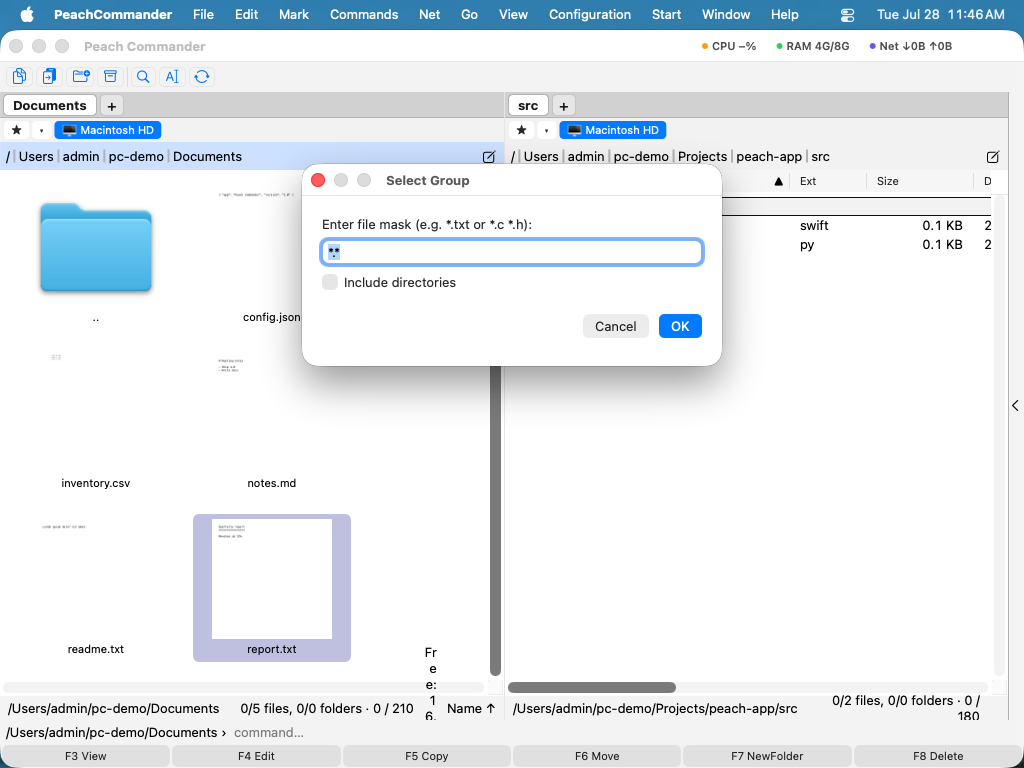 (Obrázok: Označovanie súborov maskou so zástupnými znakmi.)
Invertovanie, rovnaká prípona a obnovenie
- Invertovať výber (Num*, ponuka Označiť) prehodí každé označenie: označené položky sa stanú neoznačenými a naopak — praktické pre „všetko okrem týchto“.
- Vybrať všetko s rovnakou príponou (Alt+Num+, ponuka Označiť) označí každý súbor, ktorý zdieľa príponu položky pod kurzorom, takže jedným stlačením klávesu získate napríklad všetky súbory
.pdf. - Obnoviť výber (Num/, ponuka Označiť) vráti vašu predchádzajúcu množinu označení — užitočné, ak ju príkaz vymazal alebo ste označili nesprávnu skupinu.
Klávesové skratky
| Akcia | Kláves |
|---|---|
| Prepnúť označenie, posunúť nadol | Insert |
| Prepnúť označenie (aktuálna položka) | Space |
| Vybrať všetko / Zrušiť výber všetkého | Ctrl+Num+ / Ctrl+Num- |
| Vybrať všetko (alternatíva) | Cmd+A |
| Vybrať skupinu podľa masky | Num+ |
| Zrušiť výber skupiny podľa masky | Num- |
| Invertovať výber | Num* |
| Vybrať všetko s rovnakou príponou | Alt+Num+ |
| Obnoviť predchádzajúci výber | Num/ |
Poznámky
- Označenia a kurzor sú nezávislé: presúvanie kurzora klávesmi so šípkami nemení, čo je označené.
- Položku nadradeného priečinka (
..) nie je možné nikdy označiť. - Vybrať skupinu, Zrušiť výber skupiny a Invertovať výber sa zhodujú podľa názvu súboru, takže priečinky môžete zahrnúť alebo vynechať v závislosti od možností dialógu.
- Po dokončení kopírovania, presunu alebo odstránenia sa položky, ktoré boli úspešne spracované, automaticky odznačia, zatiaľ čo tie, ktoré zlyhali, zostanú označené, aby ste ich mohli zopakovať.