Klávesnica a skratky
Peach Commander je postavený tak, aby sa ovládal z klávesnice. Dodáva sa s dvoma hotovými schémami skratiek a umožňuje znovu priradiť ľubovoľný príkaz klávesám, ktoré preferujete. Ak prichádzate z klasického dvojpanelového správcu súborov, môžete si ponechať klávesy, ktoré už poznáte; ak radšej používate známe kombinácie Mac, prepnite na schému macOS jedným kliknutím. Prehľadávateľný prehliadač príkazov umožňuje objaviť všetko, čo aplikácia dokáže, a spustiť ľubovoľný príkaz podľa názvu.
Prepnutie schémy klávesnice
- Otvorte ponuku Konfigurácia.
- Vyberte Schéma klávesnice, potom vyberte jednu:
- TC Classic (predvolená) zachováva tradičné klávesy, s kombináciami založenými na Ctrl ako Ctrl+R na obnovenie panela.
- macOS Native mapuje tie isté akcie na známe klávesy Mac tam, kde to dáva zmysel, napríklad Cmd+C na kopírovanie súborov a Cmd+F na hľadanie.
- Zaškrtnutie zobrazuje aktívnu schému. Zmena sa prejaví okamžite v ponukách a lište skratiek.
Prispôsobenie skratiek
- Vyberte Konfigurácia > Klávesové skratky….
- Nájdite príkaz pomocou vyhľadávacieho poľa, potom vyberte jeho riadok.
- Kliknite na Zaznamenať… a stlačte požadovanú kombináciu klávesov. Priradí sa okamžite.
- Ak túto kombináciu už používal iný príkaz, upozornenie vám povie, ktorému príkazu bola odobratá.
- Použite Vymazať na odstránenie skratky príkazu, alebo Obnoviť predvolené na zahodenie všetkých vašich zmien a návrat k pôvodným klávesám schémy.
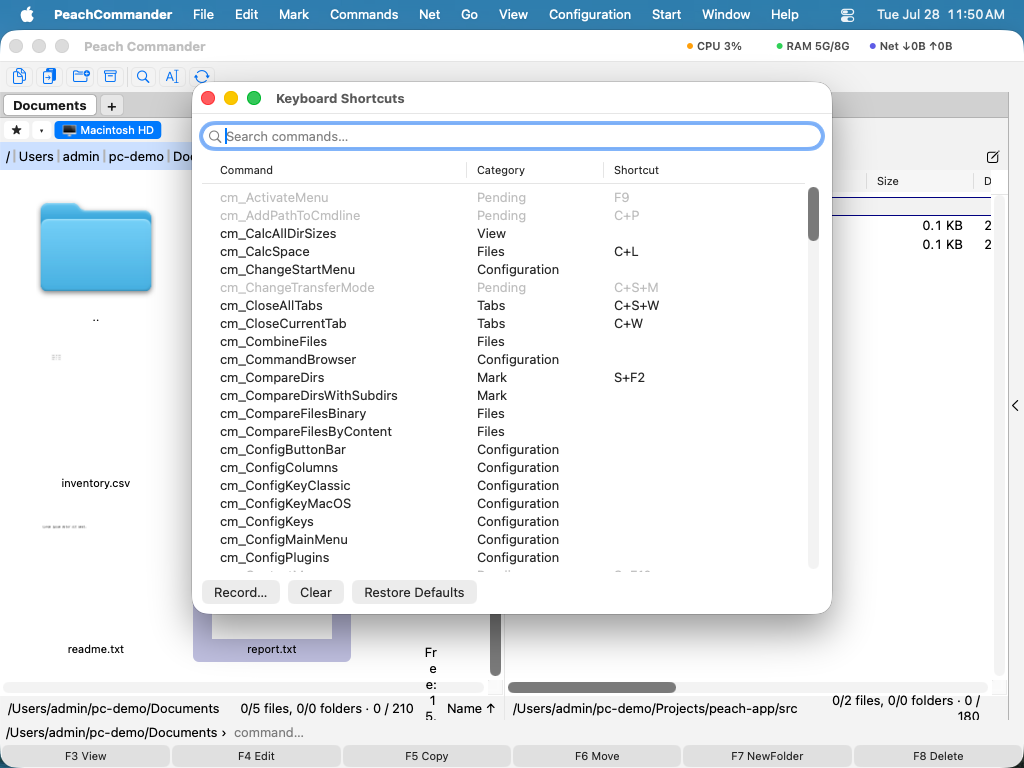 (Obrázok: nájdite príkaz, potom použite Zaznamenať, Vymazať alebo Obnoviť predvolené na zmenu jeho skratky.)
Prehliadanie všetkých príkazov
- Vyberte Konfigurácia > Prehliadač príkazov….
- Píšte do vyhľadávacieho poľa na filtrovanie podľa názvu, kategórie alebo popisu.
- Dvakrát kliknite na príkaz, alebo ho vyberte a kliknite na Spustiť, na jeho vykonanie na aktívnom paneli.
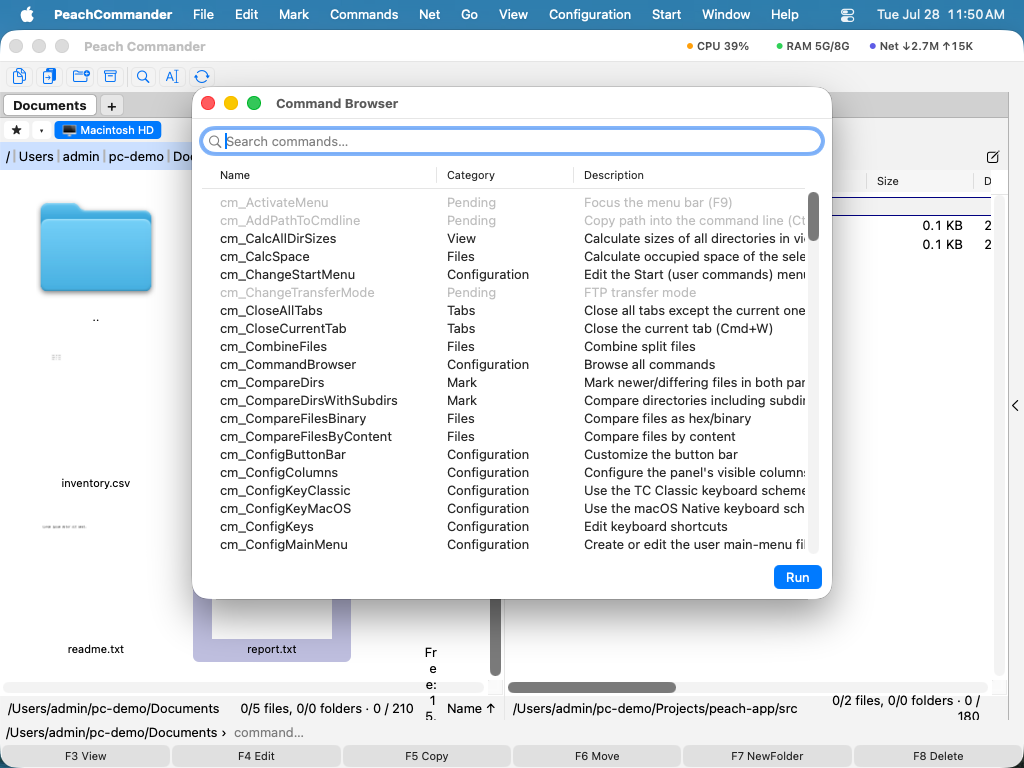 (Obrázok: každý príkaz v jedinom prehľadávateľnom zozname, s krátkym popisom každého.)
Skratky
| Akcia | Cesta v ponuke |
|---|---|
| Vybrať klasickú schému | Konfigurácia > Schéma klávesnice > TC Classic |
| Vybrať schému Mac | Konfigurácia > Schéma klávesnice > macOS Native |
| Upraviť skratky | Konfigurácia > Klávesové skratky… |
| Prehliadať všetky príkazy | Konfigurácia > Prehliadač príkazov… |
| Obnoviť aktívny panel | F2 (aj Ctrl+R) |
Poznámky
- Vaše vlastné skratky sa ukladajú automaticky a vrstvia sa navrch aktívnej schémy. Prepnutie schém zachová vaše osobné prepísania.
- Príkazy nedostupné v aktuálnom kontexte sa zobrazia stlmené v editore skratiek aj v prehliadači príkazov.
- Na priame používanie funkčných klávesov (F1–F12) zapnite Používať klávesy F1, F2 atď. ako štandardné funkčné klávesy v Systémových nastaveniach > Klávesnica. Inak podržte kláves Fn spolu s funkčným klávesom.