Task Manager
Zásuvný modul Task Manager premení bežiace procesy na vašom Macu na priečinok, ktorý môžete prehliadať. Objaví sa ako disk TaskManager v lište diskov; otvorte ho a každý proces je riadok, ktorý môžete triediť, skúmať ako súbor alebo ukončiť — pomocou tých istých klávesov, ktoré už používate pre súbory. Keďže ide o zásuvný modul, môžete ho vypnúť alebo odstrániť v Konfigurácia ▸ Zásuvné moduly….
Otvorenie
- Kliknite na položku 📊 TaskManager v lište diskov (sedí hneď za vaším spúšťacím diskom).
- Panel sa zaplní jedným riadkom na bežiaci proces. Názov každého riadka je názov procesu nasledovaný jeho PID, napríklad
Finder (462). - Tlačidlo TaskManager zostáva vybrané, kým ste vnútri, a karta nesie názov jednotky. Prepnite na inú kartu a späť — alebo aplikáciu ukončite a znova otvorte — a karta sa vráti k zoznamu procesov. Opustíte ju prechodom o úroveň vyššie alebo kliknutím na iný zväzok v lište jednotiek.
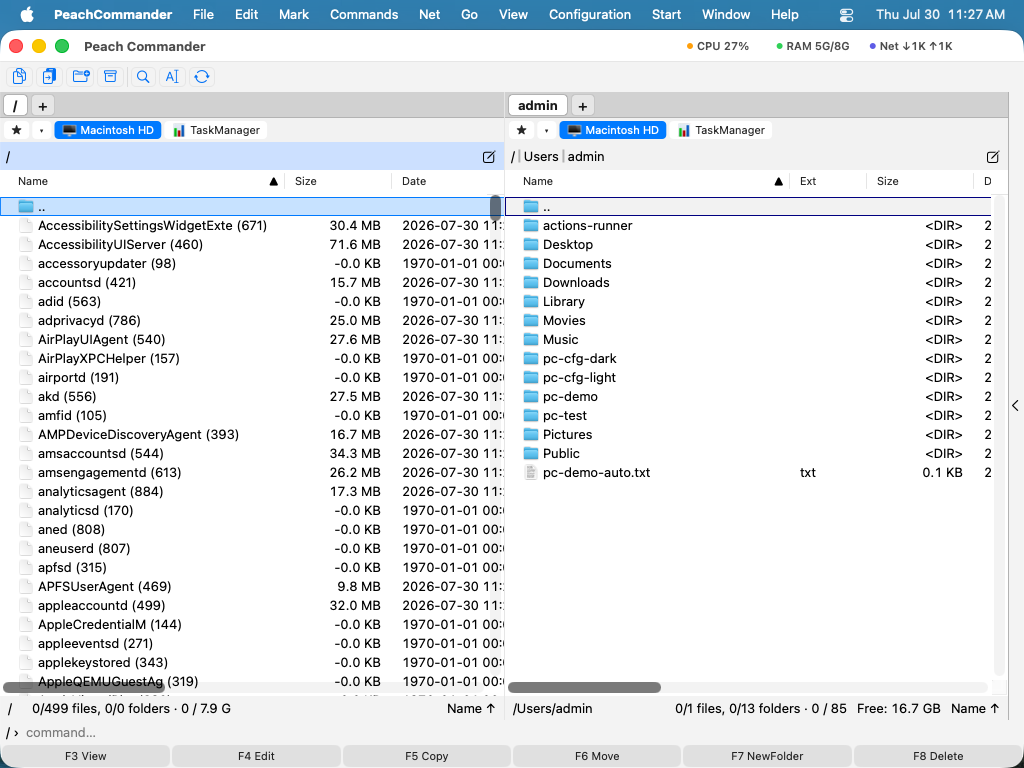 (Obrázok: bežiace procesy zobrazené ako zoznam súborov, ktorý môžete triediť a nad ktorým môžete konať.)
Čo znamená každý stĺpec
Vedľa stĺpca Dátum (čas spustenia) pridáva Task Manager stĺpce procesov. Veľkosť v riadku procesu zobrazuje DIR, pretože proces je priečinok, ktorý môžete otvoriť (pozri nižšie) — pamäť má vlastné stĺpce:
| Stĺpec | Význam |
|---|---|
| PID | ID procesu |
| CPU % | Nedávne využitie procesora (objaví sa až po druhom obnovení) |
| Memory | Pamäťová stopa — za čo je tento proces zodpovedný (číslo, ktoré ukazuje Monitor aktivity) |
| Resident | Rezidentná veľkosť vrátane zdieľaných stránok; vyplnená pre každý proces |
| Threads | Počet vlákien |
| State | R beží · S spí · T zastavený · Z zombie · I nečinný, plus prípony, ktoré pridáva ps (s = vedúci relácie, + = popredie, N = nízka priorita) |
| User | Vlastník |
| PPID | ID nadradeného procesu |
| Read | Bajty prečítané z disku od spustenia procesu |
| Written | Bajty zapísané na disk od spustenia procesu |
| Wakeups | Prebudenia prerušením od spustenia procesu |
| Signed | Kto program podpísal: Apple, tím s Developer ID, ad-hoc alebo nepodpísané |
| Command | Úplný príkazový riadok |
Trieďte podľa ktoréhokoľvek stĺpca (napríklad CPU % alebo Veľkosť/pamäť) presne tak, ako by ste to robili v bežnom priečinku.
Skúmanie alebo ukončenie procesu
- Zobraziť (F3) zobrazí správu Informácie o procese: názov, PID, nadradený proces, používateľ, stav, vlákna, pamäť, CPU, čas spustenia, cesta k spustiteľnému súboru a úplný príkazový riadok.
- Odstrániť (F8) ukončí proces. Prvé odstránenie odošle jemné ukončenie (SIGTERM); odstránenie procesu, ktorý stále beží, druhýkrát eskaluje na vynútené ukončenie (SIGKILL). Zásuvný modul nikdy nemieri na PID 1.
Nájsť procesy, ktoré používajú súbor
Kliknite pravým tlačidlom na ľubovoľný riadok a zvoľte Nájsť procesy podľa súboru…, potom zadajte cestu k súboru. Každý proces, ktorý má daný súbor práve otvorený, sa zvýrazní a kurzor skočí na prvý z tých, ktoré ho môžu zmeniť:
- Modrá — proces súbor iba číta.
- Oranžová — proces doň iba zapisuje.
- Fialová — proces robí oboje.
Cesta sa predvyplní z kurzora v druhom paneli, takže môžete na súbor ukázať tam a spýtať sa bez písania. Nájsť proces podľa portu… v tej istej ponuke odpovedá na príbuznú otázku: ktorý proces počúva na porte TCP/UDP. Voľbou Zrušiť zvýraznenie súboru farby odstránite; opustenie zoznamu procesov ich odstráni tiež.
Otvorte proces a uvidíte jeho súbory
Stlačte na procese Enter — alebo naň dvakrát kliknite — a panel vypíše súbory, ktoré má tento proces práve otvorené, ako bežné riadky súborov so skutočnou veľkosťou a dátumom. Odtiaľ:
- Zobraziť (F3) otvorí samotný súbor.
- Prejsť na súbor ho ukáže v druhom paneli, kde s ním môžete pracovať.
- Zobraziť vo Finderi ho odovzdá Finderu.
Počítajú sa len otvorené súbory: knižnica, ktorú proces iba namapoval do pamäte, ani jeho pracovný adresár otvorenými súbormi nie sú. Proces iného používateľa zobrazí prázdny priečinok.
Poznámky
- Základné údaje (PID, rodič, používateľ, stav, podpis) sú čitateľné pri každom procese. Pamäťová stopa, vlákna, diskové I/O a zoznam otvorených súborov sú čitateľné pri vašich vlastných procesoch, čo je na bežnom Macu väčšina zoznamu. Pri procesoch iných používateľov sa CPU a Resident plnia z
ps— priemer za celý život procesu namiesto rozdielu dvoch meraní, ktorý nesú ostatné riadky — a vlákna a stopa zostávajú prázdne. - CPU % je zmena medzi dvoma vzorkami, takže zostáva prázdne, kým sa panel neobnoví druhýkrát (panel sa obnovuje zhruba každé dve sekundy).
- Zoznam je len na čítanie okrem ukončenia procesu — nemôžete doň kopírovať súbory.
- Farby zvýraznenia sa riadia vaším farebným motívom: paleta Norton používa namiesto toho zelenú, červenú a purpurovú.
- Nájdu sa len popisovače, do ktorých smie váš účet nahliadnuť, čo v praxi znamená vaše vlastné procesy. Knižnica, ktorú proces iba namapoval do pamäte, ani jeho pracovný adresár nie sú otvorené popisovače a nehlásia sa.
- Stĺpec Signed sa dopĺňa počas prvých sekúnd: prečítanie podpisu trvá približne milisekundu a rôznych programov sú stovky, takže sa ich pri každom obnovení prečíta niekoľko a potom sa zapamätajú. Prázdna bunka znamená „zatiaľ neprečítané“, nie „nepodpísané“.
- Signed hovorí, kto program podpísal, nie či je notarizovaný: overenie notarizácie znamená vypočítať hash celého programu, čo by pri každom trvalo sekundy.
- Rýchly filter (Ctrl+S) tu zodpovedá aj stĺpcom, nielen názvu, a výraz môže pomenovať stĺpec, ktorého sa týka:
user:root state:Rsa pýta, čo práve beží pod rootom. Výrazy sa oddeľujú medzerami a musia platiť všetky; text, ktorý nepomenuje žiadny stĺpec, zostáva jedným jednoduchým podreťazcom vrátane medzier.