Otváranie súborov a priečinkov
Peach Commander otvára súbory a priečinky priamo z ktoréhokoľvek panela pomocou tých istých aplikácií a systémových funkcií, na ktoré sa už spoliehate vo Finderi. Stlačením klávesu otvoríte položku pod kurzorom v jej predvolenej aplikácii alebo kliknutím pravým tlačidlom zobrazíte úplnú ponuku akcií — otvoriť inou aplikáciou, zobraziť položku vo Finderi, zdieľať ju alebo otvoriť okno Terminal priamo tam, kde práve stojíte.
Otvorenie položky
- Kliknutím na súbor alebo priečinok v paneli naň umiestnite kurzor (zvýraznený riadok).
- Stlačte Enter (alebo dvakrát kliknite).
- Priečinok sa otvorí v tom istom paneli.
- Súbor sa otvorí v jeho predvolenej aplikácii macOS — v tej istej aplikácii, ktorú by použil Finder.
- Archív (napríklad .zip) sa otvorí ako priečinok, takže si môžete prezrieť jeho obsah.
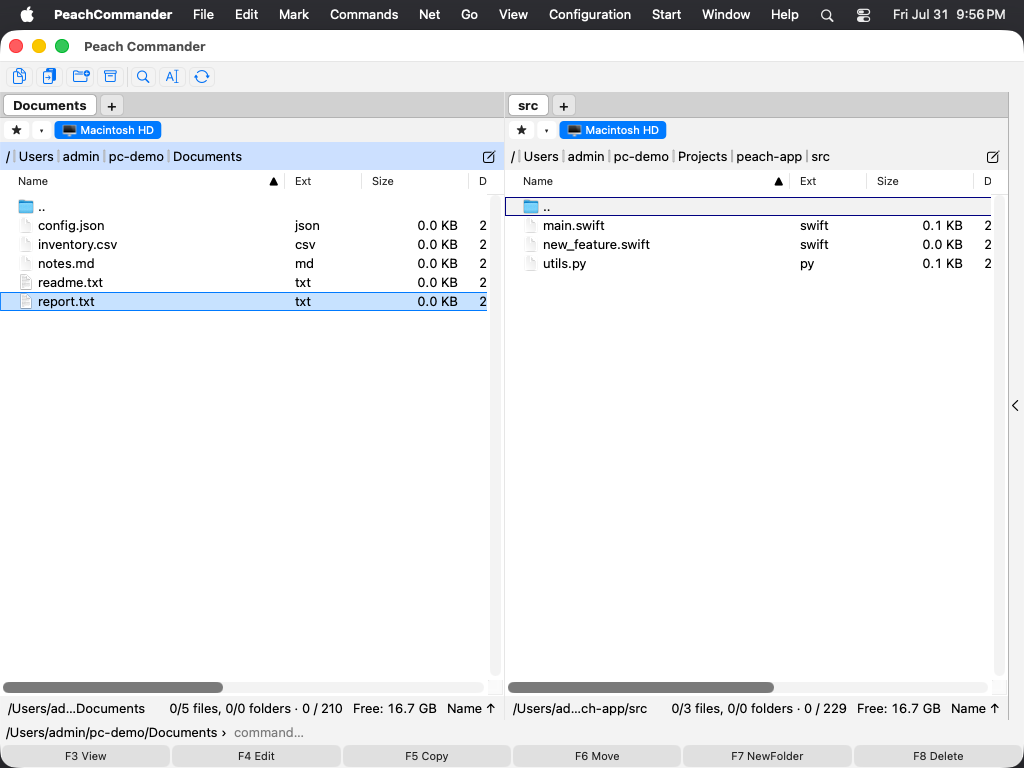 (Obrázok: Umiestnite kurzor na ľubovoľnú položku a stlačením klávesu Enter ju otvorte.)
Otvorenie inou aplikáciou, zobrazenie alebo zdieľanie
Kliknutím pravým tlačidlom na súbor (alebo stlačením Shift+F10) otvoríte ponuku položky a potom zvoľte:
- Otvoriť alebo Otvoriť v predvolenej aplikácii — otvorí súbor rovnako ako Enter.
- Otvoriť pomocou — vyberte ktorúkoľvek nainštalovanú aplikáciu, ktorá dokáže tento súbor otvoriť, alebo zvoľte Iná… a vyhľadajte inú.
- Quick Look — zobrazí ukážku súboru bez otvorenia aplikácie.
- Zobraziť vo Finderi — zobrazí súbor vybraný v okne Finderu.
- Zdieľať… — odošle súbor cez panel zdieľania macOS.
Ponuka tiež zlučuje štandardné macOS Services pre vybraný súbor a pridáva Menovky, takže môžete použiť bežné farebné menovky Finderu.
Otvorenie okna Terminal v aktuálnom priečinku
Zvoľte Otvoriť Terminal tu z ponuky Súbor alebo Príkazy (Cmd+Option+T) a otvoríte okno Terminal už nasmerované na priečinok aktívneho panela.
Klávesové skratky
| Akcia | Kláves |
|---|---|
| Otvoriť položku pod kurzorom | Enter |
| Zobraziť súbor (prehliadač) | F3 |
| Upraviť súbor | F4 |
| Ukážka Quick Look | Cmd+Y |
| Informácie / vlastnosti | Option+Enter |
| Otvoriť ponuku položky | Shift+F10 alebo pravé tlačidlo |
| Otvoriť Terminal tu | Cmd+Option+T |
Poznámky
- „Predvolená aplikácia“ znamená aplikáciu, ktorú má macOS nastavenú na daný typ súboru; zmeníte ju na paneli Informácie o súbore, presne ako vo Finderi.
- Zobraziť vo Finderi, Zdieľať… a Otvoriť pomocou ▸ Iná… sa vzťahujú na položky na disku vášho Macu. Nie sú dostupné pre položky vnútri archívu ani na vzdialenom pripojení (FTP/SFTP).
- Kliknutie pravým tlačidlom na spustený proces (v zobrazení procesov) zobrazí kratšiu ponuku špecifickú pre proces namiesto akcií so súbormi.