보기 모드 및 정렬
각 패널은 작업에 맞는 레이아웃으로 폴더를 표시할 수 있습니다. 열이 있는 상세 목록, 이름만 담은 조밀한 다중 열 목록, 아이콘 그리드, 큰 썸네일 갤러리, 또는 폴더 트리 중에서 고를 수 있습니다. 목록을 이름·확장자·크기·날짜로 정렬하고, 표시할 열을 정확히 선택하며, 자연(숫자) 정렬을 켜서 숫자가 든 이름이 기대한 순서대로 늘어서게 할 수도 있습니다. 보기 모드, 정렬 순서, 열은 패널별로 설정되므로 양쪽이 완전히 다르게 보일 수 있습니다.
보기 모드 전환
- 바꾸려는 패널을 클릭해 활성화합니다.
- 보기 메뉴를 열고 모드를 고릅니다: 열 목록은 전체(상세), 이름만 담은 조밀한 다중 열 목록은 간략(열), 아이콘 그리드는 아이콘, 큰 미리 보기는 썸네일(갤러리), 폴더 트리는 트리입니다.
- 메뉴를 열지 않고 모드를 빠르게 넘기려면 Cmd+Shift+M을 누릅니다. 누를 때마다 다음 모드로 이동합니다.
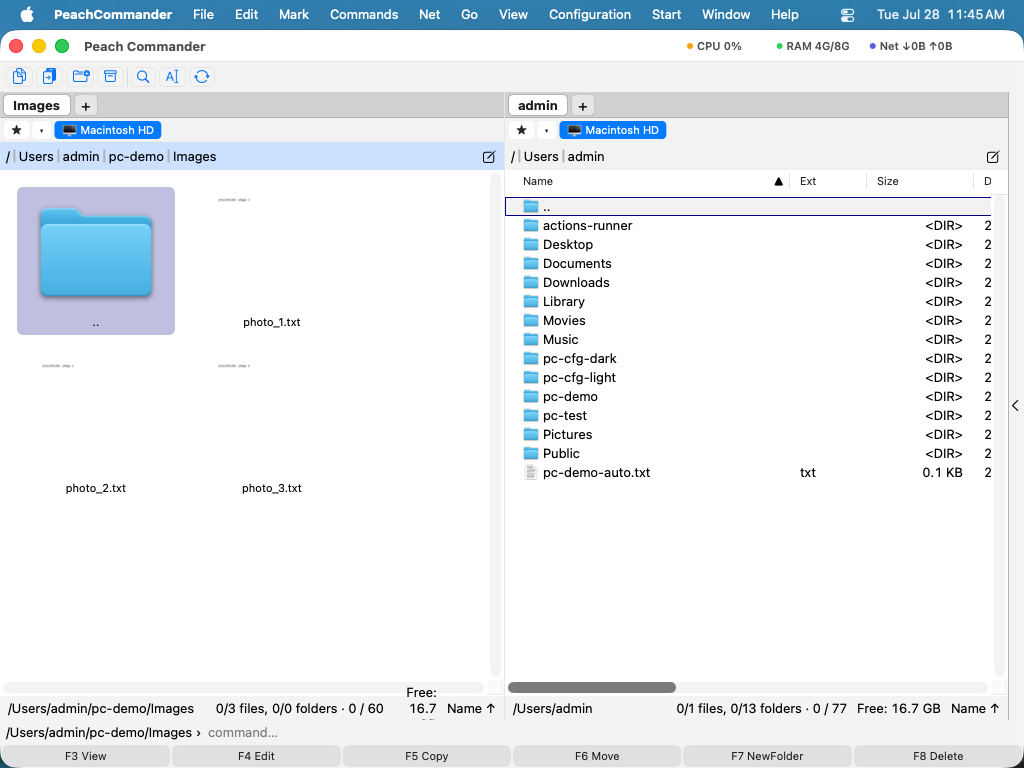 (그림: 같은 폴더를 상세 목록, 간략 열 목록, 아이콘 그리드, 썸네일 갤러리로 표시.)
파일 목록 정렬
- 상세 보기에서 열 머리글(이름, 확장자, 크기, 날짜)을 클릭해 그 기준으로 정렬합니다. 머리글의 작은 화살표가 현재 정렬 열과 방향을 보여 줍니다.
- 같은 머리글을 다시 클릭하면 순서가 뒤집힙니다.
- 보기 > 정렬 기준을 선택해 이름, 확장자, 크기, 날짜 또는 정렬 안 함을 고를 수도 있습니다.
폴더는 항상 파일보다 앞에 함께 정렬되며, 한 단계 위로 이동하는 .. 항목은 맨 앞에 고정됩니다. 이름이나 확장자 정렬은 오름차순(A→Z)이 기본이고, 크기나 날짜 정렬은 최신 또는 가장 큰 것부터가 기본입니다.
표시할 열 선택
- 설정 > 열…을 선택합니다.
- 열을 켜거나 끄고 순서를 정합니다. 사용 가능한 열에는 이름, 확장자, 크기, 날짜, 속성(Attr), 태그, 설명이 있습니다.
- 변경을 적용합니다. 열은 활성 패널의 상세 보기에 영향을 줍니다.
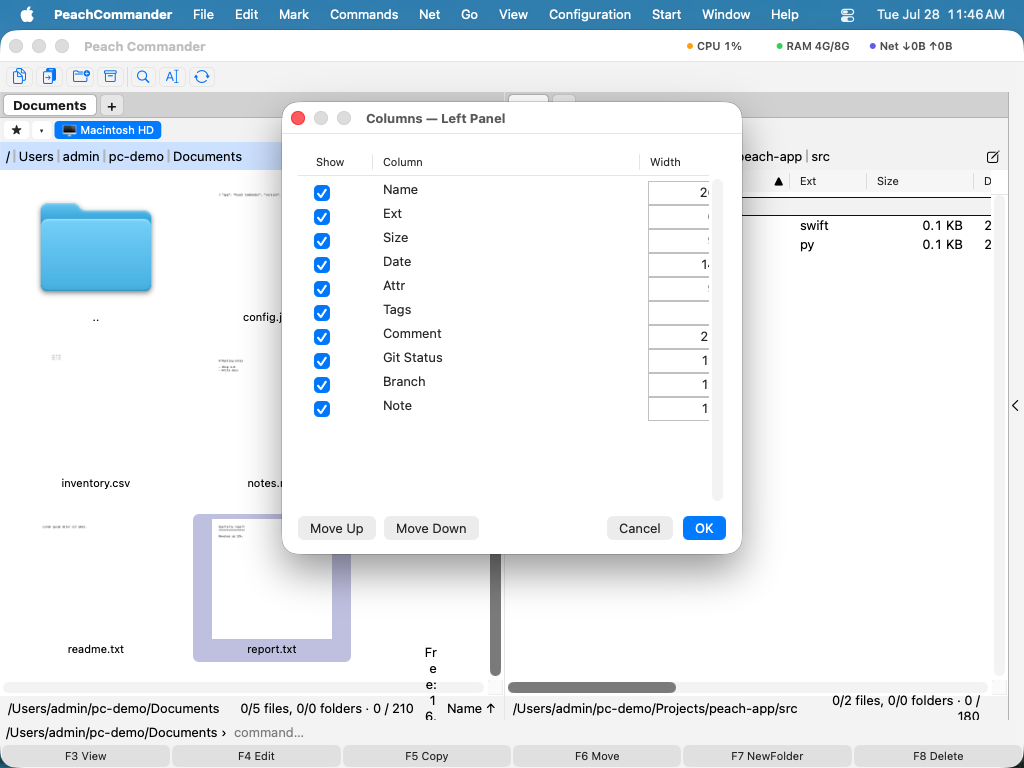 (그림: 상세 보기에 표시할 열을 고르고 순서를 정합니다.)
단축키
| 동작 | 단축키 |
|---|---|
| 보기 모드 순환 | Cmd+Shift+M |
| 간략(열) 보기 | Ctrl+F1 |
| 전체(상세) 보기 | Ctrl+F2 |
| 썸네일(갤러리) 보기 | Ctrl+Shift+F1 |
| 트리 보기 | Ctrl+F8 |
| 이름순 정렬 | Ctrl+F3 |
| 확장자순 정렬 | Ctrl+F4 |
| 크기순 정렬 | Ctrl+F5 |
| 날짜순 정렬 | Ctrl+F6 |
팁
- 자연(숫자) 정렬이 기본으로 켜져 있어
file2가file10뒤가 아니라 앞에 옵니다. 설정 > 옵션의 표시 설정에서 끌 수 있습니다. - 상세 보기에서 열 머리글 사이의 구분선을 끌어 열 너비를 넓히거나 좁힐 수 있습니다.
- macOS의 키보드 내비게이션(시스템 설정 ▸ 키보드)을 사용하면 Ctrl+F1부터 Ctrl+F8까지는 시스템의 것입니다. 메뉴 막대, Dock, 도구 모음으로 이동하는 데 쓰이므로 Peach Commander까지 오지 않습니다. 설정에서 키 구성을 macOS로 바꾸면 보기 모드는 Cmd+1, Cmd+2, Cmd+3에, 정렬은 Alt+Cmd+1부터 Alt+Cmd+4에 놓입니다.
- 보기 모드, 정렬 순서, 열 선택은 패널별로 기억되므로 한쪽은 상세 목록, 다른 쪽은 사진 갤러리로 유지할 수 있습니다.
- 키보드는 모든 모드에서 같습니다. 입력하면 파일로 건너뛰고, Ctrl+S는 필터, 스페이스나 Insert는 표시합니다 — 표시한 파일은 격자에서도 표시 색으로 나타납니다. 화살표만 다릅니다. 격자에서는 칸 단위로 움직이기 때문입니다. 간략 보기에서는 한 열 안에서, 아이콘과 갤러리에서는 격자를 가로질러 이동합니다.