키보드 및 단축키
Peach Commander는 키보드로 구동되도록 만들어졌습니다. 미리 만들어진 두 가지 단축키 구성과 함께 제공되며, 어떤 명령이든 선호하는 키로 다시 바인딩할 수 있습니다. 고전적인 이중 패널 파일 관리자에서 넘어오는 경우 이미 아는 키를 유지할 수 있고, 익숙한 Mac 조합을 사용하고 싶으면 한 번의 클릭으로 macOS 구성으로 전환할 수 있습니다. 검색 가능한 명령 브라우저를 통해 앱이 할 수 있는 모든 것을 발견하고 이름으로 임의의 명령을 실행할 수 있습니다.
키보드 구성 전환
- 설정 메뉴를 엽니다.
- Keyboard Scheme을 선택한 다음 하나를 고릅니다.
- TC Classic(기본값)은 전통적인 키를 유지하며, 패널 새로 고침에 Ctrl+R 같은 Ctrl 기반 조합을 사용합니다.
- macOS Native는 의미가 통하는 곳에서 같은 동작을 익숙한 Mac 키에 매핑합니다(예: 파일 복사에 Cmd+C, 검색에 Cmd+F).
- 체크 표시가 활성 구성을 보여줍니다. 변경은 메뉴와 단축키 막대 전체에 즉시 적용됩니다.
단축키 사용자 지정
- 설정 > Keyboard Shortcuts…를 선택합니다.
- 검색 필드를 사용하여 명령을 찾은 다음, 그 행을 선택합니다.
- Record…를 클릭하고 원하는 키 조합을 누릅니다. 즉시 할당됩니다.
- 그 조합이 이미 다른 명령에 사용되고 있었다면, 어느 명령에서 가져왔는지 알림이 표시됩니다.
- 명령의 단축키를 제거하려면 Clear를 사용하고, 모든 변경 내용을 버리고 구성의 원래 키로 돌아가려면 Restore Defaults를 사용합니다.
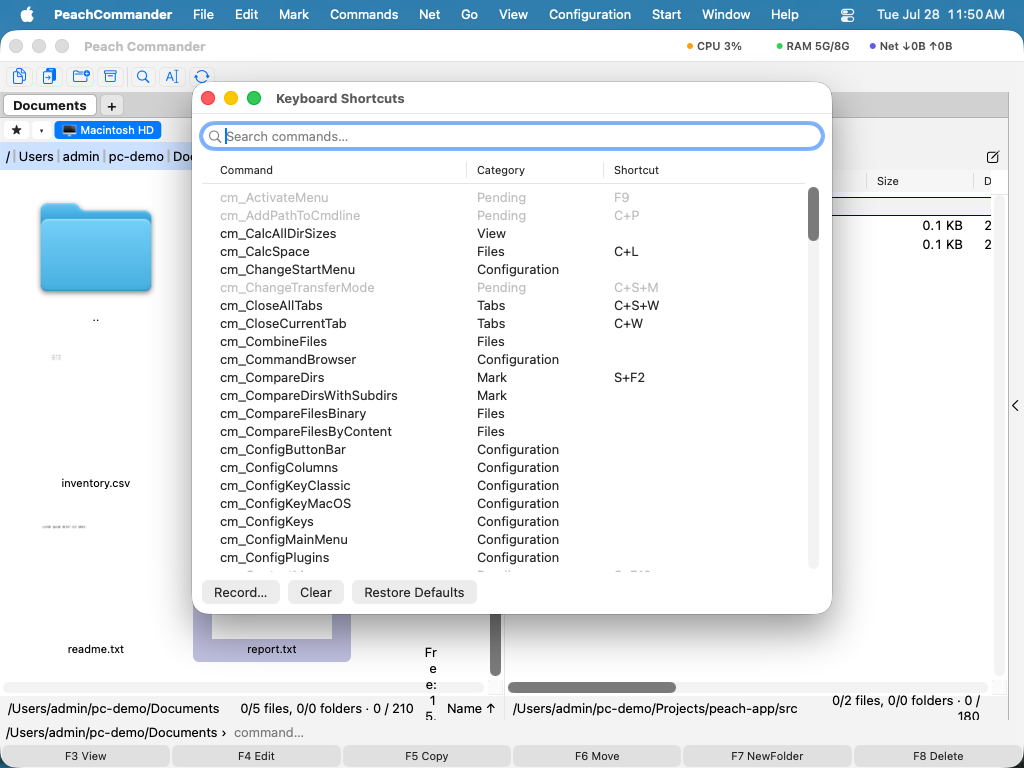 (그림: 명령을 검색한 다음, Record, Clear, Restore Defaults를 사용하여 단축키를 변경합니다.)
모든 명령 살펴보기
- 설정 > Command Browser…를 선택합니다.
- 검색 필드에 입력하여 이름, 범주, 설명으로 필터링합니다.
- 명령을 두 번 클릭하거나, 선택하고 Run을 클릭하여 활성 패널에서 실행합니다.
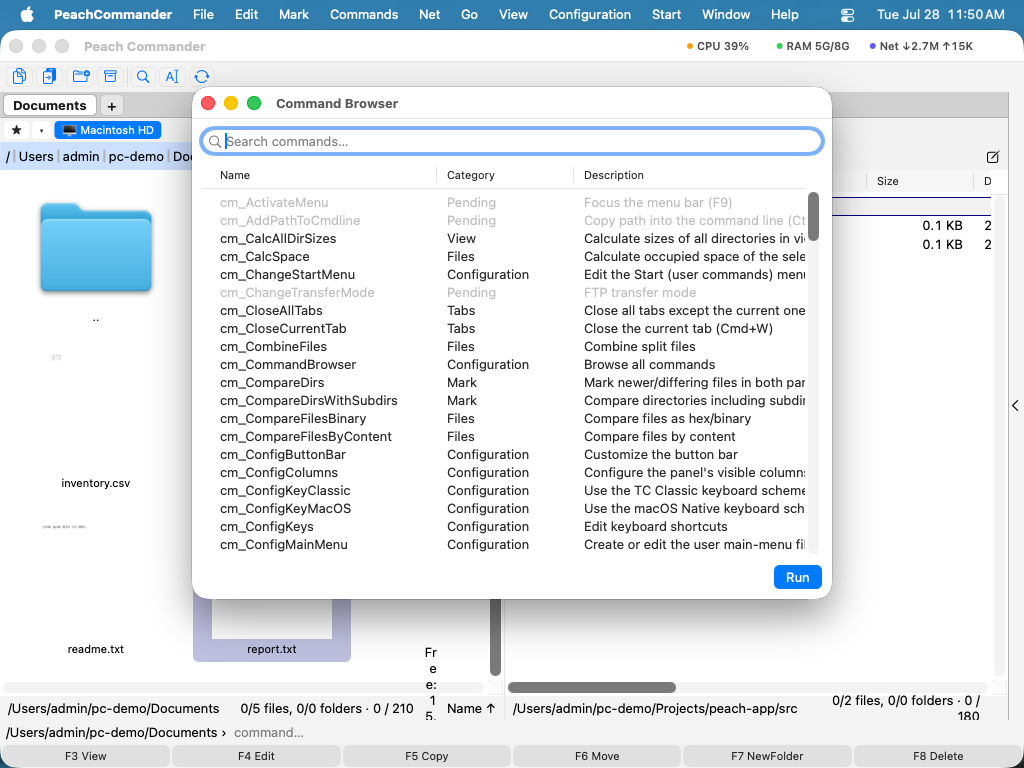 (그림: 각각에 대한 짧은 설명과 함께 하나의 검색 가능한 목록에 있는 모든 명령.)
단축키
| 작업 | 메뉴 경로 |
|---|---|
| 고전 구성 선택 | 설정 > Keyboard Scheme > TC Classic |
| Mac 구성 선택 | 설정 > Keyboard Scheme > macOS Native |
| 단축키 편집 | 설정 > Keyboard Shortcuts… |
| 모든 명령 살펴보기 | 설정 > Command Browser… |
| 활성 패널 새로 고침 | F2 (Ctrl+R도 가능) |
참고
- 사용자 지정 단축키는 자동으로 저장되어 활성 구성 위에 겹쳐집니다. 구성을 전환해도 개인 재정의는 유지됩니다.
- 현재 상황에서 사용할 수 없는 명령은 단축키 편집기와 명령 브라우저 모두에서 흐리게 표시됩니다.
- 기능 키(F1–F12)를 직접 사용하려면, 시스템 설정 > 키보드에서 F1, F2 등의 키를 표준 기능 키로 사용을 켜십시오. 그렇지 않으면 기능 키와 함께 Fn 키를 누르고 계십시오.