이동 및 이름 바꾸기
이동은 파일과 폴더를 복제하는 대신 재배치하고, 이름 바꾸기는 내용을 건드리지 않고 이름을 바꿉니다. Peach Commander는 두 패널을 나란히 표시하므로, 이동은 한 패널에서 원하는 것을 고르고 다른 패널에 열린 폴더로 보내기만 하면 됩니다. 항목을 제자리에서 이름 바꾸거나, 와일드카드 마스크를 사용하여 이동하는 항목에 즉석에서 새 이름을 부여할 수도 있습니다.
파일을 다른 패널로 이동
- 원본 패널에서 이동할 항목이 들어 있는 폴더를 열고, 다른 패널에서 대상 폴더를 엽니다.
- 이동할 파일이나 폴더를 선택합니다. 여러 개를 한 번에 이동하려면 먼저 모두 선택하십시오(파일 선택 참조).
- F6을 누르거나 파일 > Move를 선택합니다.
- 대화상자에 표시된 대상 폴더를 확인하고 OK를 클릭(또는 Return을 눌러) 이동을 시작합니다.
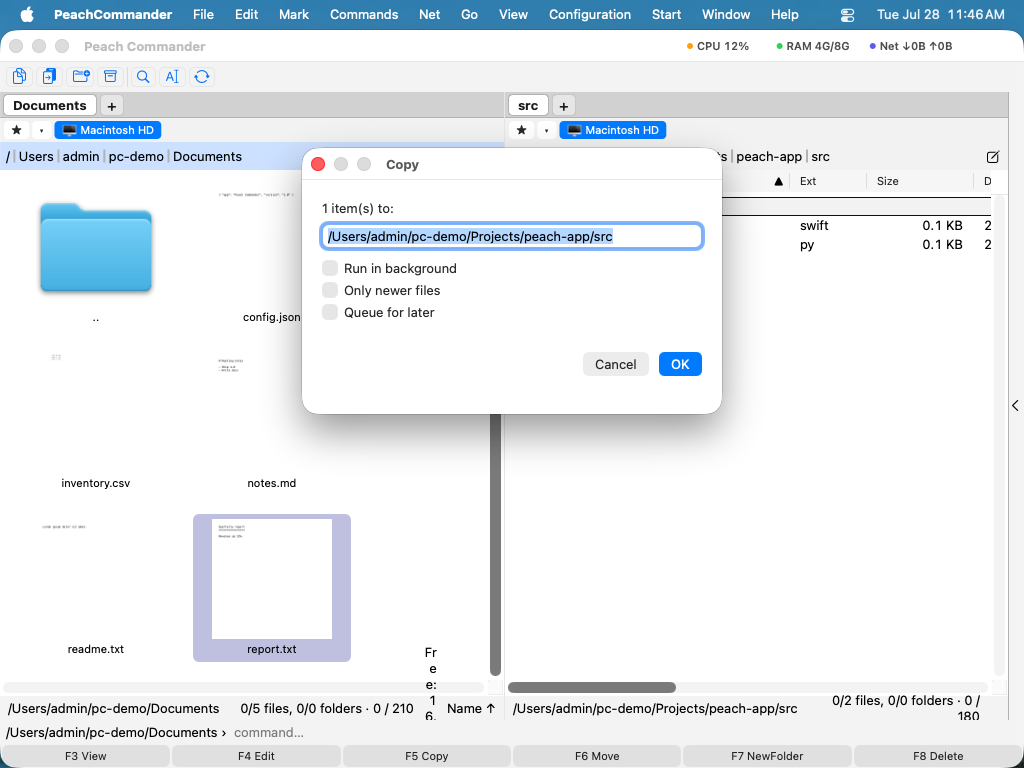 (그림: 이동 대화상자는 복사와 같은 대상 필드를 사용합니다 — 경로를 입력하거나 와일드카드 마스크를 추가하여 이동하면서 이름을 바꿉니다.)
같은 드라이브에서의 이동은 거의 즉시 일어납니다. 대상이 다른 드라이브에 있으면 Peach Commander는 항목을 복사한 다음, 모든 파일이 안전하게 도착한 후에만 원본을 제거합니다.
제자리에서 이름 바꾸기
- 파일이나 폴더 하나를 선택합니다.
- Shift+F6을 누르거나 파일 > Rename을 선택합니다.
- 패널에서 직접 이름을 편집한 다음, Return을 눌러 확인하거나 Esc를 눌러 취소합니다.
이동하면서 이름 바꾸기
이동 대화상자의 대상 필드는 와일드카드 마스크를 받아들이므로, 항목을 이동하면서 이름을 바꿀 수 있습니다.
- 항목을 선택하고 F6을 누릅니다.
- 대상 필드에서 대상 폴더 뒤에 이름 마스크를 추가합니다(예:
/Users/you/Archive/*_backup.*). *는 원래 이름을,.*는 원래 확장자를 나타냅니다. 확인하면 한 단계로 이동하고 이름을 바꿉니다.
단축키
| 작업 | 단축키 |
|---|---|
| 다른 패널로 이동 | F6 |
| 제자리에서 이름 바꾸기 | Shift+F6 |
팁
- 이동 대화상자는 복사와 같은 옵션 버튼과 백그라운드 대기열 체크박스를 제공하므로, 대용량 이동을 대기시키고 백그라운드에서 실행되게 할 수 있습니다.
- 같은 드라이브 내 이동은 빠른 제자리 작업이므로 매우 큰 폴더에도 안전합니다. 드라이브 간 이동은 데이터를 먼저 복사한 다음 원본을 삭제하므로 시간이 더 걸립니다.
- 번호 매기기, 찾아 바꾸기, 패턴으로 많은 파일의 이름을 한 번에 바꾸려면 대신 여러 파일 이름 바꾸기 도구를 사용하십시오(여러 파일 이름 바꾸기 참조).