파일 선택
무언가를 복사·이동·삭제하거나 압축하기 전에, 먼저 Peach Commander에 어떤 항목에 대해 작업할지 알려 줍니다. 커서가 놓인 항목은 항상 현재 항목이지만, 하나 또는 여러 파일과 폴더를 표시해 명령이 그 모두에 한 번에 실행되게 할 수도 있습니다. 표시된 항목은 패널에서 뚜렷한 이름 색으로 눈에 띕니다.
파일과 폴더 표시
- 행을 클릭해 커서를 옮깁니다. 한 번 클릭하면 그 항목 하나만 선택됩니다.
- 여러 항목을 한꺼번에 표시하려면 Cmd를 누른 채 각각 클릭하거나, Shift를 누른 채 클릭해 범위를 표시합니다.
- 커서 아래 항목을 표시하면서 한 동작으로 아래로 내려가려면 Insert를 누릅니다. 반복해서 누르면 연속된 항목을 빠르게 표시합니다. Spacebar도 현재 항목의 표시를 전환합니다(그리고 폴더 크기를 보여 줍니다).
- 패널의 모든 항목을 표시하려면 선택 > 모두 선택(Ctrl+Num+)을 선택하거나 Cmd+A를 누릅니다. 선택 > 모두 선택 해제(Ctrl+Num-)로 모든 표시를 지웁니다.
패턴으로 선택 또는 선택 해제
- 선택 > 그룹 선택…(Num+)을 선택해 이름이 패턴과 일치하는 항목을 추가하거나, 선택 > 그룹 선택 해제…(Num-)로 일치 항목을 현재 표시에서 제거합니다.
- 와일드카드 마스크를 입력합니다.
*는 임의의 문자,?는 문자 하나입니다. 여러 마스크는 세미콜론으로 구분하고 예외는 세로 막대 뒤에 나열합니다 — 예:*.jpg;*.png는 모든 이미지를 표시하고,*.*|*.bak는 백업 파일을 제외한 모두를 표시합니다.
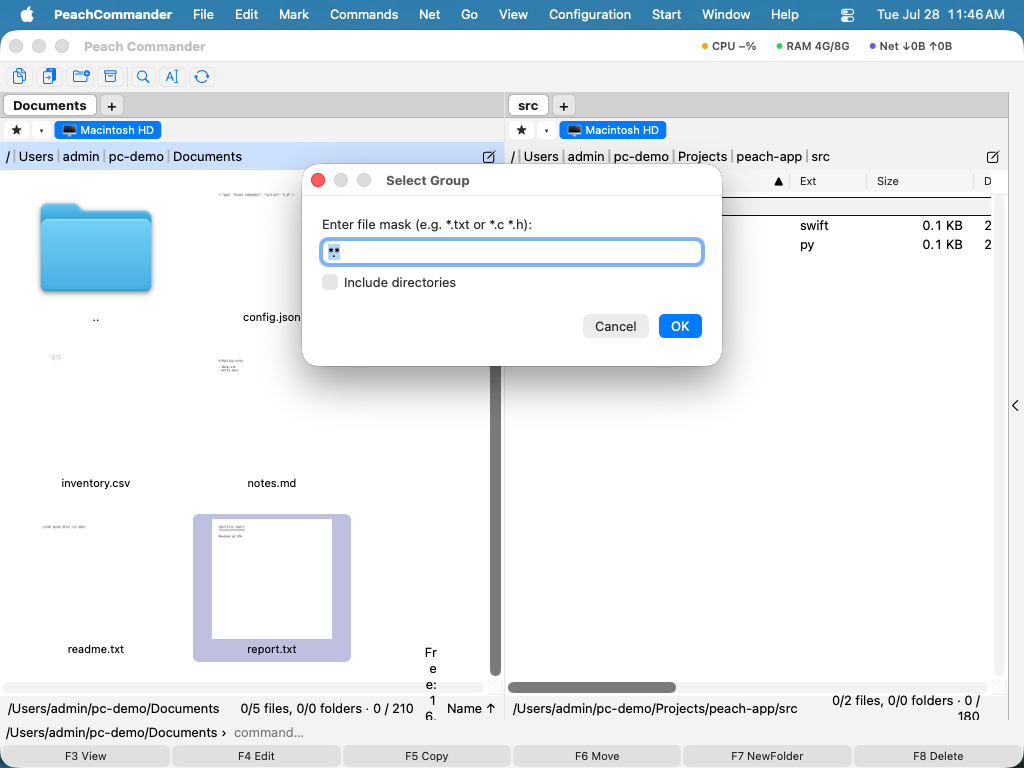 (그림: 와일드카드 마스크로 파일 표시하기.)
반전, 같은 확장자, 복원
- 선택 반전(Num*, 선택 메뉴)은 모든 표시를 뒤집습니다. 표시된 항목은 해제되고 그 반대도 마찬가지입니다 — "이것들만 빼고 전부"에 편리합니다.
- 같은 확장자 모두 선택(Alt+Num+, 선택 메뉴)은 커서 아래 항목과 확장자가 같은 모든 파일을 표시하므로, 예를 들어 한 번의 키 입력으로 모든
.pdf파일을 잡습니다. - 선택 복원(Num/, 선택 메뉴)은 이전 표시 집합을 되돌립니다 — 명령이 표시를 지웠거나 잘못된 그룹을 표시했을 때 유용합니다.
단축키
| 동작 | 키 |
|---|---|
| 표시 전환, 아래로 이동 | Insert |
| 표시 전환(현재 항목) | Space |
| 모두 선택 / 모두 선택 해제 | Ctrl+Num+ / Ctrl+Num- |
| 모두 선택(대안) | Cmd+A |
| 마스크로 그룹 선택 | Num+ |
| 마스크로 그룹 선택 해제 | Num- |
| 선택 반전 | Num* |
| 같은 확장자 모두 선택 | Alt+Num+ |
| 이전 선택 복원 | Num/ |
참고
- 표시와 커서는 독립적입니다. 화살표 키로 커서를 옮겨도 표시된 항목은 바뀌지 않습니다.
- 상위 폴더 항목(
..)은 표시할 수 없습니다. - 그룹 선택, 그룹 선택 해제, 선택 반전은 파일 이름을 기준으로 일치하므로, 대화 상자의 옵션에 따라 폴더를 포함하거나 제외할 수 있습니다.
- 복사·이동·삭제가 끝나면 성공적으로 처리된 항목은 자동으로 표시가 해제되고, 실패한 항목은 다시 시도할 수 있도록 표시된 채로 남습니다.