내장 터미널
Peach Commander는 자체 창 안, 아래쪽 띠인 독에서 진짜 셸을 실행할 수 있습니다. 로그인 셸 — $SHELL이 가리키는 것, 그것을 쓸 수 없으면 /bin/zsh — 이므로 PATH, 별칭, 함수가 터미널에서와 똑같이 모두 그대로 있습니다.
이것은 여기서 터미널 열기와 다릅니다. 그쪽은 현재 폴더에서 Apple의 터미널 앱을 실행해 창을 두 개 남깁니다. 내장 터미널은 파일이 있는 자리에 머물며, 그 파일들을 압니다.
플러그인이므로 원하지 않으면 환경설정 ▸ 플러그인…에서 끄거나 제거하십시오. 독도 함께 사라집니다.
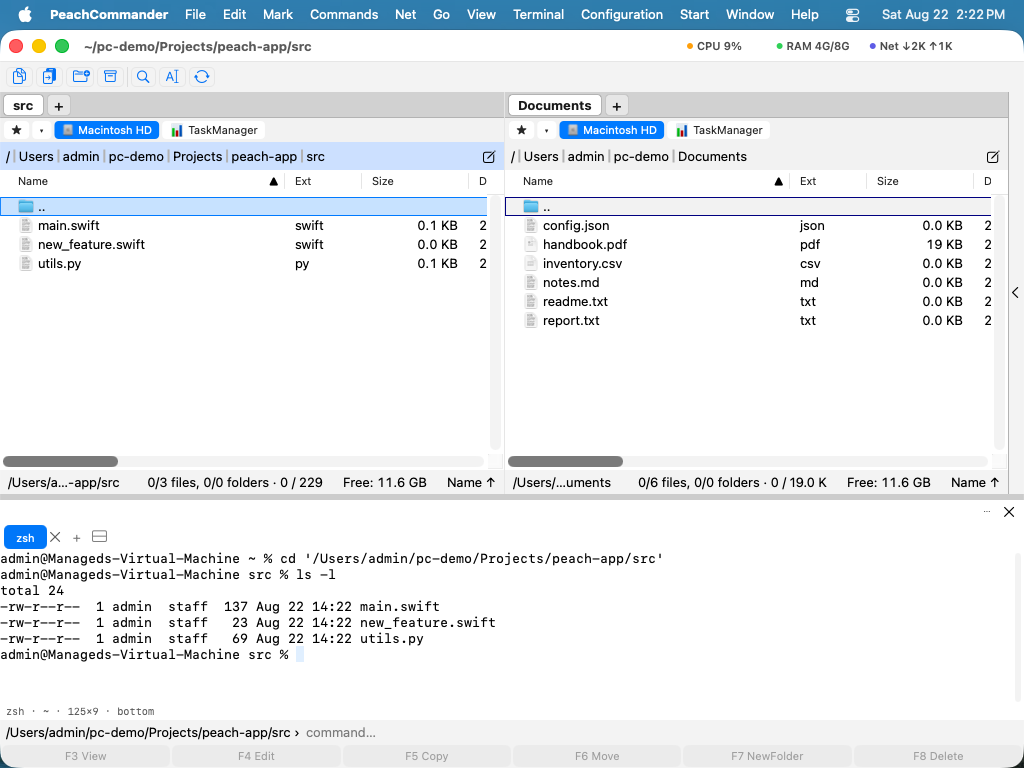 (그림: 셸은 활성 패널이 보여 주는 폴더에서 실행됩니다.)
열기와 이동
Ctrl 과 “1” 왼쪽의 키를 함께 눌러 키보드를 파일 패널과 터미널 사이로 옮깁니다. 이 단축키는 문자가 아니라 키의 위치에 묶여 있으므로, 배열이 그것을 무엇이라 부르든 같은 물리적 키입니다. 미국식 자판에서는 백틱, 독일식에서는 ^, 프랑스식에서는 @ 입니다.
나머지는 모두 터미널 메뉴에 있습니다:
| 동작 | 하는 일 |
|---|---|
| 터미널 표시 | 접었다 다시 펍니다. 탭과 그 안에서 실행 중인 것은 그대로 남습니다 |
| 패널과 터미널 간 전환 | 다른 것은 바꾸지 않고 키보드 포커스만 옮깁니다 |
| 새 터미널 탭 | 같은 폴더에 셸을 하나 더 엽니다 |
| 터미널 탭 닫기 | 닫습니다 — 먼저 묻고, 실행 중인 것이 있으면 이름을 알려 줍니다 |
| 터미널 나누기 | 같은 탭에 셸 두 개를 나란히 놓습니다 |
| 패널의 폴더로 이동 | 터미널에서 활성 패널이 있는 곳으로 cd 합니다 |
| 선택한 파일 이름 삽입 | 선택한 이름들을 따옴표로 감싸 프롬프트에 입력합니다 |
| 명령줄을 터미널에서 실행 | 명령줄에 입력한 것을 보이지 않게 실행하는 대신 셸로 보냅니다 |
터미널에 포커스가 있는 동안에는 기능 키가 그쪽으로 가고 파일 패널로 가지 않습니다. 터미널 안의 텍스트 편집기에서 F5는 그 편집기에 닿아야 하기 때문입니다. 기능 키 막대는 작동하지 않을 키를 보여 주는 대신 그렇다고 알려 줍니다.
@, ~ 및 중괄호 입력
미국 밖의 대부분 키보드에서 @, ~, |, \ 및 중괄호는 Option 키로 입력합니다. 그 입력은 키에 인쇄된 문자 그대로 셸에 도달합니다.
- 다른 방식은 Option을 Meta 키로 취급하는 것으로, Alt+B와 Alt+F, Emacs 키 바인딩이 원하는 방식입니다. 이때 터미널은 문자 대신 키 앞에 Esc를 보냅니다. 설정 ▸ 플러그인 ▸ 터미널에서 Option 키를 Meta 키로 사용으로 켤 수 있습니다.
- 변경은 즉시 적용되며, 새 터미널뿐 아니라 이미 열려 있는 터미널에도 적용됩니다.
패널로 돌아가는 다리
터미널 출력의 경로를 Cmd-클릭하면 패널이 그곳으로 갑니다. ls가 낸 파일, 컴파일러 오류 속의 경로, git status의 이름 — 한 번 클릭하면 그것을 보고 있게 됩니다.
포인터 아래의 낱말이 실제로 존재하는 무언가에 해당할 때만 작동합니다. 일반 문장을 Cmd-클릭하면 아무 데로나 이동하는 대신 아무 일도 하지 않고, 보통 클릭은 여전히 예전처럼 텍스트를 선택합니다.
터미널에 파일을 놓으면 경로가 따옴표에 감싸여 프롬프트에 놓이며, 절반쯤 입력하던 명령에 바로 쓸 수 있습니다.
패널이 셸을 따라가게 하기
기본값은 꺼짐입니다. 터미널에서 cd로 다른 곳으로 이동해도 패널은 그대로 있습니다. 터미널 설정 페이지에서 활성 패널이 터미널을 따라가게 하기를 켜면 따라갑니다.
이를 위해서는 셸의 협조가 필요합니다. 셸은 자기가 어디로 갔는지 알리지 않기 때문입니다. 설정 페이지는 ~/.zshrc에 추가할 짧은 조각과 복사 버튼을 보여 줍니다. 이 조각은 zsh가 프롬프트마다 작업 디렉터리를 알리도록(OSC 7 이스케이프 시퀀스) 합니다. 조각이 없으면 설정은 켜져 있는데 아무것도 따라가지 않습니다 — 그래서 조각이 바로 옆에 있습니다.
검색과 스크롤백
Cmd+F는 터미널이 출력한 내용에서 검색합니다.
터미널은 기본적으로 5,000줄의 스크롤백을 유지합니다 — 빌드 하나를 되짚어 보기에 충분합니다. 설정 페이지에서 바꿀 수 있습니다. 아주 큰 값은 제한됩니다. 오천만 줄의 스크롤백은 바깥에서는 원인을 알 수 없는 메모리 문제이기 때문입니다.
어디에 놓이는가
터미널은 아래쪽 독에서 열립니다. 필요한 모양이 그렇기 때문입니다. 셸에는 너비가 필요한데, 사이드 패널은 기본값 300포인트에서 약 44열이 들어가는 반면 1200포인트 창의 아래쪽에는 176열이 들어갑니다.
그래도 옮길 수 있습니다. 그편이 낫다면 사이드 패널로 끌어다 놓거나, 플러그인에 설명된 배치 기능을 쓰십시오. 옮기면 새로 시작하는 것이 아니라 같은 셸을 옮겨 붙이므로, 실행 중인 것은 계속 실행됩니다. 터미널 메뉴의 명령은 터미널을 따라갑니다. 독을 여는 대신 터미널이 있는 자리에서 불러옵니다.
탭은 앱을 다시 시작하면 있던 폴더 그대로 돌아옵니다. 그 안에서 실행 중이던 것은 아닙니다 — 다시 시작하면 그 프로세스들은 끝납니다. 어떤 터미널에서든 마찬가지입니다. 종료할 때 열려 있었는지도 함께 돌아옵니다.
종료할 때
앱을 닫으면 셸도 닫힙니다. 그 안에서 아직 실행 중인 것은 종료됩니다. 터미널 창을 닫으면 그 안의 것이 끝나는 것과 같습니다. 탭 하나를 닫을 때도 먼저 묻고, 그 안에서 실행 중인 것이 있으면 이름을 알려 줍니다 — 탭에는 셸이 출력한 내용도 모두 들어 있고, ✕ 는 다음 탭 바로 옆에 있습니다.